PuTTY
Compatible Nitrokeys |
|||||||
|---|---|---|---|---|---|---|---|
✓ active |
⨯ inactive |
✓ active |
✓ active |
⨯ inactive |
✓ active |
✓ active |
⨯ inactive |
Tento mininávod předpokládá, že systém Nitrokey byl inicializován a obsahuje kryptografické klíče.
Požadavky na straně klienta:
PuTTY nebo jeho varianta.
GPG4Win or pageant.exe with Smartcard support from Dr. Peter Koch
Volitelně: OpenPGP Minidriver
1) Soutěžní přehlídka
Start pageant.exe. That this is running is shown in the notification area of the taskbar.
Dvojklikem otevřete zobrazení aktuálních klíčů.
Po vložení klíče to vypadá takto.
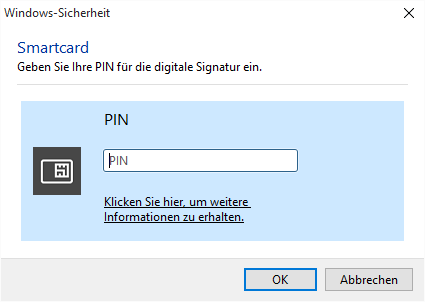
Pokud se zde nic nezobrazí, je možné, že je třeba restartovat stránku nebo že je již karta používána jinou aplikací. Případně spuštěný pgp-agent musí být ukončen! Nyní potřebujeme pouze veřejný klíč, který chceme uložit do konfigurace ssh serveru. Proto při vkládání klíčenky stiskneme klávesu CTRL…
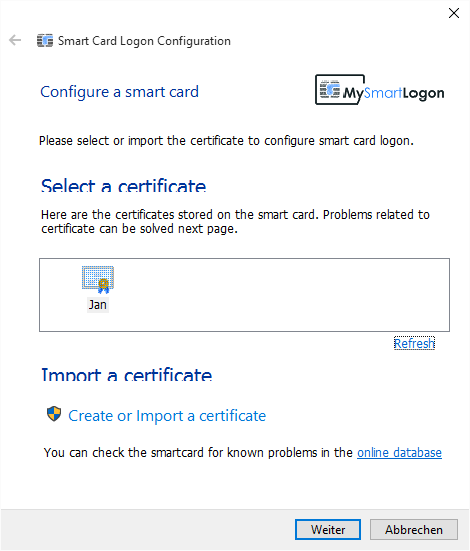
and then view the Pageant-PublicKeys.txt.
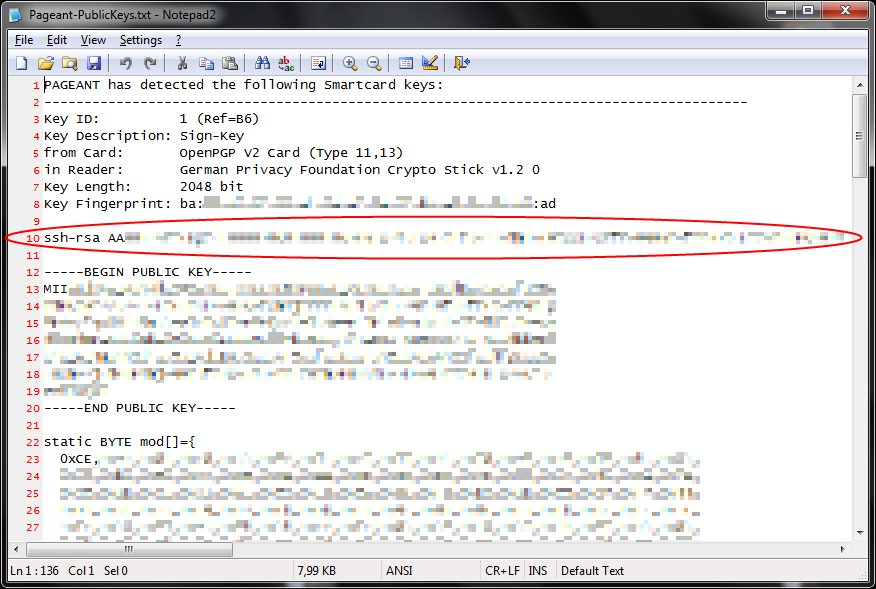
I searched for the ssh-rsa entry of the auth key and added the line on the server to the authorized_keys.
2) PuTTY
O samotném PuTTY toho lze říci překvapivě málo.
Musí být nastaveno „Pokusit se o ověření pomocí Pageant“, což je výchozí nastavení.
That’s it, as soon as you connect to the server while pageant is running and you have the keys, you will be asked for the password of the Crypto-Stick and can log in.
3) openpgp-minidriver (nepovinné)
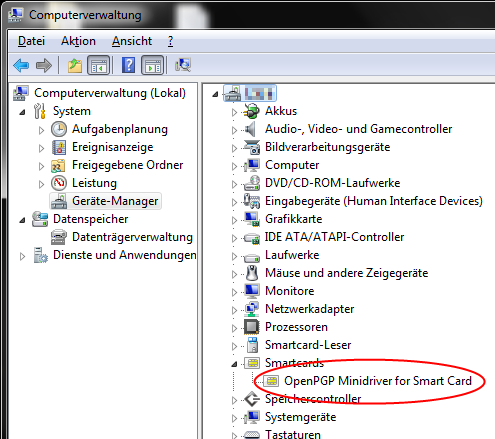
Pokud vás rozčiluje, že systém Windows při každém připojení karty hlásí, že pro „Smartcard“ nebyl nalezen žádný ovladač, můžete se ho zbavit. Stačí nainstalovat verzi x86 nebo x64 výše uvedeného ovladače a karta Smartcard vypadá takto: