Instalace nitropy v systému Windows
Poznámka
Podpora systému Windows a instalační program jsou obecně experimentální - používejte je s opatrností.
Poznámka
Pokud již v systému používáte Python a znáte příkazový řádek, můžete nitropy nainstalovat pomocí pipx, viz Instalace nitropy pomocí pipx.
Using our Release
Stáhněte si nejnovější
.exesoubor z vydání.Otevřete příkazovou konzolu v režimu správce (Windows 10: stiskněte pravé tlačítko myši v nabídce Start a z nabídky vyberte „Windows PowerShell (Admin)“).
Change to the directory of the
.exe(something likecd C:\Users\YOURUSER\Downloads)Provést
nitropy-VERSION.exe
Poznámka
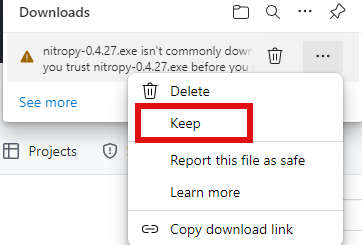
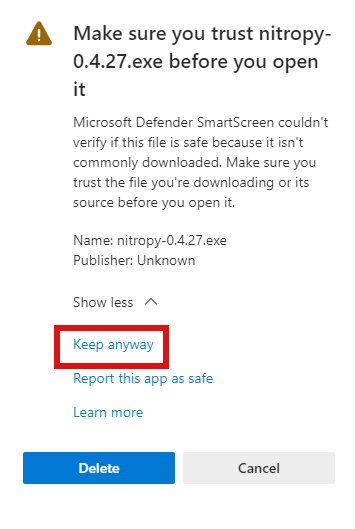
If you’re using Microsoft Edge, the downloaded
.exemight be marked as „untrusted“ by Windows. To mark it as trusted anyway, click the three dot on the right of the warning, then „keep“, then „show more“ and finally „keep anyway“.
Poznámka
Bez oprávnění správce nitropy nemusí být možné se zařízením komunikovat.
Using WinGet
If you don’t have WinGet installed on your system you can download and install it from here.
Otevřete prostředí PowerShell a spusťte tento příkaz:
winget install --id=NitrokeyGmbH.Nitropy -eZavřete prostředí PowerShell a znovu jej spusťte.
You can find information about our package here.
Známé problémy
Podpora pro Nitrokey Start pod Windows 10 nefunguje bez instalace knihoven libusb (bude popsáno)
Instalační program neodstraní předchozí instalaci (odstraňte ji ručně pomocí nastavení -> programy a aplikace).