Ниже описан процесс обновления системного программного обеспечения NetHSM. Данный способ установки следует использовать только в том случае, если обновление, описанное по адресу Software Update, недоступно. Строго следуйте инструкциям, чтобы избежать случайного удаления данных. Перед выполнением обновления рекомендуется создать резервную копию данных из NetHSM.
The system software update can be performed as follows.
Download the installer image ending with installer.img.zip from the provided private download page.
Распакуйте образ программы установки.
Write the installer image to a USB flash drive.
For this you could use the graphical tool balenaEtcher.
On Linux you could also use the command line tool dd.
Ignore any warning that a partition table is missing.
Подключите USB-накопитель к любому USB-порту на передней панели или к одному из двух портов USB 2.0, расположенных в центре задней панели устройства. Порты USB 2.0 имеют чёрную вставку посередине разъёма.
Примечание
Some USB drives are incompatible with the NetHSM.
This results in the NetHSM not recognizing them as a boot media.
In case the NetHSM does not boot from the connected USB drive, try a different USB drive model.
Выключите устройство NetHSM и отключите его от источника питания.
Connect a monitor and optionally a keyboard to the NetHSM.
Примечание
Убедитесь, что к USB-портам подключены только клавиатура и флешка.
Connect the NetHSM to power and wait for 10 seconds.
Turn on the NetHSM by pressing the power button on the front.
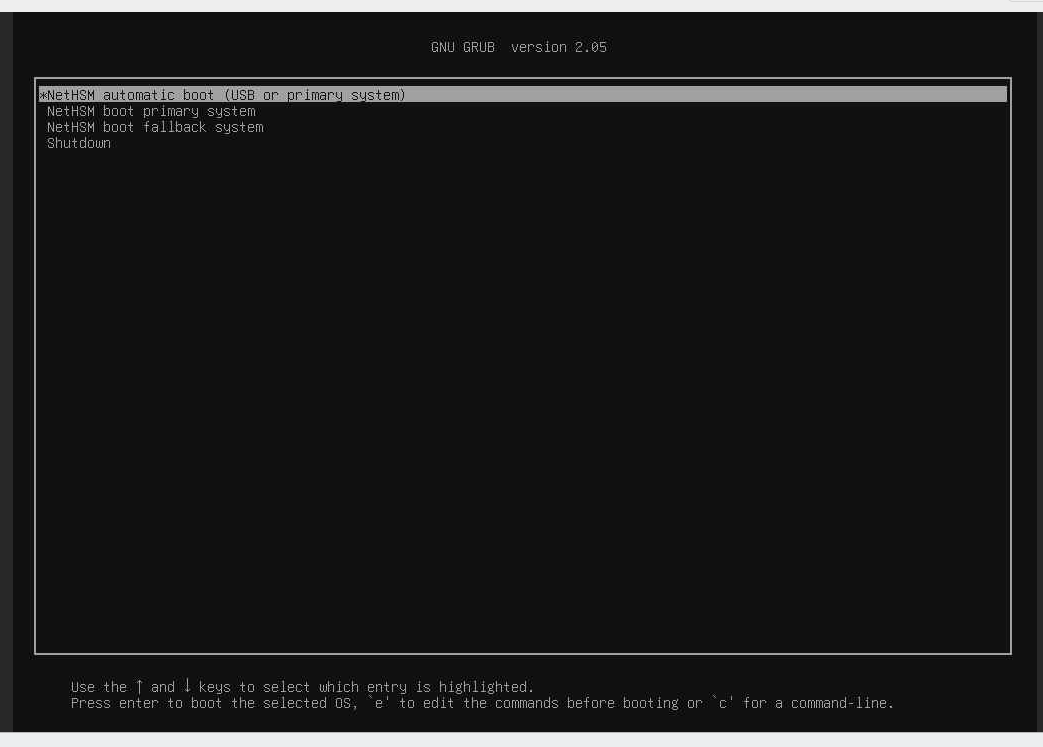
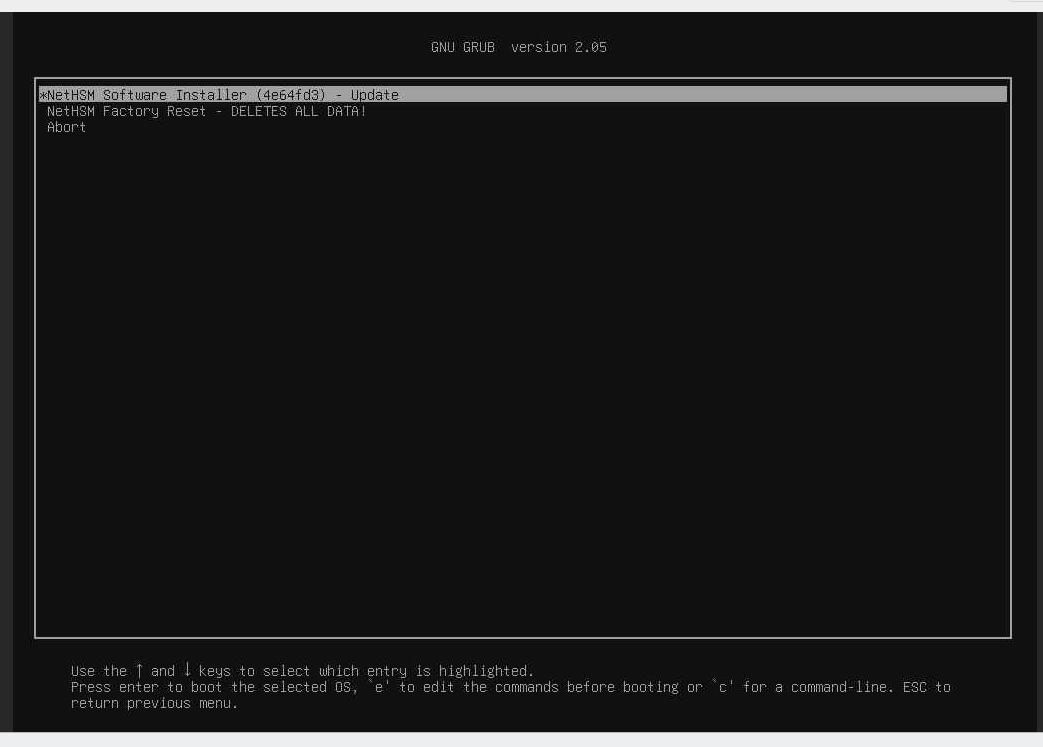
Примерно через 30 секунд на мониторе NetHSM отобразится меню загрузки. По умолчанию в меню загрузки будет выбран вариант обновления программного обеспечения. Это займет около 2 минут. После завершения обновления устройство автоматически выключится.
Alternatively you can select NetHSM automatic boot (USB or primary system) in the first boot menu and then NetHSM Software Installer in the second boot menu.
Предупреждение
Do NOT select NetHSM Factory Reset - DELETES ALL DATA! from the menu.
This will irrecoverably wipe the data on the disk.
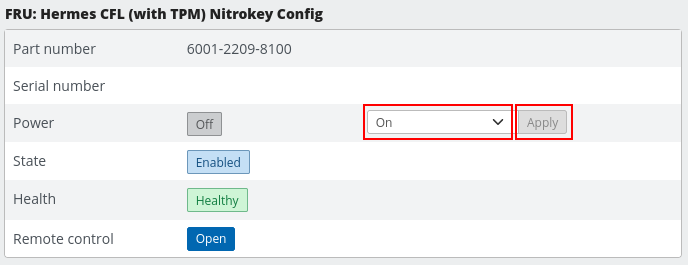
Turn on the NetHSM by pressing the power button on the front.
Download the installer image ending with installer.img.zip from the provided private download page.
Распакуйте образ программы установки.
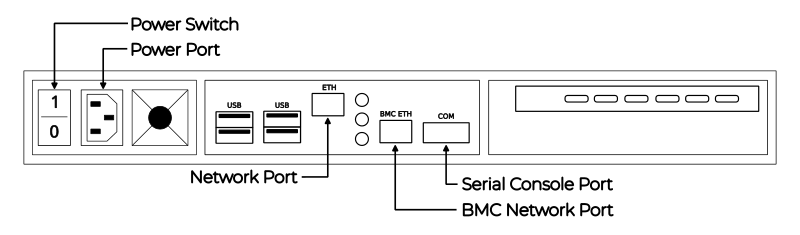
Убедитесь, что система выключена, но подключена к питанию, а кнопка питания на задней панели включена.
Подключите сетевой порт BMC с помощью сетевого кабеля.
Для идентификации сетевого порта BMC см. рисунок ниже.
По умолчанию BMC будет ожидать назначения адреса с помощью DHCP. Если DHCP недоступен, то адрес link-local может быть определен с помощью программы Nmap. Команда nmap<network-in-cidr-notation>-p80--open вернет список хостов с открытым портом 80.
Откройте веб-сайт BMC в веб-браузере, используя определенный IP-адрес из предыдущего шага. Для входа в систему по умолчанию используются следующие учетные данные: имя пользователя bmc_admin и пароль 8mCU$3r0nE.
Важно
In case you encounter an unauthorized login error on the BMC web interface it can be one of the following issues.
Имя пользователя или пароль неверны.
При сбросе к заводским настройкам BMC генерирует новый сертификат TLS. Некоторые веб-браузеры выдают ошибки подключения при смене сертификата, когда одно и то же окно остается открытым. Закройте окно веб-браузера и откройте новое.
Иногда программное обеспечение BMC показывает, что не принимает старые файлы cookie сеанса, которые все еще находятся в кэше веб-браузера. Очистите кэш веб-браузера и повторите попытку.
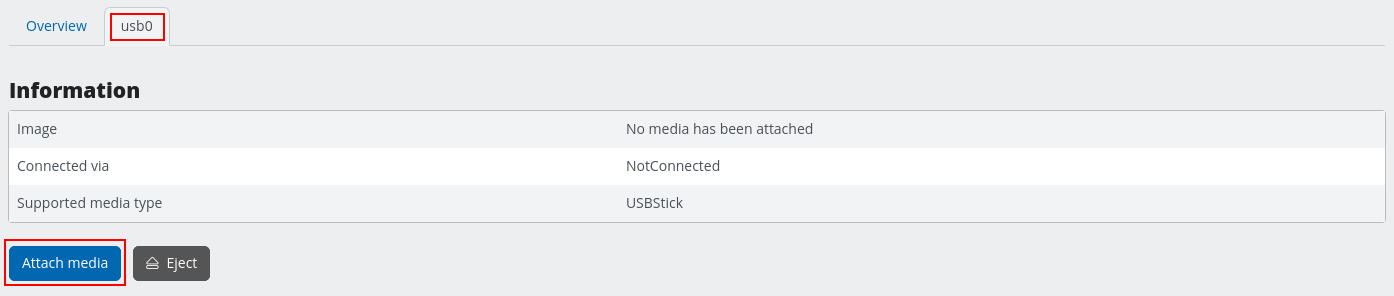
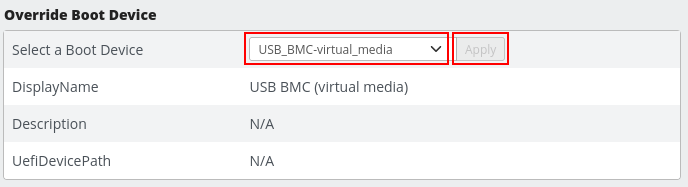
Mount the downloaded installer image by clicking in the menu on the left on FRU: Hermes CFL (with TPM) Nitrokey Config followed by Virtual media in the submenu.
In the middle open the tab usb0, and click the button Attach media.
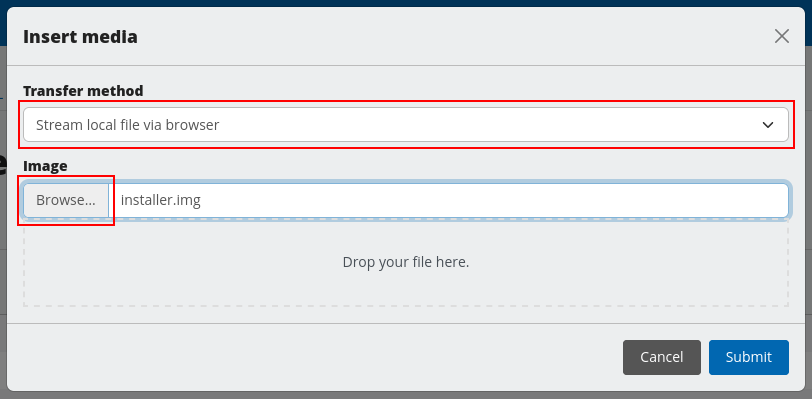
In the opening dialog choose Stream local file via browser as the Transfer method.
Click the button Browse… and choose the downloaded installer image.
Confirm the operation with the Submit button.