Kahden tekijän todennus kertakäyttösalasanoilla (OTP)
Compatible Nitrokeys |
|||||||
|---|---|---|---|---|---|---|---|
✓ active |
⨯ inactive |
⨯ inactive |
✓ active |
⨯ inactive |
✓ active |
⨯ inactive |
⨯ inactive |
Kertakäyttösalasanojen (OTP) käyttöä kutsutaan hyvin eri tavoin sitä tukevissa eri palveluissa. Joskus sitä kutsutaan monitekijätodennukseksi (Multi-factor Authentication, MFA), joskus kaksitekijätodennukseksi (Two-factor Authentication, 2FA) tai vain ”todennukseksi todentajasovelluksen kautta”, kuten Google Authenticator. Useimmat näistä palveluista ovat yhteensopivia Nitrokey Pro- ja Nitrokey Storage -ohjelmien kanssa. Seuraavissa ohjeissa näytetään, miten OTP otetaan käyttöön tukifoorumillamme. Menettely on melko samanlainen useimmissa palveluissa. Luettelo OTP:tä tukevista sivustoista on osoitteessa dongleauth.com.
Muista
Nitrokey 3:ssa on käytettävä Nitrokey App 2 -sovellusta TOTP:n määrittämiseen. Katso ../../../../software/nk-app2/index.
Sinulla on oltava Nitrokey App asennettuna, jotta voit käyttää Nitrokey Pro- ja Nitrokey Storage -laitteiden OTP-ominaisuutta.
Verkkosivuston/sovelluksen määrittäminen käyttämään OTP:tä
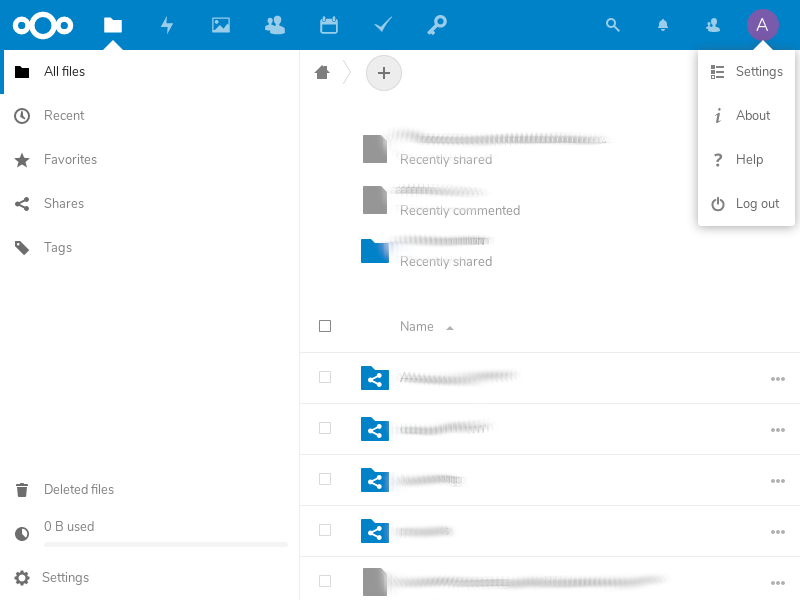
Kirjaudu sisään verkkosivustolle, joka tukee OTP:tä (tässä esimerkissä tukifoorumi). Yleensä löydät vaihtoehdon kaksitekijäisen todennuksen käyttöönotolle profiilisi alta tai asetuksista.
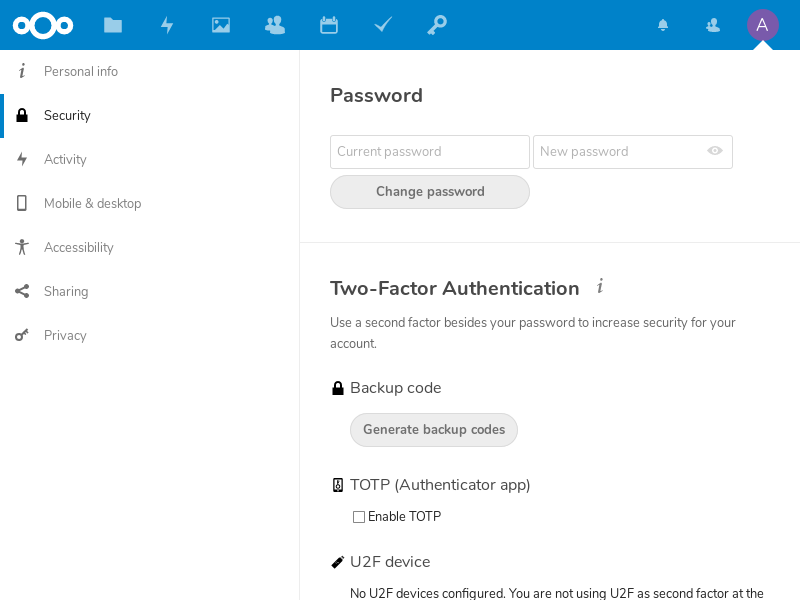
Useimmiten saat alla olevan QR-koodin. Siinä pitäisi olla vaihtoehto, jolla voit näyttää salaisen avaimen suoraan.
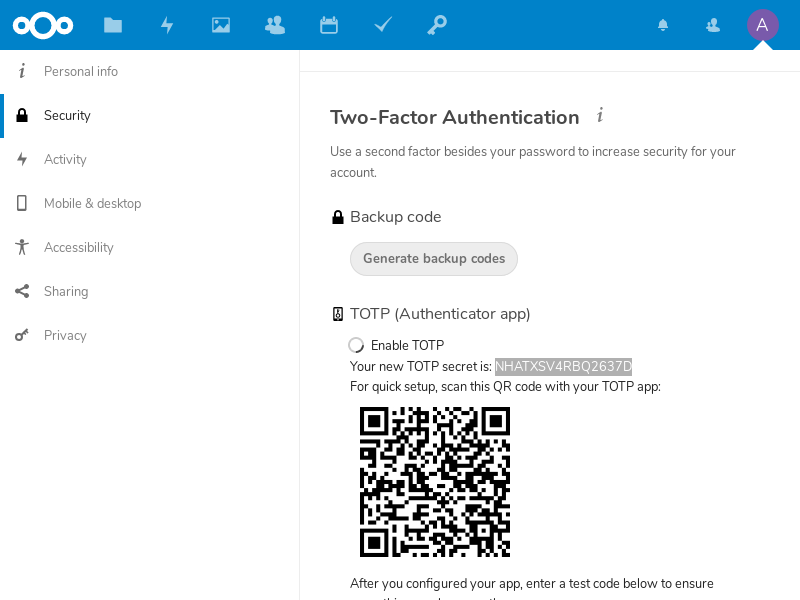
Meidän on kopioitava salainen koodi.
This is what the Nitrokey is actually protecting. You may create a backup of it now (in case the Nitrokey get lost or breaks) by writing it down on a sheet of paper and storing it securely. But be aware that anybody who is in possession of this secret code, can create one-time passwords for your account! Please note that you won’t be able to backup this code, once it is stored in the Nitrokey!
Käynnistä nyt Nitrokey App ja avaa ”OTP Slot Configuration”.
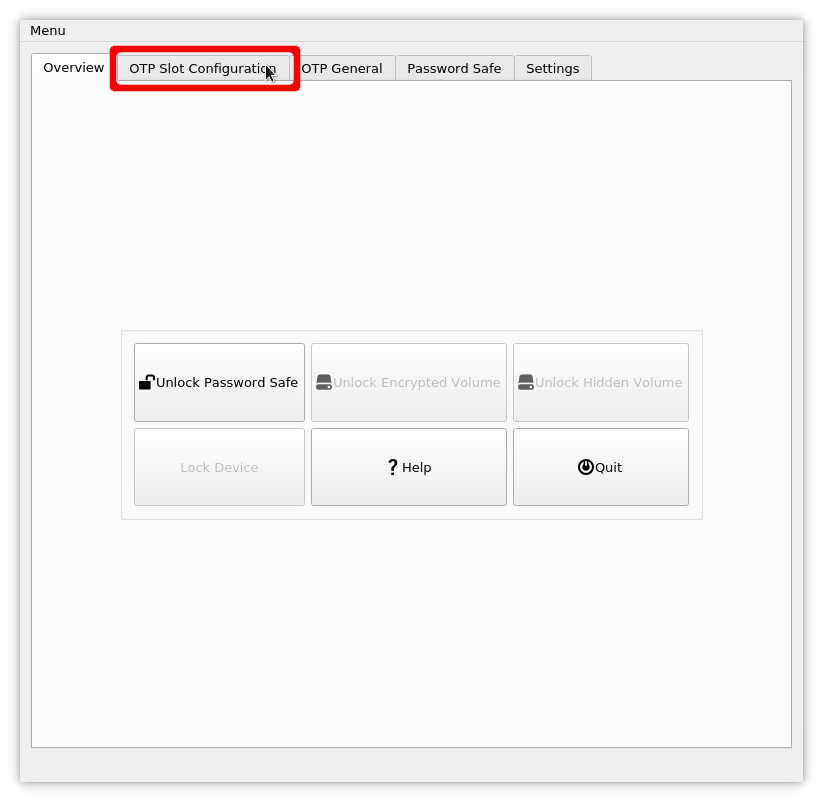
Paste in the secret key in the corresponding field and choose an appropriate slot name. Click on “Save” and type in your admin PIN if requested.
Kun olet tallentanut korttipaikan, voit mennä kohtaan ”Menu” -> ”Passwords” -> YourSlotName saadaksesi ensimmäisen kertakäyttösalasanasi.
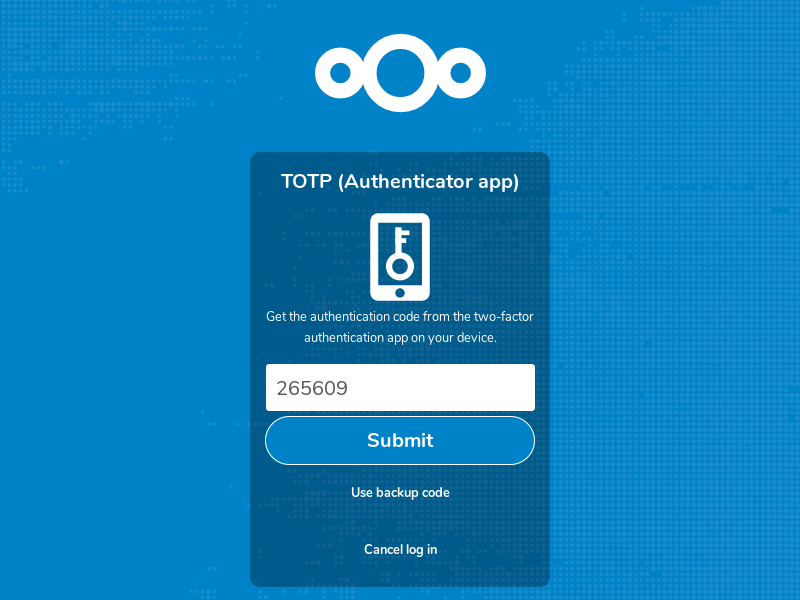
Kertakäyttösalasana kopioidaan leikepöydälle automaattisesti. Sinun tarvitsee vain liittää se verkkosivuston kenttään vahvistaaksesi oikeat asetukset ja aktivoidaksesi kaksitekijätodennuksen.
Turvallinen kirjautuminen verkkosivustolle/sovellukseen
From now on you will get asked for a one-time password additionally to your other credentials if you try to login the website. You just need to open the Nitrokey App and go to “Menu” -> “Passwords” -> YourSlotName again to get the one-time password.