Nastavitev s programom Gnu Privacy Assistant (GPA)
Compatible Nitrokeys |
|||||||
|---|---|---|---|---|---|---|---|
✓ active |
⨯ inactive |
⨯ inactive |
✓ active |
⨯ inactive |
✓ active |
✓ active |
⨯ inactive |
V tem dokumentu je opisano, kako s programom Gnu Privacy Assistant (GPA) nastavite ključ Nitrokey za prvo uporabo.
First you need to install Gnu Privacy Assistant (GPA). For Windows you should download and install the GPG4Win package which contains GPA. For Linux you should install the GPA package of your distribution (e.g. on Ubuntu:
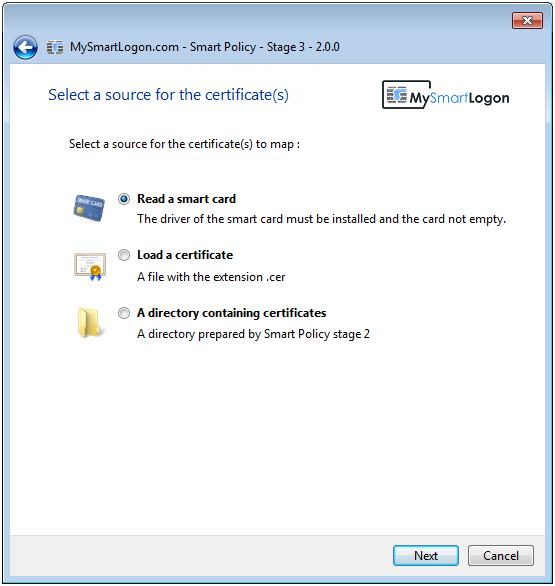
sudo apt-get install gpa).Zagon programa GPA in izberite Upravitelj kartic; pritisnite ikono na vrhu ali izberite Upravitelj kartic v meniju Windows.
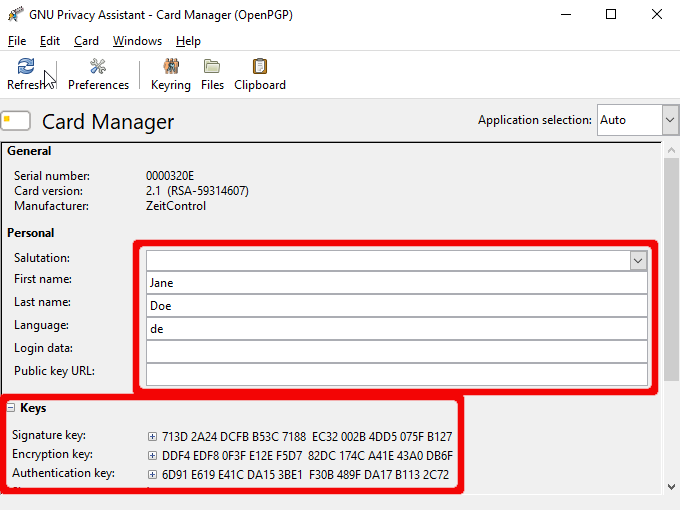
Prikaže se okno upravitelja kartic. Vnesite svoj pozdrav, ime in druge neobvezne podatke. Pri tem boste morda morali vnesti upraviteljsko kodo PIN.
Potrdite to okno in v naslednjem oknu vnesite skrbniški PIN.
V oknu Upravitelj kartic se boste morda morali pomakniti navzdol, dokler ne boste videli gumbov za spreminjanje kod PIN. Izraz PIN se uporablja izmenično z izrazom „geslo“. Pritisnite prvi gumb „Spremeni PIN“, da spremenite uporabniško geslo. Preberite in potrdite naslednje informacijsko okno.
Izberite in vnesite svojo kodo PIN z najmanj šestimi znaki. Ta koda PIN je potrebna za vsakodnevno uporabo naprave Nitrokey.
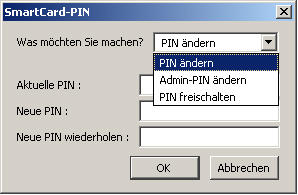
Vrnite se v okno Upravitelj kartic iz tretjega koraka. Tokrat izberite tretji gumb Spremeni PIN, da spremenite upraviteljsko kodo PIN. Administratorski PIN je potreben za spreminjanje podatkov na kartici Nitrokey in za spreminjanje kriptografskih ključev. Nadaljujte, kot je opisano v četrtem in petem koraku.
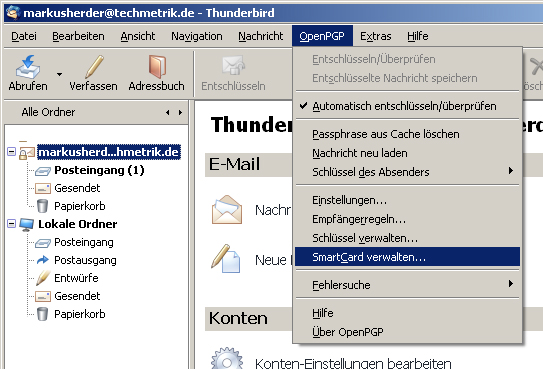
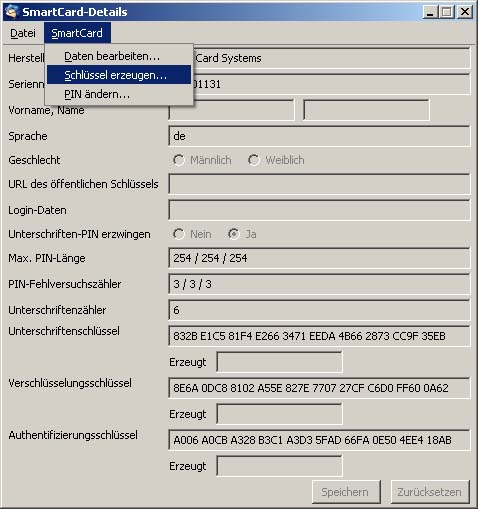
Ko spremenite uporabniški in upraviteljski PIN, se vrnete v okno Upravitelj kartic. V meniju „Card“ izberite „Generate key“.
Vnesite svoje ime in e-poštni naslov. Omogočite možnost „backup“, da ustvarite varnostno datoteko svojih kriptografskih ključev. Po želji lahko izberete datum izteka veljavnosti kriptografskih ključev.
Počakajte, da se ključi uspešno generirajo.
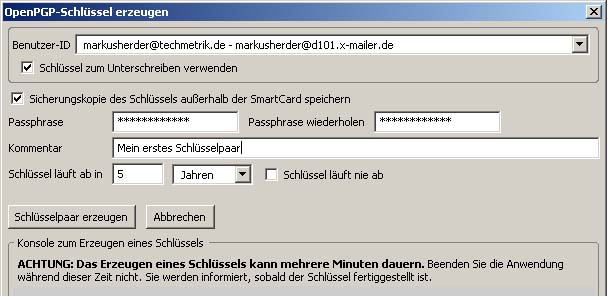
Vnesite močno geslo za ključe varnostne kopije. Priporočamo, da varnostno kopijo shranite na ločen pomnilnik (npr. CD-ROM) in na varno lokacijo.
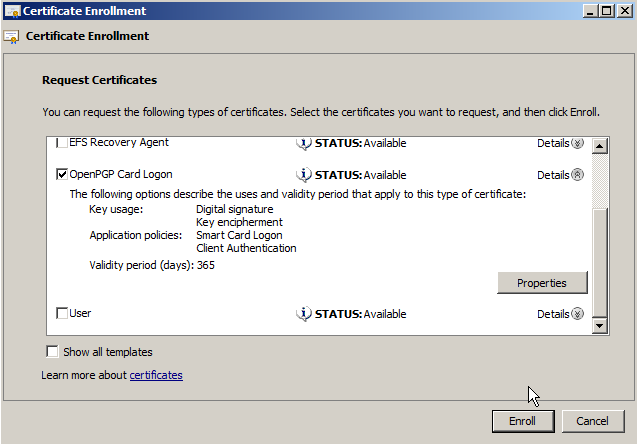
Čestitamo, vaš ključ Nitrokey je pripravljen za uporabo. Za dodatne informacije o uporabi si oglejte razdelek aplikacije.