Posodobitev vdelane programske opreme
Ta navodila uporabite za posodobitev programske opreme Nitrokey Heads na napravi NitroPad, na kateri že teče Heads. Veljajo tudi v primeru, ko je bila izvedena tovarniška ponastavitev (OEM), vendar je še vedno treba ponastaviti število TPM.
Priprava
Priključite originalni napajalnik in baterijo napolnite na več kot 70 %. Napajalnik in baterijo pustite priključena med celotnim postopkom posodabljanja programske opreme in prvim ponovnim zagonom.
Pomembno
Pri modelih NitroPad NV41, V54 in V56 za posodobitve, ki sinhronizirajo vgrajeno programsko opremo krmilnika (EC), uporabite napajalnik z DC-vtičem tipa »barrel« **** . Ne zanašajte se izključno na polnjenje prek USB-C: posodobitev EC lahko ponastavi krmilnik USB Power Delivery še pred preverjanjem napajalnika, kar povzroči neuspeh posodobitve.
Preberite opombe k izdaji Nitrokey Heads na spletni strani ` <https://github.com/Nitrokey/heads/releases/latest>` __, kjer boste našli zahteve za nadgradnjo in informacije o težavah, specifičnih za posamezne modele. Prenesite arhiv ZIP za svoj natančen model:
NitroPad T430:
firmware-nitropad-t430-[version].zipNitroPad X230:
firmware-nitropad-x230-[version].zipNitroPad NV41:
firmware-nitropad-nv41-[version].zipNitroPad NS50:
firmware-nitropad-ns50-[version].zipNitroPad V54:
firmware-nitropad-v54-[version].zipNitroPad V56:
firmware-nitropad-v56-[version].zip
Arhiv preverite, kot je opisano spodaj, nato pa ga kopirajte na USB-ključ. Arhiv ZIP ohranite nedotaknjen; ga ne razpakirajte in ne preimenujte druge datoteke tako, da bi ji dodali končnico ZIP. Ta arhiv izberite v meniju za posodobitev programa Heads.
Naredite varnostno kopijo pomembnih podatkov. Če je šifriranje diska omogočeno, se pred posodobitvijo prepričajte, da imate geslo za obnovitev diska; to bo morda potrebno, če bo treba ponovno nastaviti odklepanje diska na podlagi TPM-ja.
Opomba
Za posodobitve v obliki ZIP je potrebna nameščena različica Heads, ki jih podpira. Če arhiv ni sprejet ali če posodabljate iz zelo stare različice firmware-a, preverite opombe k izdaji in se obrnite na podporo Nitrokey na ` <https://www.nitrokey.com/contact>` __, namesto da ugibate, kako naj izvedete posodobitev. Če je bil firmware nameščen ali spremenjen ročno, pred nadaljevanjem preverite, ali sta različici BIOS-a in EC združljivi. Številke različic izvirnega razvijalca se ne ujemajo nujno s številkami izdaj Nitrokey.
Preverjanje podpisa vdelane programske opreme
Prenesite datoteke » «, » ` «, »sha256sum` « ter » ` « v »sha256sum.sig` « iz iste izdaje Nitrokeyja kot je firmware. Te datoteke in ZIP-arhiv shranite v eno mapo na računalniku, s katerega ste jih prenesli.
Uvozite podpisni ključ, naveden v opombah k izdaji Nitrokeyja. Izdaje, ki jih je podpisal Markus Meissner, uporabljajo ključ, ki je na voljo na tem vnosu strežnika ključev :. Preverite prstni odtis ključa glede na podatke o podpisu izdaje.
V tem imeniku preverite podpis kontrolne vsote manifesta:
gpg --verify sha256sum.sig sha256sum
Podpis mora biti veljaven in mora pripadati pričakovanemu ključu za podpisovanje. Če preverjanje ni uspešno, se postopek ustavi.
Preverite, ali se preneseni arhiv ujema z overjenim manifestom:
sha256sum --check --ignore-missing sha256sum
Preverite, ali se v izhodnih podatkih pojavi povezava , vaš arhiv ZIP za določen model pa se prikaže z
OK. Sam veljaven podpis manifesta še ne pomeni, da je preneseni ZIP arhiv nepoškodovan. Ne namestite datoteke, pri kateri preverjanje kontrolne vsote ni uspelo ali je manjkalo.
Boot Time After Update
Prvi ponovni zagon lahko traja precej dlje kot običajno. Med tem ponovnim zagonom se lahko posodobi vgrajena programska oprema EC, sistem pa ponovno kalibrira svoj pomnilnik, preden se prikaže Heads. Zaslon lahko ostane popolnoma črn približno minuto ali dlje. Več nameščenega pomnilnika RAM lahko podaljša zamudo; sistem z 96 GB lahko potrebuje več kot dve minuti. Ti časi so zgolj primeri, ne pa najdaljši možni čakalni čas. Kasnejši zagoni naj bi bili hitrejši, ko bodo rezultati ponovnega usposabljanja pomnilnika shranjeni v predpomnilniku.
Opozorilo
Ne prekinjajte postopka posodabljanja ali prvega ponovnega zagona, čeprav je zaslon črn. Medtem ko posodobitev še poteka, ne držite pritisnjenega gumba za vklop, ne izključite napajalnika, ne odstranite baterije in ne izvedite ponastavitve. Prekinitev zapisovanja programske opreme, vključno s posodobitvijo EC med ponovnim zagonom, lahko povzroči, da se NitroPad ne bo mogel zagnati in bo potrebna zunanja strojna obnova.
Uspešno sporočilo o flashanju še ne pomeni, da je naknadna posodobitev EC končana. Napajanje naj ostane priključeno in potrpežljivo počakajte, da se prikažejo glave. Če po daljšem čakanju ni vidnega napredka in niste prepričani, ali posodobitev še poteka, se pred prisilnim izklopom obrnite na podporo Nitrokey.
Postopek
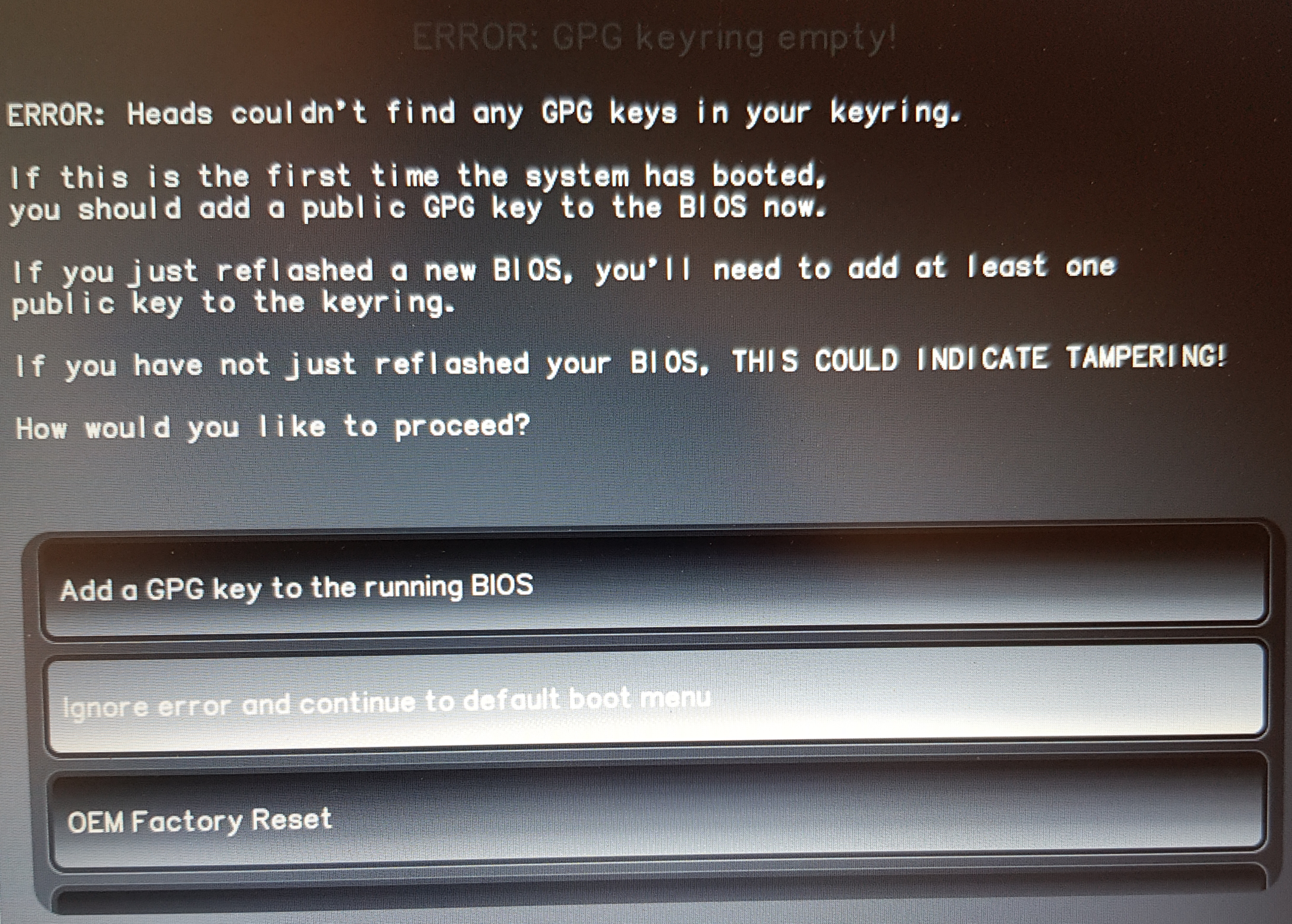
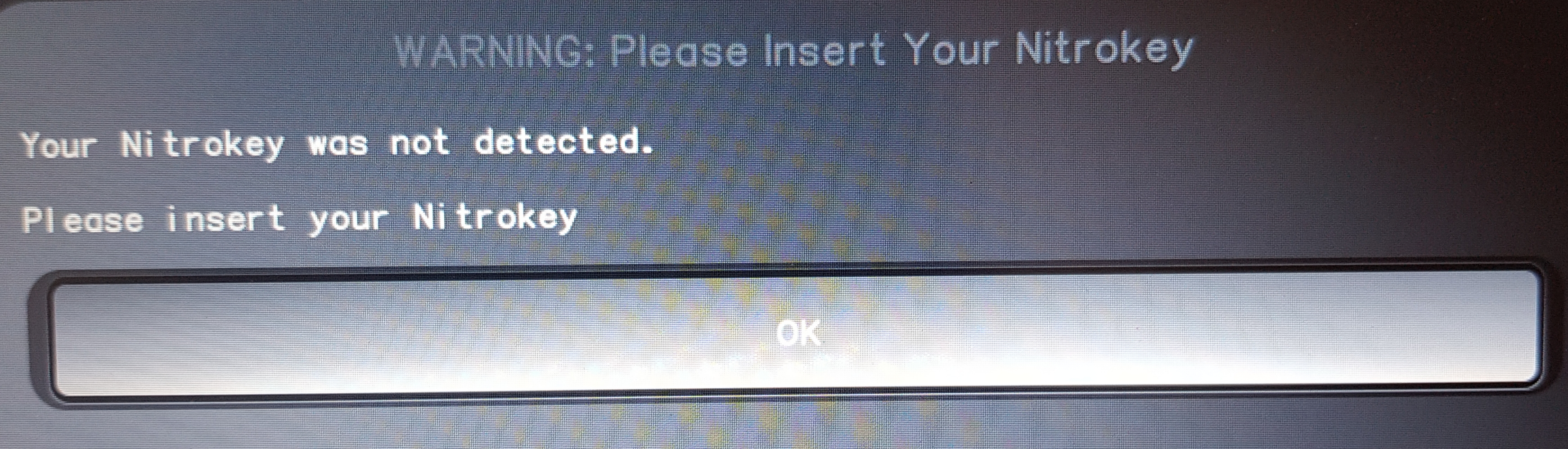
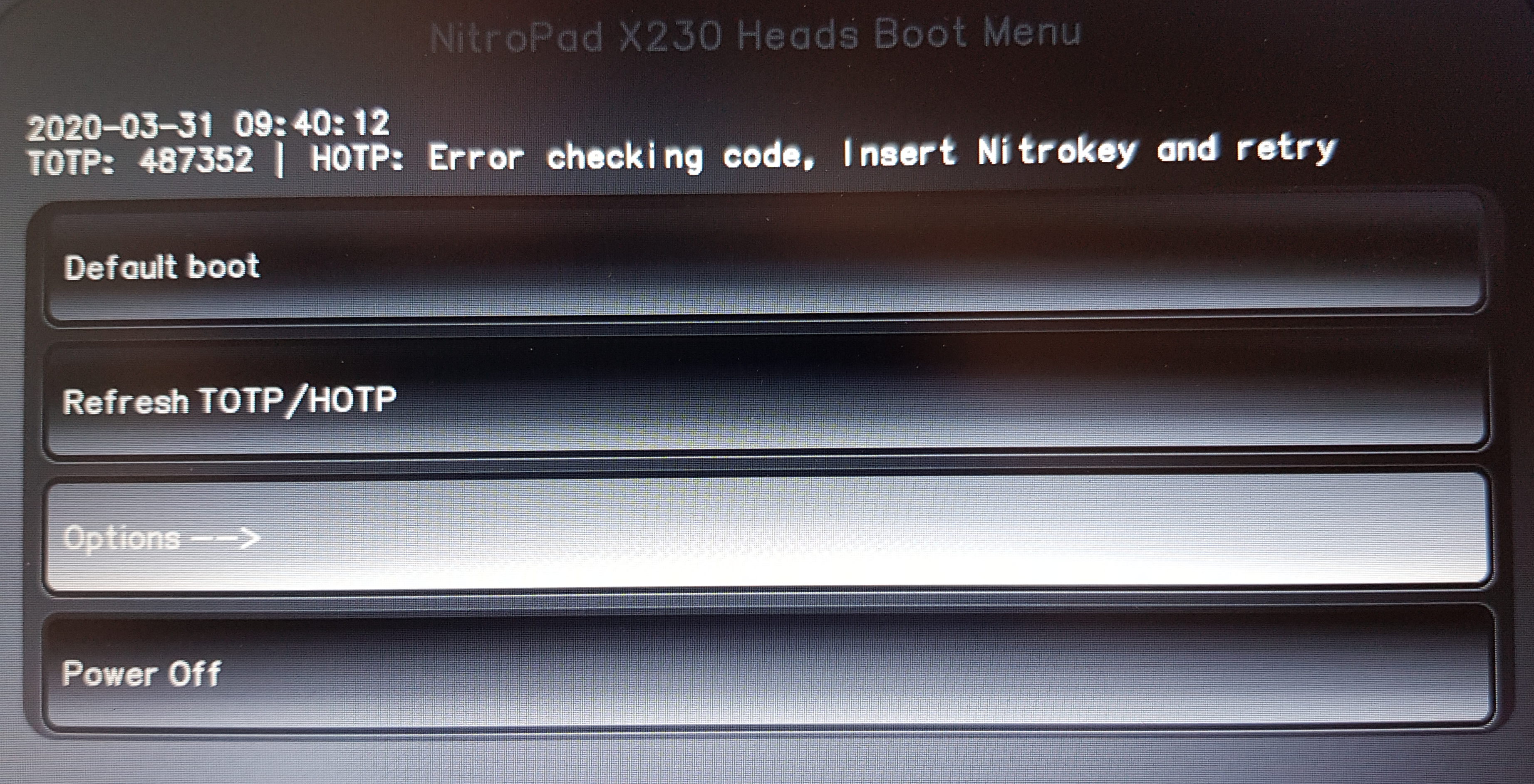
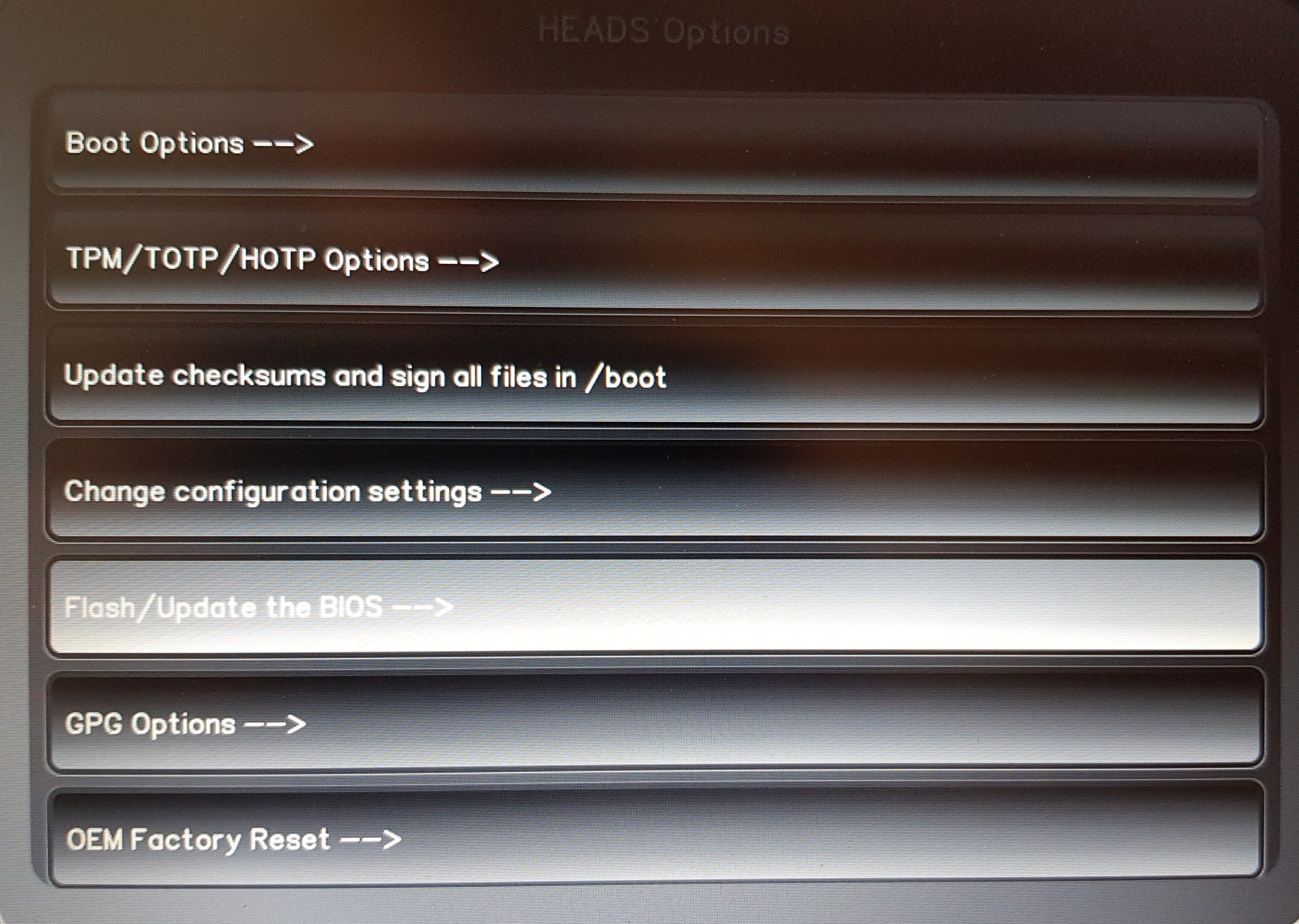
Prva dva zaslona spodaj sta neobvezna. Če ju ni, začnite pri koraku 3. Posnetki zaslona prikazujejo potek menija; imena datotek in podrobnosti zaslonov se lahko v novejših različicah razlikujejo. Upoštevajte zgornja navodila za datoteko ZIP.
If the first illustrated error screen appears, select „Ignore error and continue to default boot menu“.
If the second illustrated error screen appears, select „Ignore error and continue to default boot menu“.
Open „Options“.
Choose „Flash/Update the BIOS“.
Confirm the first option.
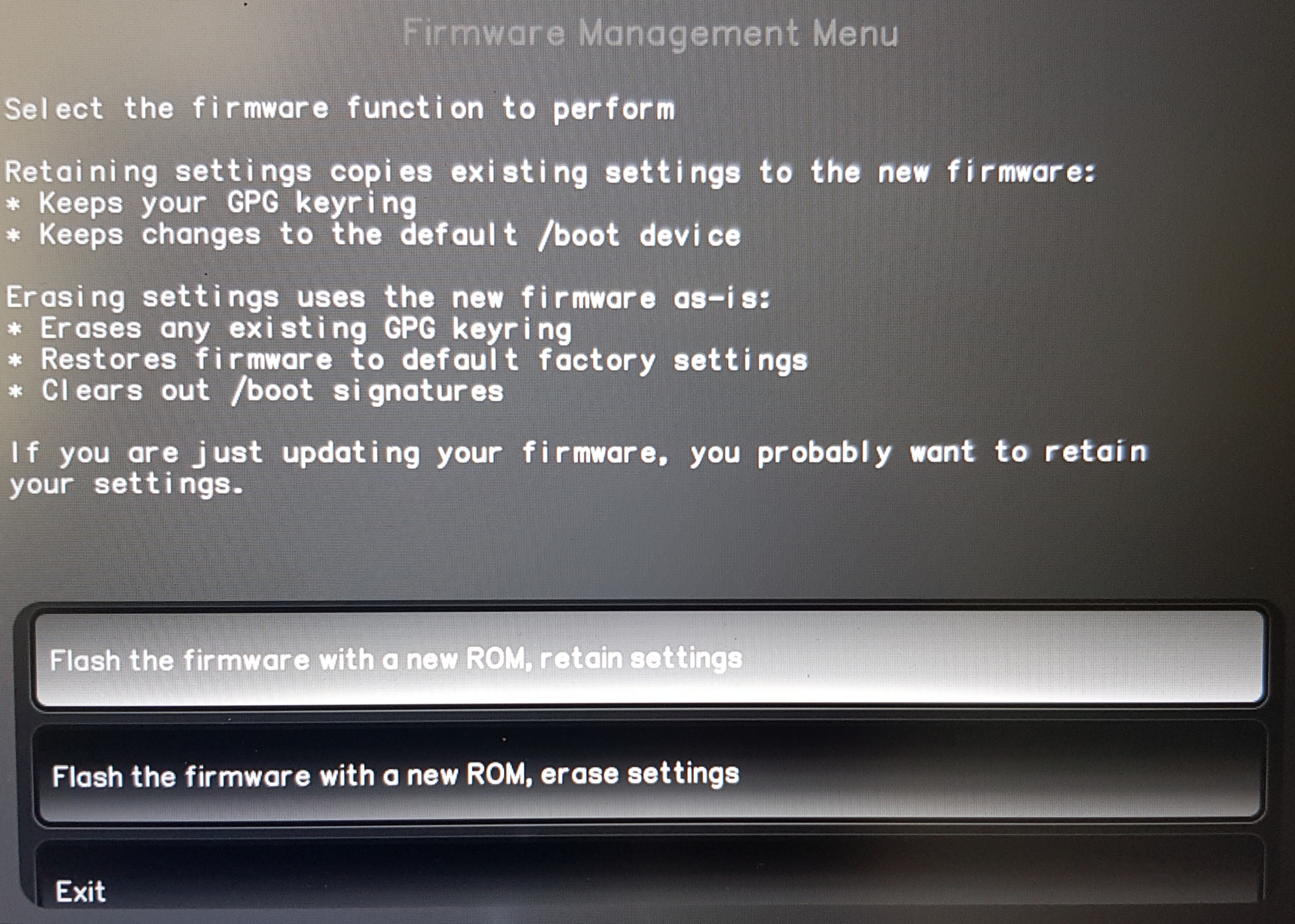
Press Enter to continue.
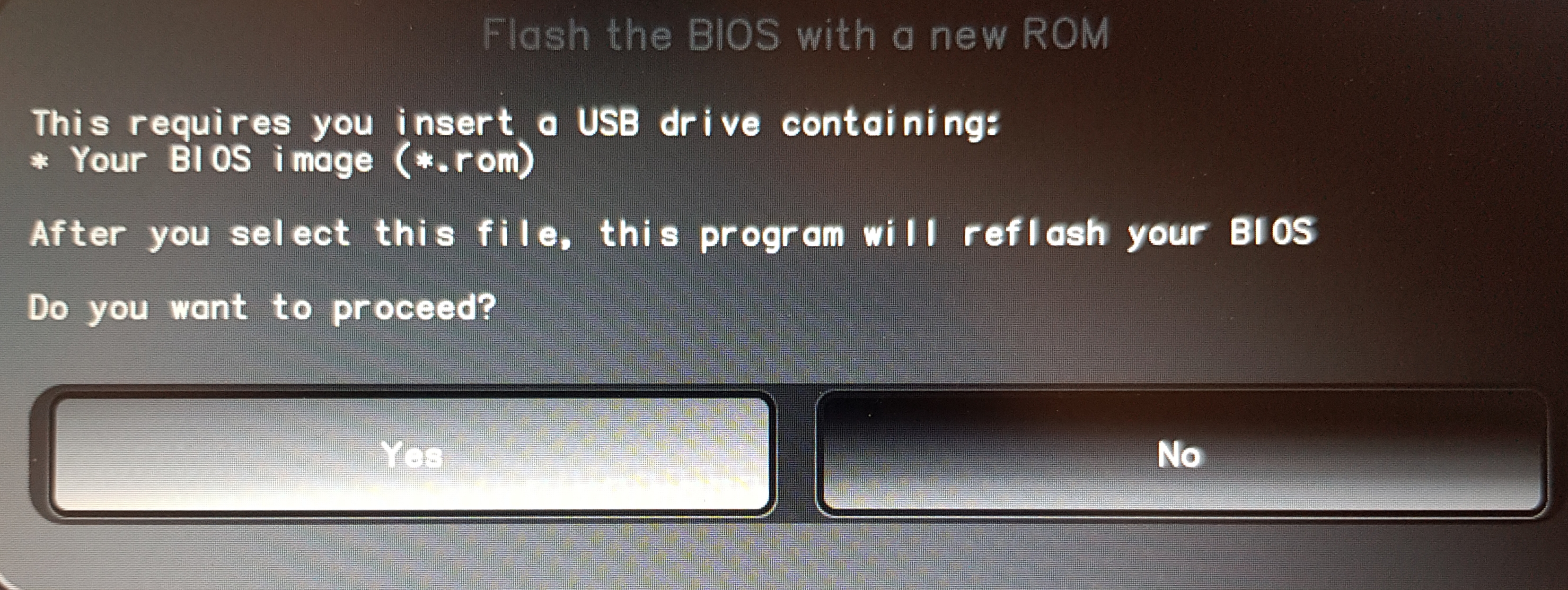
Izberite preverjen in nepoškodovan arhiv
.zipza vaš model NitroPad.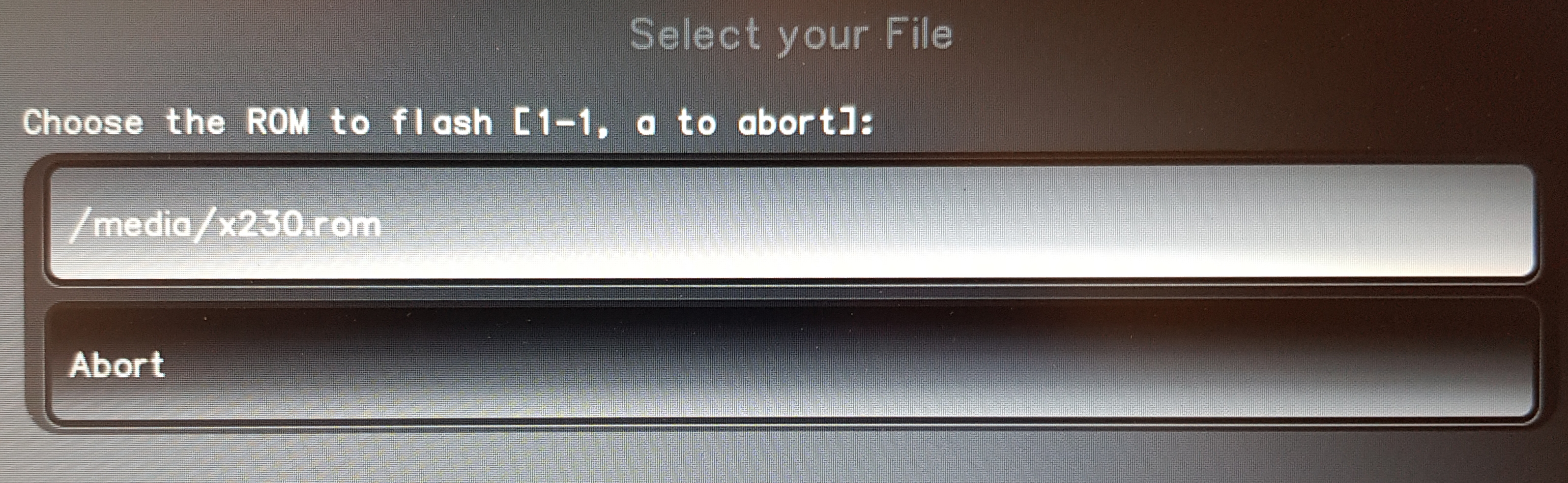
Potrdite s tipko Enter in počakajte, da se utripanje konča. Če se prikaže napaka, si natančno zapišite njeno besedilo in se obrnite na podporo Nitrokey.
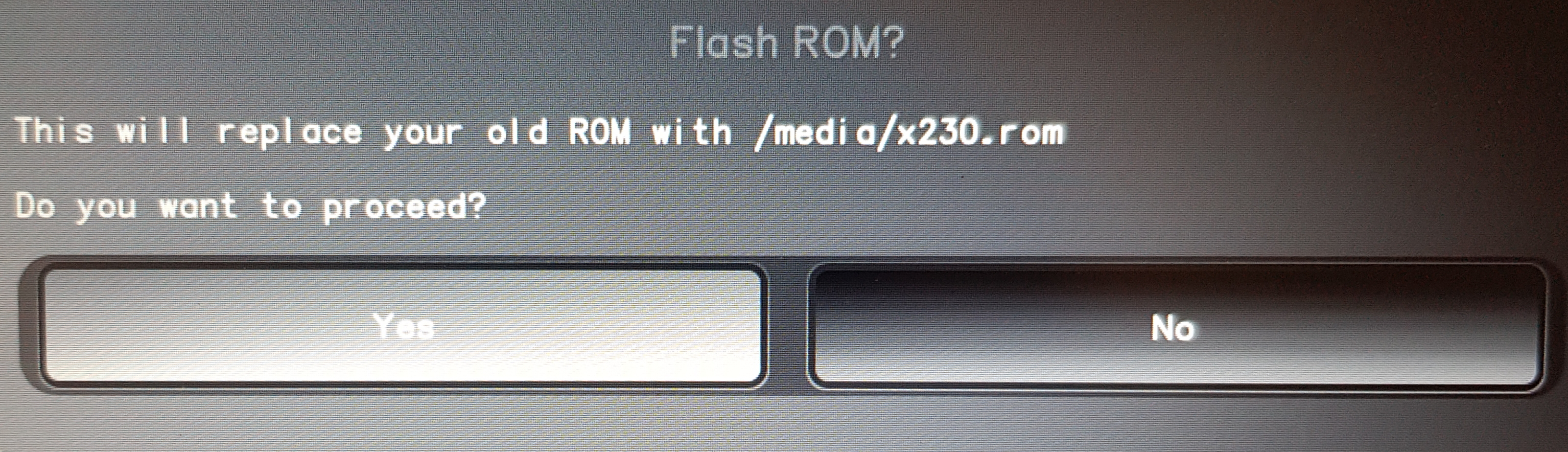
Ko se prikaže poziv, pritisnite tipko Enter za ponovni zagon. Pustite napajalnik in baterijo priključena ter počakajte, da se ponovno prikažejo ikone Heads, tudi če zaslon ostane črn. Sledite navodilom na Čas zagona po posodobitvi; ne izklapljajte naprave na silo.
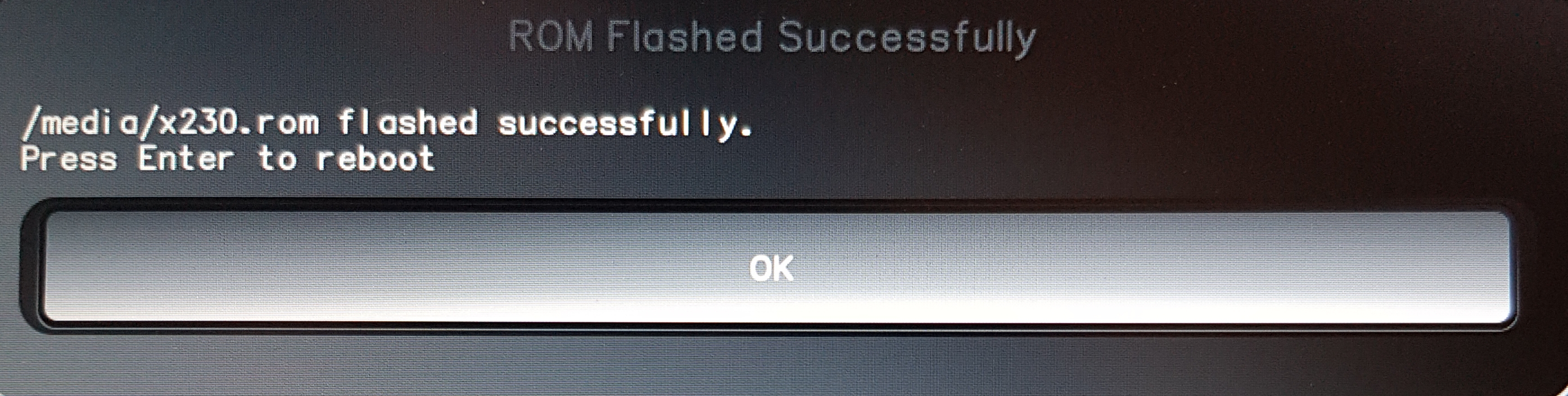
Ko se program Heads vrne, izvedite naslednje korake v skladu z navodili.
Further Steps
Sledite navodilom programa Heads za ponovno zaklepanje skrivnosti in posodobitev gesla za ključ za odklepanje diska TPM, če je to nastavljeno. Če se prikaže sporočil ERROR: TOTP Generation Failed!, si oglejte Factory Reset Heads v2.0+ ali, za starejšo različico firmware-a, Ponastavitev tovarniške nastavitve. Uporabite postopek, ki ustreza vaši različici programa Heads. Ponastavitev TPM na tovarniške nastavitve spremeni varnostno konfiguracijo; to ni rešitev za NitroPad, ki se ne more vklopiti.
Opomba
Pri modelu NitroPad NV41 so poročali o vztrajnem zatikanju pri prikazanem zagonskem zaslonu »Heads«. Če se težava pojavi tudi po končani posodobitvi, se obrnite na podporo Nitrokey za navodila, prilagojena vašemu modelu. Med posodobitvijo EC ali usposabljanjem pomnilnika ne izvajajte ponavljajočih se prisilnih ponovnih zagonov, ko je zaslon črn, še posebej pri modelih NitroPad V54 in V56.
Odpravljanje težav
Najprej ugotovite, za kateri simptom gre: ni indikatorjev za napajanje ali polnjenje, naprava se vklopi, a zaslon ostane črn, ali pa se Heads sicer zažene, vendar se operacijski sistem ne zažene. Spodnja navodila za preverjanje veljajo za naprave NitroPad z operacijskim sistemom Nitrokey Heads. Razpored strojne opreme se med posameznimi modeli razlikuje; uporabite navodila za razstavljanje, ki ustrezajo vašemu modelu.
Pomembno
Ob prvem ponovnem zagonu po posodobitvi upoštevajte navodila na povezavi Boot Time After Update, preden se lotite odpravljanja težav. Spodaj navedena ponastavitev in preverjanje strojne opreme veljata le za naprave, pri katerih je posodobitev zaključena ali za katere je podpora potrdila, da se ne posodabljajo več.
Ni indikatorjev za napajanje ali polnjenje
Preverite vtičnico, adapter, kabel in enosmerni vtič. Preverite, ali na kablu in vtičnici za polnjenje ni poškodb, umazanije ali ohlapne povezave. Pred pregledom vtičnice odklopite napajanje; vanjo ne vstavljajte kovinskih predmetov.
Če je na voljo, poskusite z združljivim adapterjem, za katerega veste, da deluje. Upoštevajte zahtevano napetost, polariteto, priključek in nazivno moč; ne uporabljajte poljubnega adapterja za prenosni računalnik. Za posodobitve programske opreme NV41, V54 in V56 uporabite originalni adapter z cilindričnim priključkom za enosmerni tok, kot je opisano v poglavju »Priprava«.
Če je baterija morda prazna, jo najprej polnite vsaj 30 minut, preden ponovno poskusite zagnati NitroPad. Če se naprava zagne, preverite stanje baterije v operacijskem sistemu, da boste lahko razlikovali med odsotnim napajalnikom in zaznanim napajalnikom, ki pa ne polni baterije.
Če želite po prekinitvi posodobitve poskusiti z ponastavitvijo napajanja: izklopite NitroPad, odklopite napajalnik in odstranite zunanje USB-naprave. Gumb za vklop pridržite 30 sekund, ga spustite, ponovno priključite napajalnik in poskusite zagnati napravo.
Če težava še vedno obstaja, izvedite ponastavitev CMOS-a, kot je opisano spodaj, če imate varen dostop do priključkov, ali pa se obrnite na podporo Nitrokey.
Samo na podlagi ugasnjenih LED-lučk ni mogoče ugotoviti, ali je napaka v programski opremi ali strojni opremi, niti to ne dokazuje, da so SSD-ji poškodovani. Podpora bo morda morala preveriti napajalni krog ter programsko opremo BIOS in EC.
Naprava je pod napetostjo, a zaslon ostaja črn
Ne upoštevajte običajne zamude pri prvem zagonu, opisane zgoraj, in preverite, ali sta napajanje in baterija na voljo.
Ko se posodobitev zaključi, preizkusite zunanji zaslon prek HDMI-ja. Če zunanji zaslon deluje, je morda problem v notranjem zaslonu ali njegovi povezavi. Pomagati lahko tudi združljiv zaslon ali priključna postaja USB-C, če to podpirata model in programska oprema. Samo odsotnost zunanje slike še ne pomeni, da je matična plošča pokvarjena.
Poskusite z ponastavitvijo CMOS-a, kot je opisano spodaj.
Če lahko varno delate znotraj naprave NitroPad, pred ponovnim vstavljanjem pomnilnika RAM odklopite napajalnik in glavno baterijo. Pri dveh modulih preizkušajte po en modul naenkrat, pri vsakem zagonu pa ponovno priključite baterijo in napajalnik. Če imate en modul, preizkusite drugi režo. Po vsaki spremembi počakajte, da se pomnilnik privadi; priročnik za odpravljanje težav s strojno opremo priporoča, da pred ponovno spremembo konfiguracije počakate približno 30 minut pri preizkusu z enim modulom.
Če še vedno ni napredka, se obrnite na podporo Nitrokey, preden poskusite z zunanjo obnovo firmware-a ali zamenjavo strojne opreme.
Heads Starts but the Operating System Does Not
Če je prikazan meni Heads, najprej odpravite morebitne napake v zvezi s TPM, podpisom ali odklepanjem diska, tako da sledite navodilom v meniju Heads in ustreznemu priročniku za Nitrokey. Preverite, ali je SSD prepoznan, in z ukazom Privzeto Zagon izberite ustrezno možnost zagona operacijskega sistema.
Če je operacijski sistem ali njegov zaganjalnik poškodovan, uporabite orodja za obnovo. Ponovna namestitev je skrajna rešitev, ki jo izvedete šele po varnostnem kopiranju podatkov, ki jih je mogoče obnoviti; pri tem se lahko izbriše trdi disk. Ponovna namestitev operacijskega sistema ne more popraviti naprave NitroPad, ki se ne vklopi ali ne more vzpostaviti povezave z Heads.
CMOS Reset
Ponastavitev CMOS izbriše shranjene nastavitve vgrajene programske opreme. Ne ne ponovno zapiše poškodovano BIOS-ovo ali EC-jevo vgrajeno programsko opremo in se razlikuje od tovarniške ponastavitve Heads TPM.
Prepričajte se, da trenutno ne poteka nobena posodobitev vgrajene programske opreme. Izklopite NitroPad, izključite napajalnik in odklopite zunanje naprave.
Napravo odprite v skladu z navodili za posamezni model in odklopite glavno baterijo. Če priključkov ne morete varno prepoznati ali do njih priti, prosite podporo Nitrokey, da izvede ponastavitev.
Odklopite baterijo CMOS in pustite napajalnik, glavno baterijo ter baterijo CMOS odklopljene 30 minut.
Ponovno priključite CMOS-baterijo in glavno baterijo, zaprite napravo, nato pa ponovno priključite napajalnik. Pred poskusom vklopa počakajte še pet minut.
Poskusite zagnati napravo enkrat in si vzemite čas za usposabljanje pomnilnika. Če težava ostane, prenehajte z ponavljanjem ponastavitev in se obrnite na podporo Nitrokey.
Obnova zunanje programske opreme in podpora
Če zgornji pregledi ne uspejo, bo za popravilo morda potrebno zunanje programiranje BIOS-a in/ali EC-ja. To sta ločeni komponenti vgrajene programske opreme, katerih različice morajo biti združljive. Ponastavitev CMOS-a ali ponovna namestitev operacijskega sistema ne moreta nadomestiti popravila poškodovane vgrajene programske opreme.
Zunanje programiranje BIOS-a, na primer z ustrezno konfiguracijo CH341A, je napredno popravilo, ki zahteva pravo sliko Nitrokey Heads, napetost čipa in priključek, ki ustrezajo modelu. Pred zunanjim programiranjem BIOS-a odklopite adapter, glavno baterijo in CMOS-baterijo v skladu s postopkom obnovitve za zadevni model. Obnova EC ima svoje lastne zahteve glede priključkov in napajanja; postopka za BIOS pri tem ne uporabljajte. Pred posodabljanjem se obrnite na podporo Nitrokey za ustrezen postopek obnovitve ali popravila. Napaka v strojni opremi lahko namesto tega zahteva popravilo komponente ali matične plošče.
When contacting Nitrokey support, include:
Model NitroPad, serijska številka in številka naročila.
Prejšnja različica vgrajene programske opreme, če je znana, ter izbrano ime datoteke ZIP in različica izdaje.
Vsa sporočila o napakah, ali je zaslon utripal, ali je bil postopek uspešen ter kaj se je zgodilo med prvim ponovnim zagonom, vključno s tem, kako dolgo ste čakali.
Uporabljeni napajalnik, stanje baterije, LED-lučke in delovanje ventilatorja.
Koraki za odpravljanje težav, ki so bili že izvedeni.
Reference Guides
Zgoraj navedena navodila za posodobitev Heads in prvi zagon temeljijo na vodniku za posodobitev Heads iz vira ` <https://osresearch.net/Updating>` __ ter na opombah za posodobitev Heads, specifičnih za platformo ` <https://docs.dasharo.com/unified/novacustom/firmware-update/>` __. Datoteke s programsko opremo za ta postopek so na voljo v izdajah Nitrokey, na katere so povezave v poglavju »Priprava«.
Preverjanje strojne opreme je prilagojeno za NitroPad z glavami Nitrokey iz teh navodil. Za izbiro zagona, varnostna vprašanja in obnovitev firmware-a uporabite navodila za posamezne glave na tej strani: