Pred nadgradnjo morate narediti varnostno kopijo vseh podatkov iz naprave, saj lahko nadgradnja vdelane programske opreme uniči vse podatke v napravi (zlasti od različice vdelane programske opreme <0.45)!
Pomembno
Med posodabljanjem nikoli ne odklopite naprave Nitrokey 3 ali prekinite postopka, saj bo naprava zaradi tega verjetno neuporabna!
Download the Nitrokey App and the program “dfu-programmer” which should be available through your package-manager, e.g. apt-getupdate&&apt-getinstalldfu-programmer on Debian-based systems.
Prenesite najnovejšo datoteko vdelane programske opreme „.hex“ s zgoraj in jo shranite kot „firmware.hex“ v domačo mapo. Starejše izdaje so tudi.
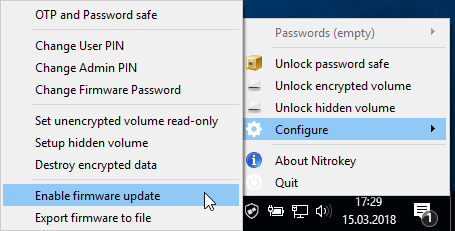
Right click on the icon of the Nitrokey App and go to “Configure” -> “Enable Firmware Update”. The default firmware password is 12345678.
Opomba
Aplikacija Nitrokey ne zazna več shrambe Nitrokey, ko se aktivira način posodobitve. Če želite, da začne znova delovati, morate nadaljevati z navodili, opisanimi v nadaljevanju.
Odprite terminal in izvedite:
sudodfu-programmerat32uc3a3256serase
sudodfu-programmerat32uc3a3256sflash--suppress-bootloader-memfirmware.hex
sudodfu-programmerat32uc3a3256slaunch
# versions <0.7 of dfu-programmer use "start" instead of "launch"
ker mora biti „firmware.hex“ pot in ime datoteke vdelane programske opreme, ki ste jo prenesli v koraku 2.
Prenesite Nitrokey App in Nitrokey Update Tool. Orodje za posodobitev Nitrokey je trenutno na voljo samo za operacijska sistema MacOS in Windows.
Najnovejšo datoteko vdelane programske opreme „.hex“ prenesite s zgoraj. Starejše izdaje so tudi.
Right click on the icon of the Nitrokey App and go to “Configure” -> “Enable Firmware Update”. The default firmware password is 12345678.
Opomba
Aplikacija Nitrokey ne zazna več shrambe Nitrokey, ko se aktivira način posodobitve. Če želite, da začne znova delovati, morate nadaljevati z navodili, opisanimi v nadaljevanju.
Opomba
Če uporabljate Microsoft Windows Build 1809 in Nitrokey Storage Firmware 0.52 ali nižjo različico, morate uporabiti drug sistem ali, če to ni izvedljivo, uporabite te navodila, da omogočite način posodobitve vdelane programske opreme.
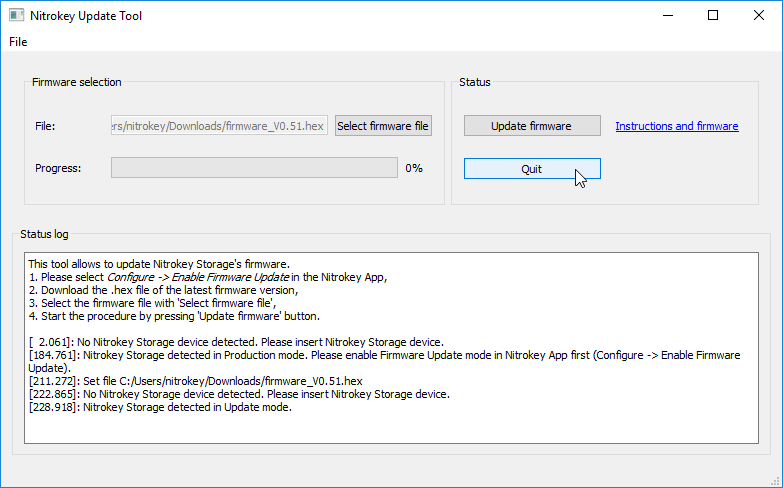
Zagon orodja Nitrokey Update Tool in kliknite „Select firmware file“. Izberite predhodno preneseno datoteko vdelane programske opreme „.hex“. Kliknite „Update firmware“ (Posodobi vdelano programsko opremo), da začnete postopek posodabljanja. Aplikacija Nitrokey mora vašo napravo znova zaznati takoj, ko je posodobitev končana.
Prenesite Nitrokey App in Nitrokey Update Tool. Orodje za posodobitev Nitrokey je trenutno na voljo samo za operacijska sistema MacOS in Windows.
Najnovejšo datoteko vdelane programske opreme „.hex“ prenesite s zgoraj. Starejše izdaje so tudi.
Right click on the icon of the Nitrokey App and go to “Configure” -> “Enable Firmware Update”. The default firmware password is 12345678.
Opomba
Aplikacija Nitrokey ne zazna več shrambe Nitrokey, ko se aktivira način posodobitve. Če želite, da začne znova delovati, morate nadaljevati z navodili, opisanimi v nadaljevanju.
Opomba
Če uporabljate Microsoft Windows Build 1809 in Nitrokey Storage Firmware 0.52 ali nižjo različico, morate uporabiti drug sistem ali, če to ni izvedljivo, uporabite te navodila, da omogočite način posodobitve vdelane programske opreme.
Zagon orodja Nitrokey Update Tool in kliknite „Select firmware file“. Izberite predhodno preneseno datoteko vdelane programske opreme „.hex“. Kliknite „Update firmware“ (Posodobi vdelano programsko opremo), da začnete postopek posodabljanja. Aplikacija Nitrokey mora vašo napravo znova zaznati takoj, ko je posodobitev končana.