Dinamikus DNS beállítása
Kétféleképpen konfigurálhat egy dinamikus DNS szolgáltatót, amelyet a NextBox példánya használ és frissít.
A visszafelé proxy távoli hozzáférési módszerrel ellentétben ez a megközelítés teljes végponttól-végpontig tartó titkosítást biztosít a Let’s Encrypt-től szerzett saját TLS tanúsítvány segítségével.
Irányított dinamikus DNS
A vezetett beállítás regisztrál egy fiókot a desec.io oldalon. Kérjük, kövesse az alábbi lépéseket a NextBox konfigurálásához az irányított dinamikus DNS módszerrel:
Az első lépésben meg kell adnia egy e-mail címet és a regisztrálni kívánt tartományt. Kérjük, győződjön meg róla, hogy hozzáférése van ehhez az e-mail fiókhoz, és a domain vége .dedyn.io. A következő lépésre a `desec.io`_ vagy anélkül (pl. ha már korábban regisztrálta ezt a domaint) regisztrációval léphet tovább.
A desec.io oldalon történő regisztráció után kap egy ellenőrző e-mailt, amely végigvezeti Önt a regisztrációs folyamaton a desec.io oldalon. Ha befejezte a regisztrációt, kap egy titkos tokent, amelyre a második lépésben lesz szüksége.
Tipp
Ha nem kap megerősítő e-mailt, próbálja meg a jelszó visszaállítása címen (ugyanazon az e-mail címen) a desec.io címen beállítani a jelszót, amely lehetővé teszi a fiókjába való bejelentkezést.
In step two the just acquired secret token shall be inserted into the input field to complete your guided dynamic DNS configuration.
Tipp
A tokenje csak egyszer kerül bemutatásra (az ellenőrzési folyamat után). Ha új tokenre van szüksége, hozzon létre egy újat a token management alatt a desec.io fiók beállításain belül.
Ha a 2. lépés befejeződött, akkor Folytassa a TLS aktiválást - lásd alább…
Egyéni dinamikus DNS
A NextBox a dinamikus DNS szolgáltató frissítéséhez a jelenleg használt IP cím(ek)kel a ddclient-t használja, amely közvetlenül itt vagy a korábban leírt Guided DNS módszerrel konfigurálható.
In this configuration you need the provide the domain this configuration is enabling and the contents of the ddclient.conf used by ddclient. The one used for the guided DNS configuration uses the following template:
daemon=300
protocol=dyndns2
use=cmd, cmd='curl https://checkipv4.dedyn.io'
ssl=yes
server=update.dedyn.io
login=[domain]
password='[token]'
[domain]
Once you activated this configuration, you can Continue to TLS activation - see below
TLS engedélyezése
Ezen az oldalon először várd meg, amíg a státusz-sávok rendeződnek, és főként győződj meg arról, hogy a NextBox elérhetősége sikeresen tesztelve van. Ha ez megtörtént, csak kattintson a Enable TLS gombra a TLS tanúsítvány megszerzéséhez.
Megjegyzés
If the reachability test fails, make sure your port forwarding is configured properly.
Quickstart Configuration (recommended)
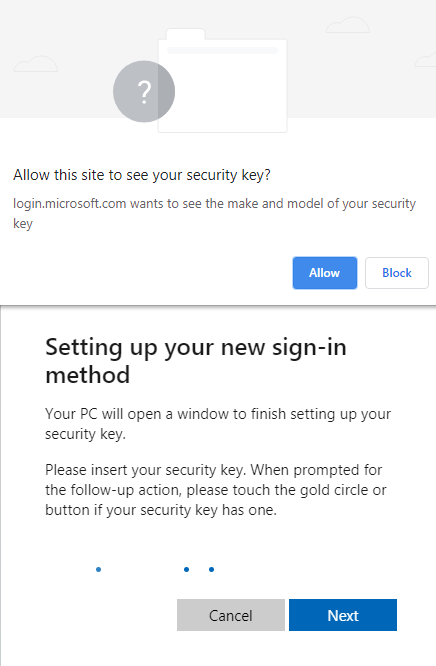
Nyisd meg a „Távoli hozzáférés” menüpontot a nextbox-app-ban.
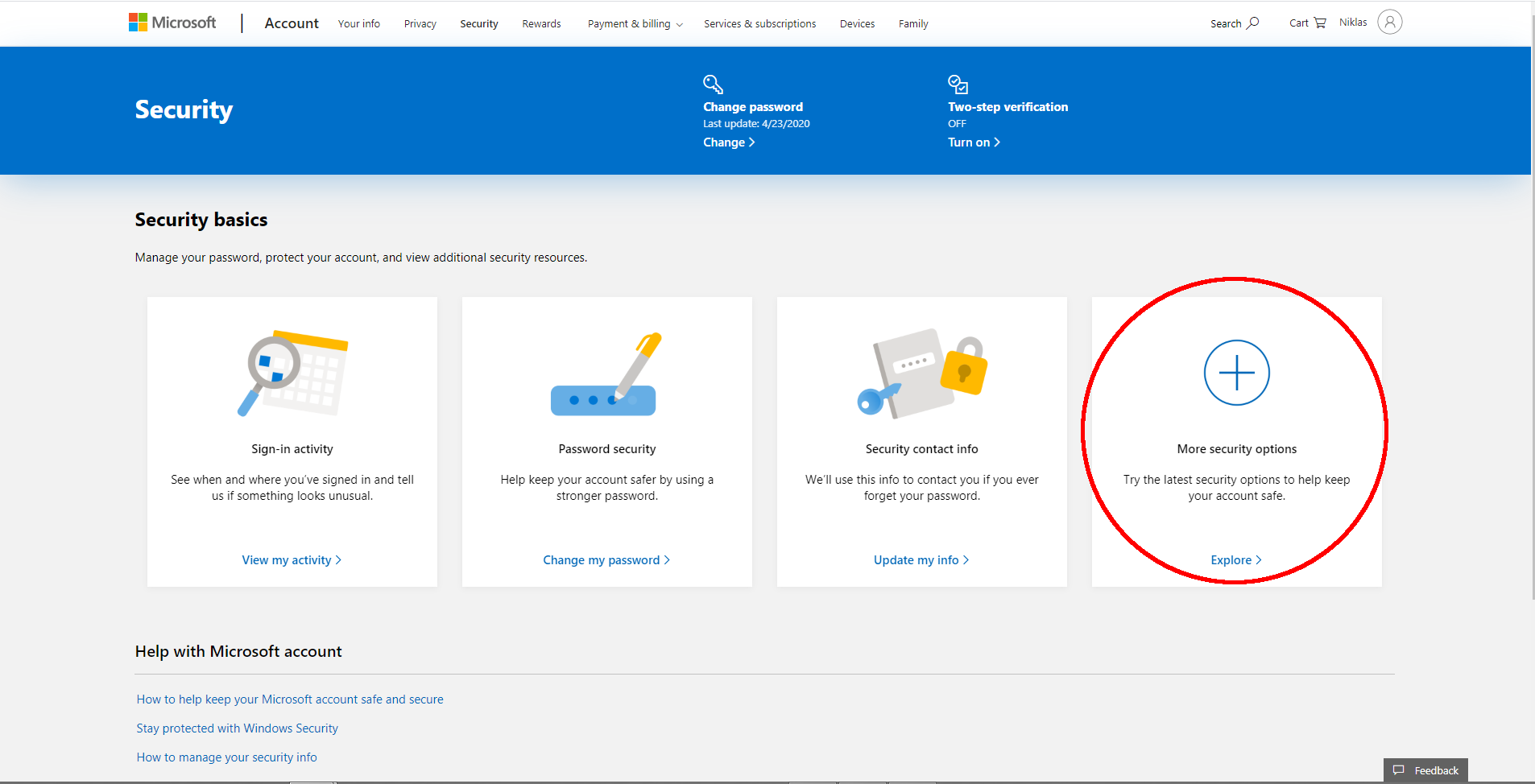
Kattintson a „Gyorsbeállítás (ajánlott)” gombra.
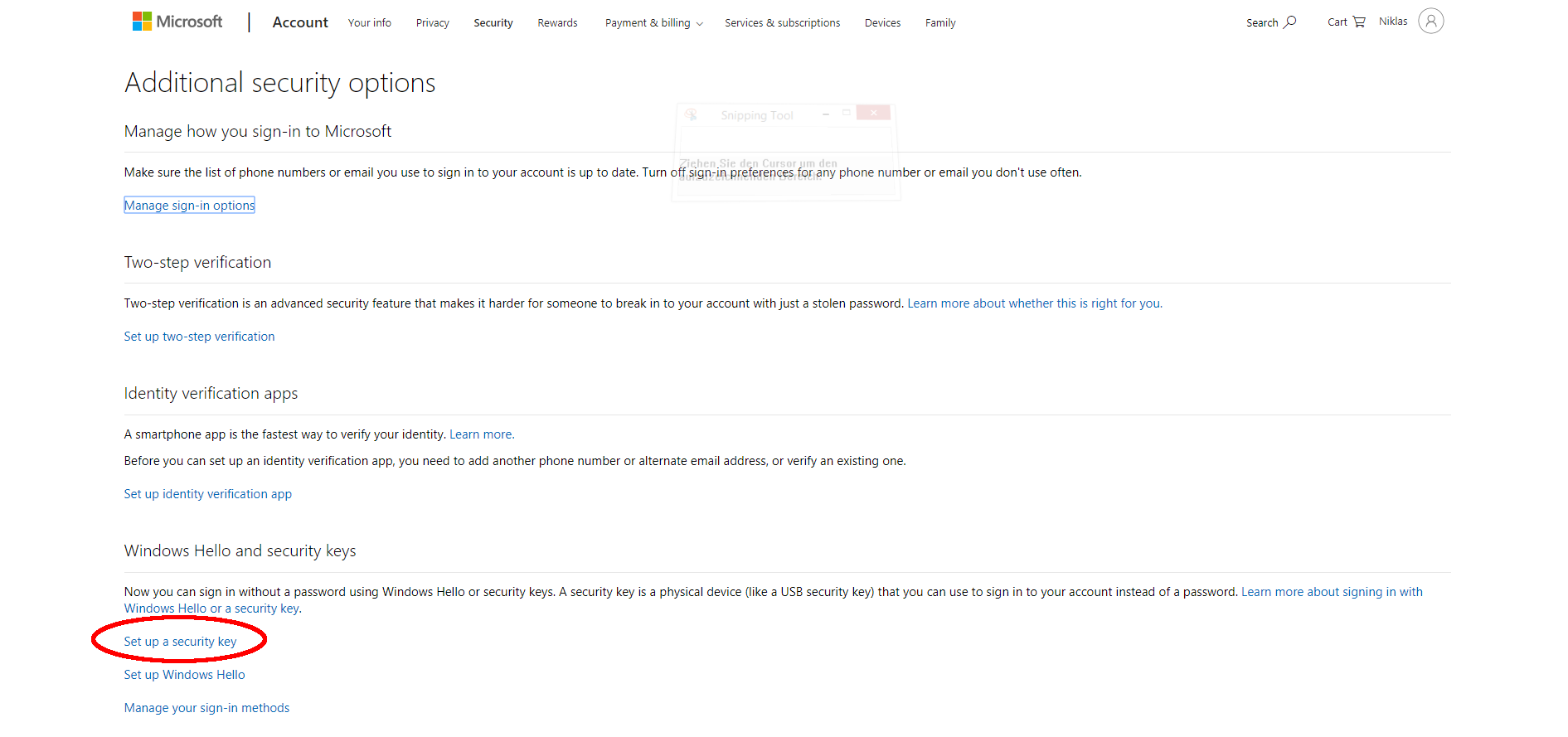
Írja be a kívánt domainnevet, amelynek legalább 4 karakterből kell állnia, és
.nextbox.linkvégződéssel kell rendelkeznie.Adja meg a NextBox-tól kapott azonosítóját.
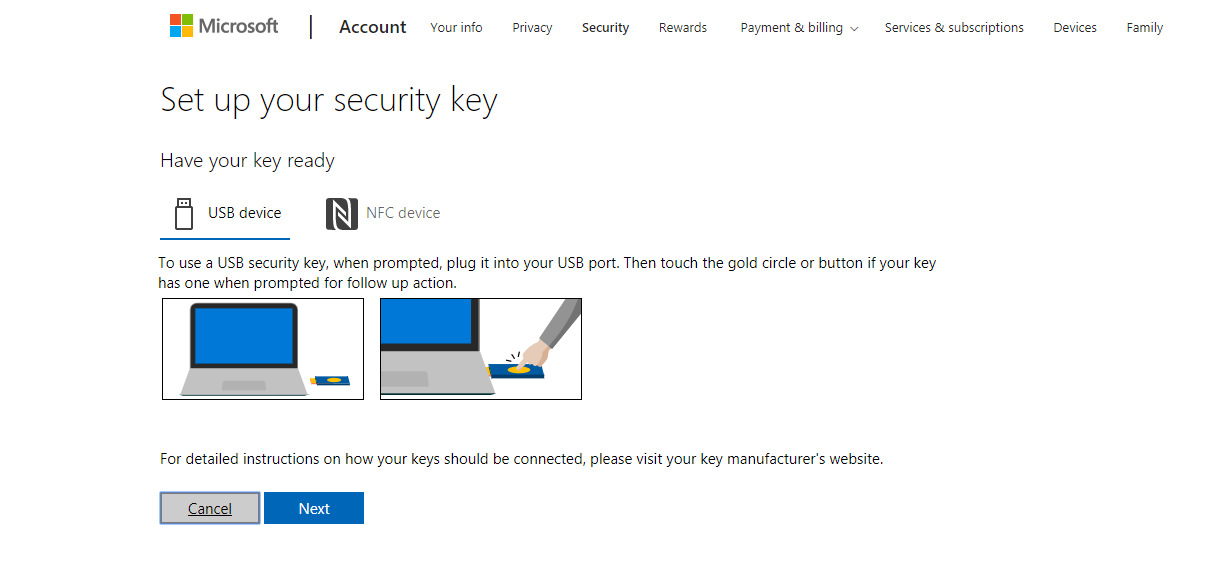
Kattintson a „Gyorsindítású távoli hozzáférés aktiválása” gombra. Ez a folyamat néhány másodpercig tarthat.
Térjen vissza a „Távoli hozzáférés” menüpontba, hogy ellenőrizze a cím elérhetőségének állapotát.
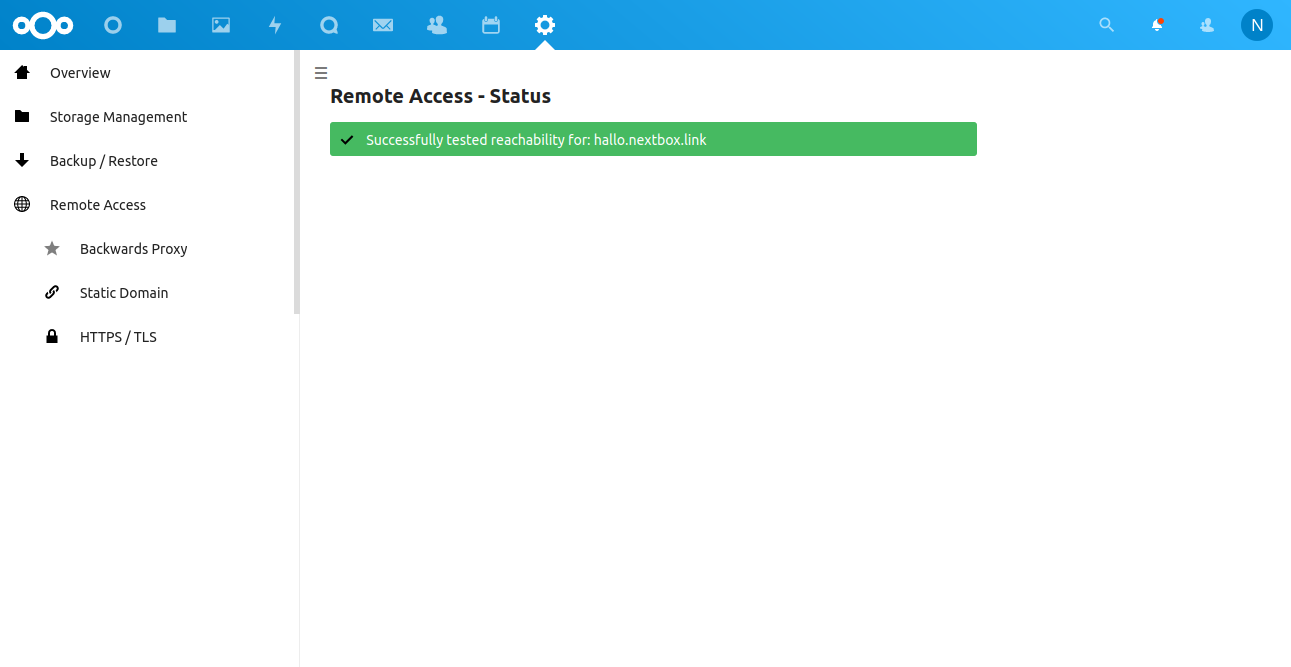
Mostantól a NextBox a kiválasztott címen elérhető!