Asztali bejelentkezés és Linux felhasználói hitelesítés
Compatible Nitrokeys |
|||||||
|---|---|---|---|---|---|---|---|
✓ active |
✓ active |
⨯ inactive |
⨯ inactive |
✓ active |
⨯ inactive |
⨯ inactive |
✓ active |
Bevezetés
This guide will walk you through the configuration of Linux to use FIDO Universal 2nd Factor, i.e. FIDO U2F with libpam-u2f and compatible Nitrokeys.
You will set up your Nitrokey as a second factor for authentication. This means you will need your usual login method (likely your password) and your Nitrokey to login.
Ha a Nitrokey-t alternatív bejelentkezési módszerként szeretné használni (jelszó VAGY Nitrokey), a fő útmutató befejezése után tekintse meg a Alternatív hitelesítési módszer című részt.
If you want to login to you computer using Nitrokey Pro 2, Nitrokey Storage 2 and Nitrokey Start you can visit the instructions available here.
Figyelem
Az alábbi útmutató potenciálisan kizárhatja Önt a számítógépéből. Tisztában kell lennie ezekkel a kockázatokkal, mivel ajánlott először egy másodlagos számítógépen, vagy egy teljes biztonsági mentés után használni az alábbi utasításokat.
A PAM modulok konfigurálása után elveszítheti az adataihoz való hozzáférést.
Követelmények
Ubuntu 24.04 with Gnome Display Manager (GDM).
Utasítások
Hozzon létre egy biztonsági mentési felhasználót, és adjon neki root jogosultságokat
$ sudo adduser <backup_user>
$ sudo usermod -aG sudo <backup_user>
Abban az esetben, ha az U2F-et inkább egyetlen felhasználó számára szeretné beállítani, és ki van zárva a felhasználói munkamenetből, akkor is be tud jelentkezni a
<backup_user>segítségével, és folytathatja a karbantartást.Telepítés
libpam-u2fOn Ubuntu 24.04 it is possible to download directly
libpam-u2ffrom the official repos$ sudo apt install libpam-u2f
Megjegyzés
Alternatívaként a
libpam-u2f-t a Git-ből is építheted.A könyvtár megfelelő telepítésének ellenőrzéséhez adja meg a következő parancsot:
$ file /lib/x86_64-linux-gnu/security/pam_u2f.so
A kimenetnek a következőképp kell kinéznie:
/lib/x86_64-linux-gnu/security/pam_u2f.so: \ ELF 64-bit LSB shared object, x86-64, version 1 (SYSV),\ dynamically linked, BuildID[sha1]=1d55e1b11a97be2038c6a139579f6c0d91caedb1, stripped
Generálja az U2F konfigurációs fájlt
To generate the configuration file we will use the
pamu2fcfgutility. First plug your Nitrokey (if you did not already), and enter the following command:$ pamu2fcfg > ~/u2f_keys
Once you run the command above, you will need to touch the device while it flashes. Once done,
pamu2fcfgwill append its output theu2f_keysfile in the format:<username>:KeyHandle,PublicKey,flags
This will look something like the following:
nitrouser:fS6vQ9uWa0VizcczyZ/bvk5kcQJkIJOC/21/e7dXFe/fnONSL705EkeiUpZpL/3seAWL/qW4/mqb0/WtiZoP/NOLTRM4EEAg1ANLsfYgSzRd/AjsW3z8kJwgckbvwDUyB90ByR09XtBhuE41vMsEk6J+9CS0+ZuPSB0KXRG7z2yZpQLldjE/ijsdIdd8Ct2oXSiZ/zTb/t5kRafNJVkp=,Oo4U9XvIhI9r0WNnvoMwG5/pbgwYd4GMCYEinhWcsI2hKUebYj92JOxDsSa3zd2A9OB0ofXgB16FD2naev3YmLch==,es256,+presence
Figyelem, ezt a kimenetet nem közvetlenül a
pamu2fcfggenerálta, és nem tartalmaz érzékeny információkat. Kizárólag a kimenet várható formátumát és hosszát hivatott bemutatni.Javaslat
The file must be named
u2f_keysJavasoljuk, hogy először egyetlen felhasználóval tesztelje az utasításokat. A többi felhasználó konfigurációját a 7. szakaszban adjuk hozzá.
Setting up a backup Nitrokey
This step is optional, however it is advised to have a second Nitrokey as backup in the case of loss, theft or destruction of your primary Nitrokey.
To set up a backup key, repeat the procedure above, and use
pamu2fcfg -nlike this:$ pamu2fcfg -n >> ~/u2f_keys
This will omit the
<username>field, and the output is appended to the line with your<username>, this will look something like this:<username>:Zx...mw,04...0a:xB...fw,es256,+presence:04...3f,es256,+presence
Securing the config file
A nagyobb biztonság érdekében a konfigurációs fájl generálása után a generált
~/u2f_keysfájlt áthelyezzük a/etc/Nitrokey/fájlba, és megváltoztatjuk a hozzáférési engedélyeket ezekkel a parancsokkal:$ sudo mkdir /etc/Nitrokey $ sudo mv ~/u2f_keys /etc/Nitrokey/ $ sudo chmod 644 /etc/Nitrokey/u2f_keys
Módosítsa a csatlakoztatható hitelesítési modult
PAMA PAM modulfájlok konfigurálása a
/etc/pam.d/alatt. Ez egy tesztelési fázis - a 8. lépésben a konfiguráció érvényre jut, amint megerősíti, hogy működik.In this guide we will modify the
common-authfile as it handles the authentication settings which are common to all services, other options are described in PAM Modules. You can modify the file with the following command:$ sudo editor /etc/pam.d/common-auth
Add the following line at the bottom of the file:
#Nitrokey config
auth    sufficient pam_u2f.so authfile=/etc/Nitrokey/u2f_keys cue [cue_prompt=Please touch the device.] prompt
Javaslat
A teszteléshez az elégséges értéket használjuk, és a 8. lépésben a szükséges értékre változtatjuk.
Mivel a központi hitelesítési leképezést használjuk, meg kell adnunk a
pam_u2fopcióval aauthfilefájl helyét.If you often forget to insert the key,
promptoption makespam_u2fprintInsert your U2F device, then press ENTER.and give you a chance to insert the Nitrokey.If you would like to be prompted to touch the Nitrokey,
cueoption will makepam_u2fprintPlease touch the device.message. You can change the message in[cue_prompt=Please touch the device.].
Megjegyzés
Miért az alsó elhelyezés? A PAM a modulokat felülről lefelé haladva dolgozza fel. Az U2F-konfiguráció alulra helyezése biztosítja, hogy a jelszavas hitelesítés kerüljön először ellenőrzésre, ami egy második faktoros munkafolyamatot hoz létre (jelszó + U2F).
Az alternatív hitelesítési lehetőségek (jelszó VAGY Nitrokey), valamint a sorpozíció és a vezérlőjelzők hitelesítésre gyakorolt hatásának részletes magyarázatát lásd: Alternatív hitelesítési módszer.
Miután módosítottuk a
common-auth, menthetjük és kiléphetünk a fájlból.You can test the configuration by typing
sudo lsin the terminal. After typing in your password you should be prompted with the messagePlease touch the device.and have a similar output on the terminal:nitrouser@nitrouser:~$ sudo ls [sudo] password for nitrouser: Please touch the device.
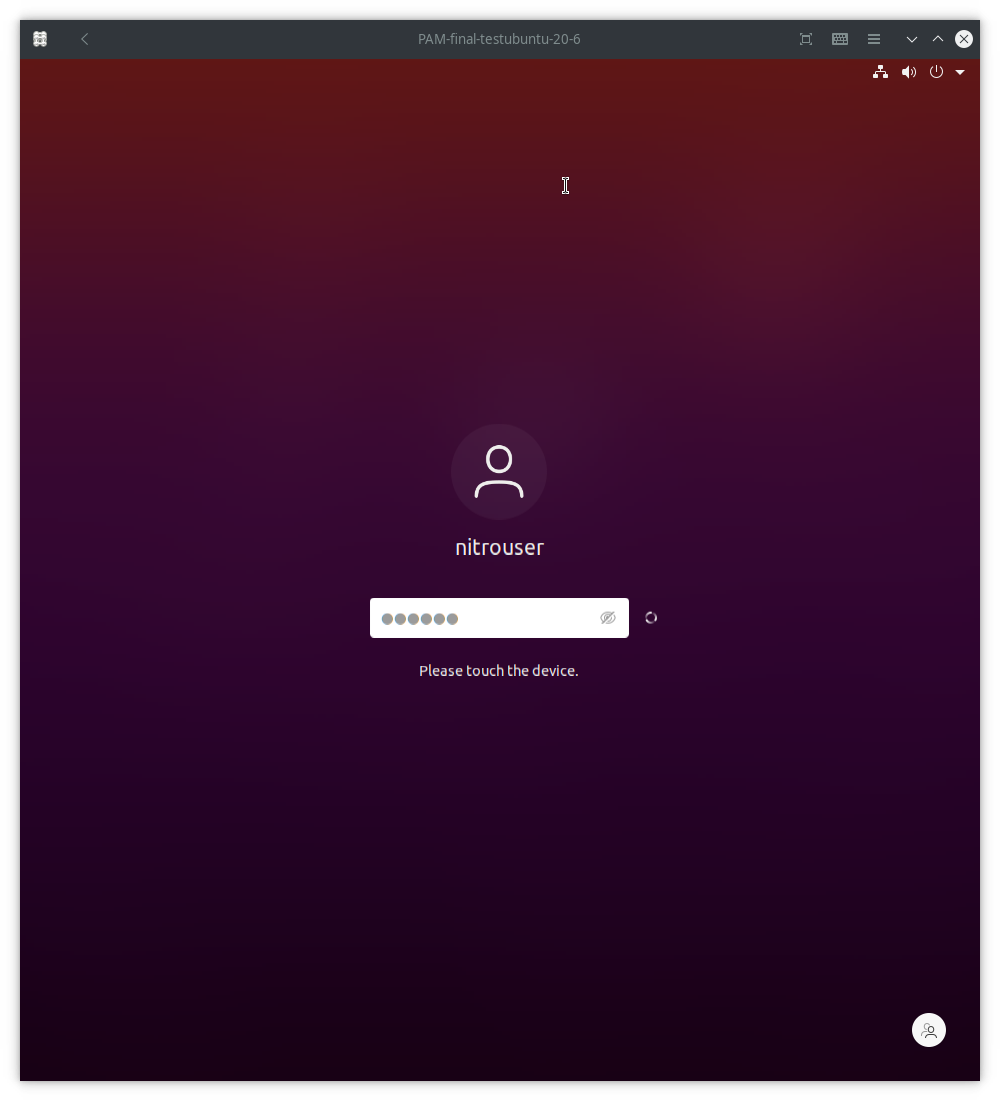
You can also test your configuration by logging out of the user session and logging back in. A similar screen should be displayed once you you unplug/re-plug your Nitrokey and type your password:
Setting up multiple users
Miután megerősítette, hogy a Nitrokey használatával történő hitelesítés működött, beállíthatja az U2F konfigurációs fájlt a rendszer többi felhasználója számára.
Figyelem
Ha nem állít be minden felhasználót az U2F konfigurációs fájlban, és folytatja a Nitrokey hitelesítés érvényesítését a 8. lépésben, akkor nem fog tudni bejelentkezni egyetlen nem konfigurált felhasználóval sem!
To configure u2f for multiple users,
pamu2fcfgtakes the-u <username>option, the output can be appended to theu2f_keysfile like this:$ sudo pamu2fcfg -u <username> >> /etc/Nitrokey/u2f_keys
Ha egy tartalék Nitrokey-t szeretne hozzáadni ehhez a felhasználóhoz, csatlakoztassa a tartalék Nitrokey-t, és végezze el ugyanazt, mint az elsődleges felhasználó esetében:
$ sudo pamu2fcfg -n >> /etc/Nitrokey/u2f_keys
Ezután ismételje meg ezt a folyamatot a rendszer összes felhasználójánál.
Enforcing Nitrokey second factor authentication
Talán észrevetted, hogy a Nitrokey-vel történő hitelesítés még nem volt kötelező. Miután meggyőződtünk arról, hogy a Nitrokey használatával történő hitelesítés működik, a
sufficientjelzőrequiredjelzőre történő megváltoztatásával érvényesíthetjük azt.Figyelem
Mielőtt folytatná ezt a lépést, győződjön meg róla, hogy:
Leteszteltük, hogy a Nitrokey-vel történő hitelesítés valóban működik, ellenkező esetben elveszítheti a számítógépéhez való hozzáférést.
Állítson be egy tartalék Nitrokey-t. Ellenkező esetben, ha elveszíti vagy eltörik a Nitrokey-je, elveszíti a számítógépéhez való hozzáférést!
Óvatosan járjon el!
Ehhez a
PAMkonfigurációs fájlt kell szerkesztenie:$ sudo editor /etc/pam.d/common-auth
A korábban hozzáadott sorban, a fájl alján változtassa meg a
sufficientszótrequiredszóra. Így kell kinéznie:#Nitrokey config auth required pam_u2f.so authfile=/etc/Nitrokey/u2f_keys cue [cue_prompt=Please touch the device.] prompt
After completing the setup, it is recommended to reboot your computer and unplug/re-plug the Nitrokey.
Alternative Authentication Method
Ha a jelszó helyett inkább a Nitrokey-t szeretné használni (jelszó VAGY Nitrokey), akkor ezt is beállíthatja:
Configuration Steps:
A PAM konfigurációs sor áthelyezése a tetejére a
/etc/pam.d/common-auth(más auth modulok előtt)Tartsa meg a
sufficientvezérlőjelzőt.
Ez lehetővé teszi a hitelesítést bármelyik tényezővel. Vegye figyelembe, hogy ez kevésbé biztonságos, mint a második faktoros hitelesítés.
A hitelesítési módok megértése
A sorpozíció és a vezérlőjelző kombinációja határozza meg a hitelesítési módot:
Position |
Control Flag |
Authentication Mode |
Use Case |
|---|---|---|---|
Alul (a pam_unix után) |
|
Second factor (testing) |
Biztonságos tesztelési szakasz |
Alul (a pam_unix után) |
|
Második tényező (kényszerített) |
Production security (main guide) |
Top (a pam_unix előtt) |
|
Alternative factor |
Convenience (password OR key) |
Hogyan működik a PAM:
A PAM a modulokat szekvenciálisan, felülről lefelé haladva dolgozza fel. A vezérlőjelző határozza meg, hogy a siker vagy a kudarc hogyan befolyásolja a teljes hitelesítést:
sufficient: A siker befejezi a hitelesítést; a sikertelenséget figyelmen kívül hagyjuk, ha más modulok sikerrel járnak.required: A siker kötelező; a sikertelenség általános hitelesítési hibát okoz.
Mit jelent ez az Ön számára:
Alternatív hitelesítés (felső + elegendő):
Bejelentkezhet a jelszavával VAGY a Nitrokey egyedül
If authentication with the Nitrokey succeeds, no password is required
Ha a Nitrokey-hitelesítés sikertelen vagy kihagyásra kerül, a jelszó akkor is működik.
Ez kényelmesebb, de kevésbé biztonságos, mint a másodfaktoros hitelesítés.
Security implications:
Egy támadó az Ön jelszavával a Nitrokey nélkül is bejelentkezhet.
Egy támadó, aki fizikai hozzáféréssel rendelkezik a Nitrokey-hez, a jelszava nélkül is be tud jelentkezni.
Csak akkor használja, ha a kényelem fontosabb, mint a maximális biztonság.
A vezérlőjelzők és következményeik részletes magyarázatát lásd: Control Flags.
PAM modulok
Számos PAM modul fájl létezik, amelyeket az Ön igényei szerint módosíthat:
By modifying
/etc/pam.d/common-authfile, you will be able to use you Nitrokey for 2nd factor authentication for graphic login andsudo.If you wish to use FIDO U2F authentication solely for Gnome’s graphic login, you might prefer to modify the
/etc/pam.d/gdm-passwordAlternatívaként egyszerűen módosíthatja a
/etc/pam.d/sudofájlt, ha asudoparancs használatakor a FIDO U2F-et kívánja használni.
Vezérlő zászlók
A vezérlőjelző határozza meg, hogy a PAM modul hogyan viselkedjen a sikeres vagy sikertelen hitelesítés esetén. A 6. lépésben a sufficient zászlót használtuk a teszteléshez, majd a required zászlóra váltottunk a kényszerítéshez.
A rendelkezésre álló vezérlőjelzők a következők:
required: The module result must be successful for authentication to continue. This is the most critical flag and can lock you out of your computer if you do not have access to the Nitrokey.requisite: Hasonlóan arequired-hoz, azonban abban az esetben, ha egy adott modul hibát ad vissza, a vezérlés közvetlenül az alkalmazáshoz, vagy a felettes PAM stackhez kerül vissza. Ez a flag a számítógépből is kizárhatja Önt, ha nincs hozzáférése a Nitrokey-hez.sufficient: The module result is ignored if it fails. In case of success, control is directly returned to the application, or to the superior PAM stack. This means no other PAM modules will be executed. Thesufficientflag is considered safe for testing purposes.optional: The success or failure of this module is only important if it is the only module in the stack associated with this service+type. Theoptionalflag is considered safe to use for testing purposes.
Figyelem
If
requiredorrequisiteis set, the failure of U2F authentication will cause a failure of the overall authentication. Failure will occur when the configured Nitrokey is not plugged, lost or destroyed.You will lose access to your computer if you misconfigured the PAM module and used the
requiredorrequisiteflags.A
sudohasználatának lehetőségét is elveszíti, ha a Központi hitelesítési leképezést beállítja. és arequiredvagyrequisitezászlókat használta.Elveszítheti a Gnome Display managerrel való bejelentkezés lehetőségét is, ha az intelligens kártyás bejelentkezés érvényesül, és a
requiredvagy arequisitezászlókat használta. További információért lásd a Hibaelhárítás című fejezetet.
Hibaelhárítás
Problémák bejelentkezés a felhasználói fiókba a GDM használatával
Bizonyos esetekben, például ha telepítve van az opencs-pkcs11, a Gnome Display Manager (GDM) alapértelmezés szerint kényszerítheti az intelligens kártyás bejelentkezést, amint bármilyen intelligens kártyát (például a Nitrokey-t) bedugja, még akkor is, ha soha nem volt konfigurálva semmilyen intelligens kártya. Ez megakadályozhatja, hogy az u2f használatával bejelentkezzen a felhasználói fiókjába. Ha beállítottad a sufficient vezérlőjelzőt, húzd ki az összes intelligens kártyát, és jelentkezz be a jelszavaddal. Az intelligens kártyák kényszerítésének kikapcsolásához futtassa a következő parancsot:
$ sudo -u gdm env -u XDG_RUNTIME_DIR -u DISPLAY DCONF_PROFILE=gdm dbus-run-session gsettings set org.gnome.login-screen enable-smartcard-authentication false