Manual Firmware Update
备注
只有在使用 Windows 10 Build 1809(或更高版本)和固件为 0.52 或更早版本的 Nitrokey Storage 时,才有必要执行以下步骤。在所有其他情况下,或者如果您可以访问其他系统,如`here<firmware-update.html>`__ 所述的定期更新就足够了,而且更简单。
需要什么
要将硝基钥匙存储器手动放入更新模式(不使用硝基钥匙应用程序),需要以下条件。
一个U盘(U盘上的所有数据都会丢失!请在创建前做好备份!)。请在创建之前做一个备份!**)
`Balena Etcher <https://www.balena.io/etcher/>`__软件
The USB Image we created for this purpose. Please download only the file ending with
.img.zip.
安装Balena Etcher
Balena Etcher帮助我们在U盘上安装USB镜像。请双击`之前下载的安装文件<https://www.balena.io/etcher/>`__并按照指示操作。
用Balena Etcher安装USB镜像
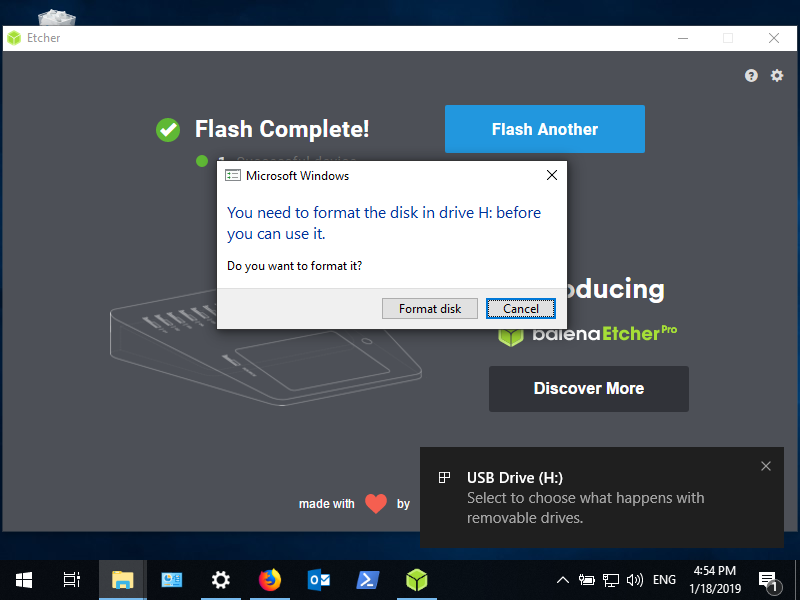
The program usually opens immediately after installation. If not, you will find a shortcut on the desktop. Using the application, select the previously downloaded image file, which ends with .img.zip. Now insert the USB stick. It should be recognized automatically. Press “Flash!” to proceed.
你必须允许应用程序进行更改。
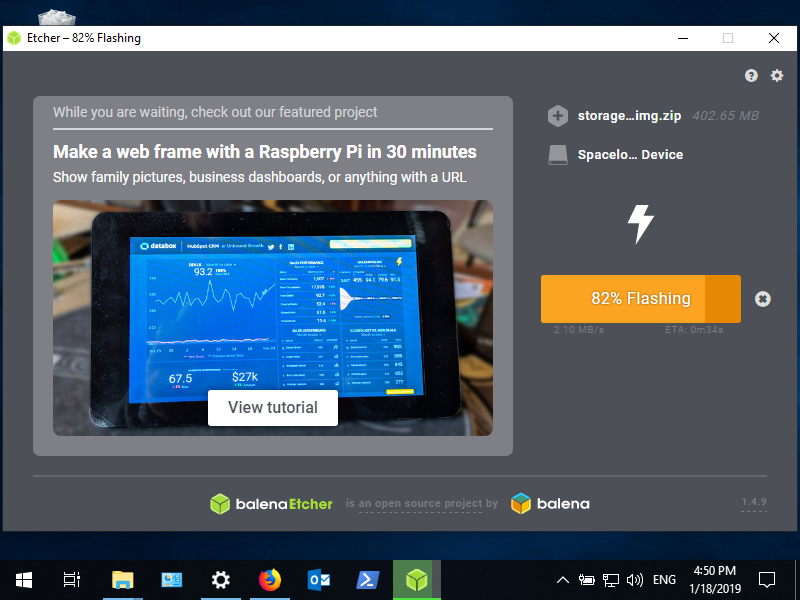
镜像成功传输后,Windows可能会问是否应该格式化设备。重要的是,你要点击 "取消",否则U盘将被Windows覆盖。
从U盘启动
现在必须重新启动系统。U盘必须保持在USB端口中,这样才能从U盘上启动系统。一些设备被配置为如果它包含一个系统,就会自动从U盘启动。如果重启后马上启动的是Windows而不是USB镜像,你必须将BIOS设置为从USB启动。在许多系统上,这可以通过Escape键、F10、F11或F12键完成。通常,在启动设备时,也会有一个提示,即使用所谓的 "启动菜单 "的哪个键。
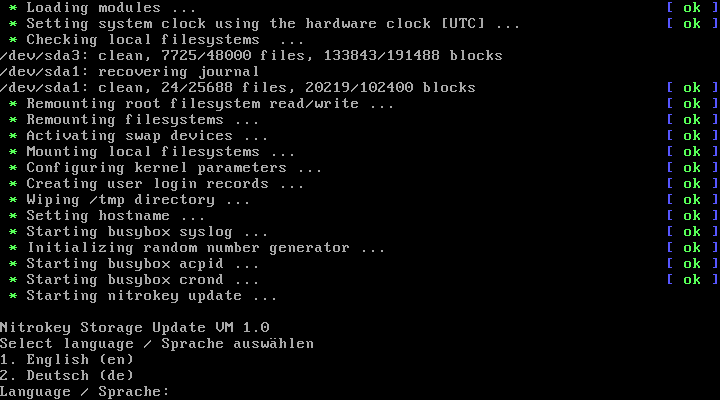
系统启动后,请选择语言,输入1(英语)并点击回车键。
请在要求时插入Nitrokey存储。
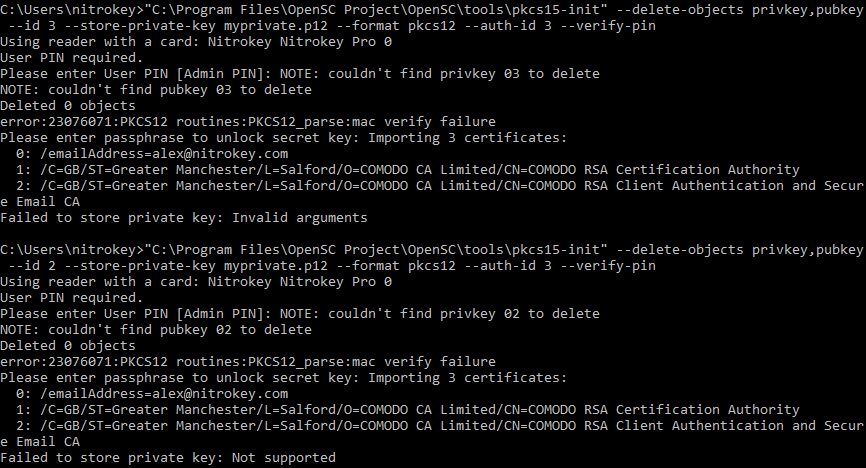
如果设置了标准密码,固件更新模式就会自动启动。否则你需要输入密码并点击回车。
系统激活 Nitrokey 存储器上的固件更新后,将在 60 秒后重新启动。请取出 USB 记忆棒。之后,您可以使用 Windows 中的 Nitrokey 更新工具,如`这里所述<firmware-update.html>`__。
恢复U盘
当你第一次在Windows中插入U盘时,Windows会自动要求你格式化U盘。只要接受要求就可以像以前一样使用U盘。