Manual Firmware Update
Pastaba
Toliau nurodyti veiksmai reikalingi tik jei naudojate „Windows 10 Build 1809“ (arba naujesnę versiją) ir „Nitrokey“ saugyklą su 0.52 arba senesne programine įranga. Visais kitais atvejais arba jei turite prieigą prie kitos sistemos, pakanka ir paprasčiau atlikti įprastą atnaujinimą, kaip aprašyta čia.
Ko reikia
Norint rankiniu būdu įjungti „Nitrokey“ saugyklą į atnaujinimo režimą (nenaudojant „Nitrokey“ programėlės), reikia atlikti šiuos veiksmus:
USB atmintinė (Visi USB atmintinėje esantys duomenys bus prarasti! Prieš tai padarykite atsarginę kūrinio kopiją!)
Balena Etcher programinė įranga
The USB Image we created for this purpose. Please download only the file ending with
.img.zip.
Įdiegti „Balena Etcher
„Balena Etcher“ padeda įdiegti USB atvaizdą į USB atmintinę. Dukart spustelėkite prieš tai atsisiųstą diegimo failą ir vadovaukitės nurodymais.
USB atvaizdo diegimas naudojant „Balena Etcher
The program usually opens immediately after installation. If not, you will find a shortcut on the desktop. Using the application, select the previously downloaded image file, which ends with .img.zip. Now insert the USB stick. It should be recognized automatically. Press “Flash!” to proceed.
Turite leisti programai atlikti pakeitimus.
Sėkmingai perkėlus vaizdą, „Windows“ gali paklausti, ar reikia formatuoti įrenginį. Svarbu spausti „Cancel“ (atšaukti), kitaip „Windows“ perrašys USB atmintinę.
Įkrovimas iš USB atmintinės
Dabar sistemą reikia paleisti iš naujo. USB atmintinė turi likti USB prietaise, kad sistemą būtų galima paleisti iš USB atmintinės. Kai kurie įrenginiai yra sukonfigūruoti taip, kad automatiškai įsijungtų iš USB atmintinės, jei joje yra sistema. Jei iškart po pakartotinio paleidimo vietoj USB atvaizdo įsijungia „Windows“, turite nustatyti BIOS paleisti iš USB. Daugelyje sistemų tai galima padaryti klavišu Escape, klavišu F10, F11 arba F12. Dažnai paleidžiant įrenginį taip pat būna užuomina, kurį klavišą naudoti vadinamajame „įkrovos meniu“.
Sistemai įsijungus, pasirinkite kalbą įvesdami 1 (anglų) ir paspauskite Enter.
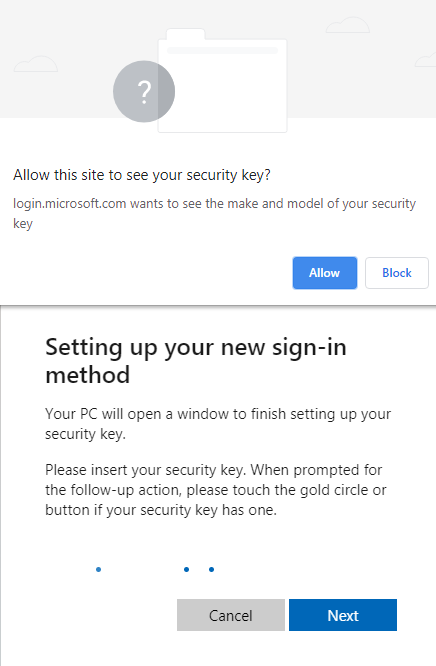
Kai paprašysite, įdėkite „Nitrokey“ saugyklą.
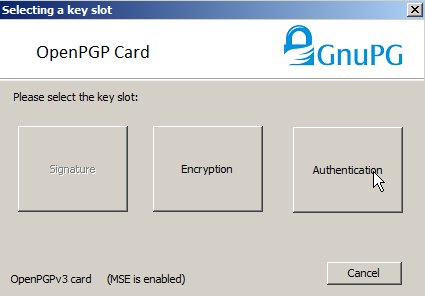
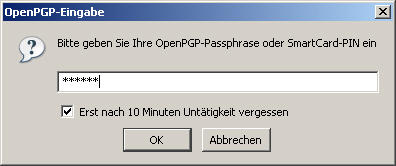
Jei nustatytas standartinis slaptažodis, programinės įrangos atnaujinimo režimas bus paleistas automatiškai. Priešingu atveju reikia įvesti savo slaptažodį ir paspausti Enter.
Sistemai aktyvavus „Nitrokey“ saugyklos programinės įrangos atnaujinimą, po 60 sekundžių bus paleista iš naujo. Išimkite USB atmintinę. Po to galite naudoti „Nitrokey“ atnaujinimo įrankį „Windows“ sistemoje, kaip aprašyta čia.
USB atmintinės atkūrimas
„Windows“ turėtų automatiškai paprašyti suformatuoti USB atmintinę, kai tik ją pirmą kartą įdėsite į „Windows“. Tiesiog sutikite su prašymu, kad galėtumėte naudoti USB atmintinę kaip anksčiau.