Installera nitropy på Windows
Observera
Generellt sett är Windows-stödet och installationsprogrammet experimentella - använd dem med försiktighet.
Observera
Om du redan använder Python på ditt system och är bekant med kommandotolken kan du installera nitropy med pipx, se Installera nitropy med pipx.
Using our Release
Ladda ner den senaste
.exe-filen från releases.Öppna kommandokonsolen i administratörsläge (Windows 10: tryck på höger musknapp på menyn Start och välj ”Windows PowerShell (Admin)” från menyn).
Change to the directory of the
.exe(something likecd C:\Users\YOURUSER\Downloads)Utför
nitropy-VERSION.exe
Observera
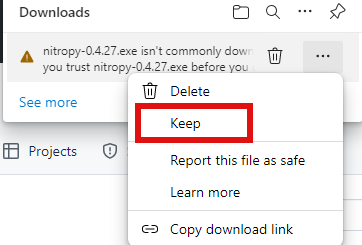
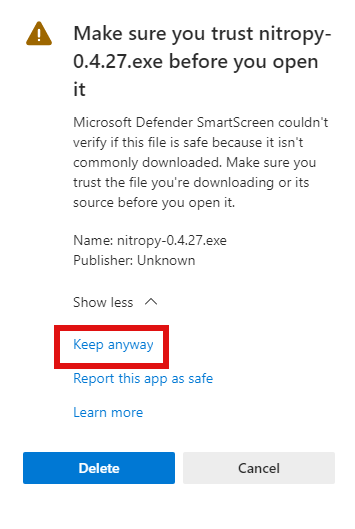
If you’re using Microsoft Edge, the downloaded
.exemight be marked as ”untrusted” by Windows. To mark it as trusted anyway, click the three dot on the right of the warning, then ”keep”, then ”show more” and finally ”keep anyway”.
Observera
Utan administratörsrättigheter kanske nitropy inte kan kommunicera med enheten.
Using WinGet
If you don’t have WinGet installed on your system you can download and install it from here.
Öppna PowerShell och kör detta kommando:
winget install --id=NitrokeyGmbH.Nitropy -eStäng PowerShell och starta om den.
You can find information about our package here.
Kända problem
Stödet för Nitrokey Start under Windows 10 fungerar inte utan att libusb-biblioteken installeras (ska beskrivas)
Installationsprogrammet tar inte bort en tidigare installation (ta bort den manuellt med hjälp av inställningar -> program och appar).