Installation af nitropy på Windows
Bemærk
Generelt er Windows-support og installationsprogrammet eksperimentelt - brug det med forsigtighed.
Bemærk
Hvis du allerede bruger Python på dit system og er fortrolig med kommandoprompten, kan du alternativt installere nitropy med pipx, se Installation af nitropy med pipx.
Using our Release
Hent den seneste
.exe-fil fra releases.Åbn kommandokonsollen i administratortilstand (Windows 10: tryk på højre museknap i menuen Start og vælg »Windows PowerShell (Admin)« fra menuen).
Change to the directory of the
.exe(something likecd C:\Users\YOURUSER\Downloads)Udfør
nitropy-VERSION.exe
Bemærk
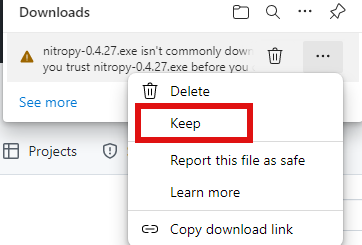
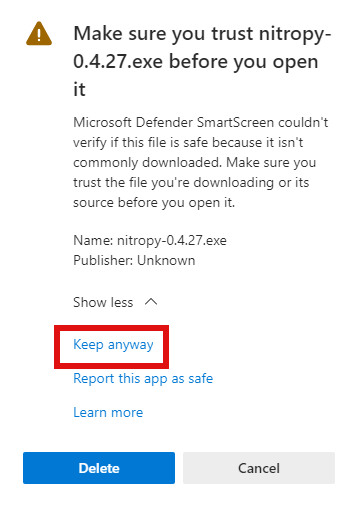
If you’re using Microsoft Edge, the downloaded
.exemight be marked as »untrusted« by Windows. To mark it as trusted anyway, click the three dot on the right of the warning, then »keep«, then »show more« and finally »keep anyway«.
Bemærk
Uden administratorrettigheder kan nitropy muligvis ikke kommunikere med enheden.
Using WinGet
If you don’t have WinGet installed on your system you can download and install it from here.
Åbn PowerShell, og kør denne kommando:
winget install --id=NitrokeyGmbH.Nitropy -eLuk PowerShell, og start den igen.
You can find information about our package here.
Kendte problemer
Understøttelse af Nitrokey Start under Windows 10 fungerer ikke uden installation af libusb-biblioteker (skal beskrives)
Installationsprogrammet fjerner ikke en tidligere installation (fjern den manuelt ved hjælp af indstillinger -> programmer og apps)