Εγκατάσταση του nitropy στα Windows
Σημείωση
Γενικά, η υποστήριξη των Windows και ο εγκαταστάτης είναι πειραματικοί - παρακαλούμε χρησιμοποιήστε τους με προσοχή.
Σημείωση
Αν χρησιμοποιείτε ήδη Python στο σύστημά σας και είστε εξοικειωμένοι με τη γραμμή εντολών, μπορείτε εναλλακτικά να εγκαταστήσετε το nitropy με το pipx, βλέπε Εγκαθιστώντας το nitropy με pipx.
Using our Release
Κατεβάστε το τελευταίο αρχείο
.exeαπό το releases.Ανοίξτε την κονσόλα εντολών στη λειτουργία διαχειριστή (Windows 10: πατήστε το δεξί κουμπί του ποντικιού στο μενού Έναρξη και επιλέξτε «Windows PowerShell (Admin)» από το μενού).
Change to the directory of the
.exe(something likecd C:\Users\YOURUSER\Downloads)Εκτέλεση
nitropy-VERSION.exe
Σημείωση
If you’re using Microsoft Edge, the downloaded
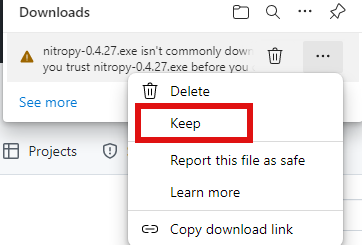
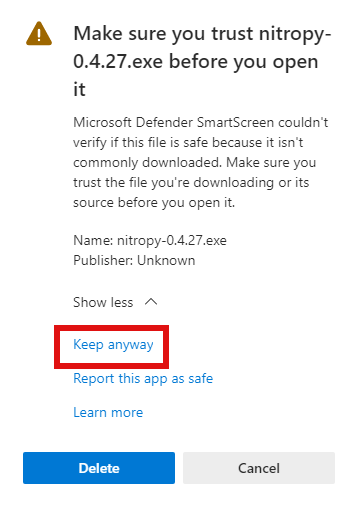
.exemight be marked as «untrusted» by Windows. To mark it as trusted anyway, click the three dot on the right of the warning, then «keep», then «show more» and finally «keep anyway».
Σημείωση
Χωρίς δικαιώματα διαχειριστή το nitropy ενδέχεται να μην είναι σε θέση να επικοινωνήσει με τη συσκευή.
Using WinGet
If you don’t have WinGet installed on your system you can download and install it from here.
Ανοίξτε το PowerShell και εκτελέστε αυτήν την εντολή:
winget install --id=NitrokeyGmbH.Nitropy -eΚλείστε το PowerShell και επανεκκινήστε το.
You can find information about our package here.
Γνωστά προβλήματα
Η υποστήριξη για το Nitrokey Start στα Windows 10 δεν λειτουργεί χωρίς την εγκατάσταση των βιβλιοθηκών libusb (θα περιγραφεί)
Ο εγκαταστάτης δεν αφαιρεί μια προηγούμενη εγκατάσταση (αφαιρέστε την χειροκίνητα χρησιμοποιώντας τις ρυθμίσεις -> προγράμματα και εφαρμογές)