Versteckter Speicher
Compatible Nitrokeys |
|||||||
|---|---|---|---|---|---|---|---|
⨯ inactive |
⨯ inactive |
⨯ inactive |
⨯ inactive |
⨯ inactive |
✓ active |
⨯ inactive |
⨯ inactive |
Versteckte Datenträger ermöglichen das Verstecken von Daten innerhalb des verschlüsselten Datenträgers. Diese Daten werden durch eine zusätzliche Passphrase geschützt. Ohne die Passphrase ist es unmöglich zu wissen, ob versteckte Volumes vorhanden sind. Sie sind nicht mit einem Standardpasswort konfiguriert, so dass ihre Existenz plausibel geleugnet werden kann. Das Konzept ähnelt dem von VeraCrypt’s/TrueCrypt’s Hidden Volume, aber bei Nitrokey Storage ist die gesamte Funktionalität von Hidden Volumes in Hardware implementiert.
Sie können bis zu vier versteckte Volumes konfigurieren. Einmal freigeschaltet, verhalten sich versteckte Volumes wie normaler Speicherplatz, auf dem Sie verschiedene Partitionen und Dateisysteme erstellen und Dateien nach Belieben speichern können.
Warnung
If you chose to use hidden volumes, you must not write any data to the encrypted volume, or you risk losing data in the hidden volume.
Bemerkung
Hidden volumes are hidden within the free space of the encrypted volume, which will be overwritten when writing data to the encrypted volume. There are no mechanisms to prevent accidental overwriting of hidden data, as they would reveal the existence of hidden volumes. Data written to the encrypted volume before the creation of the hidden volume can still be read.
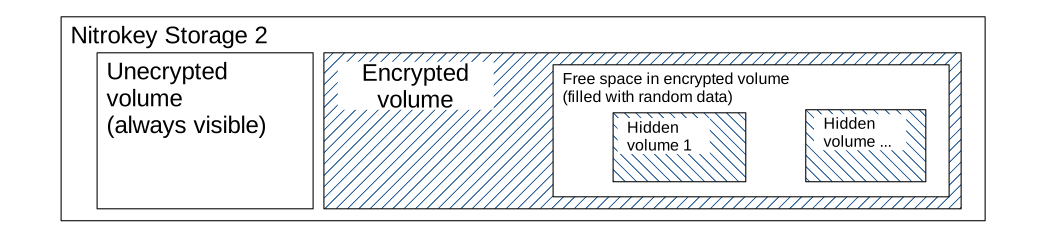
Versteckte Volumes konfigurieren
Tipp
Kopieren Sie einige Dateien auf das verschlüsselte Volume, bevor Sie das versteckte Volume erstellen.
Bemerkung
Using a journaling filesystem may risk overwriting the hidden data. The encrypted filesystem is formatted to FAT32 by default, and it is recommended to leave it that way when using hidden volumes.
Entsperren Sie das verschlüsselte Volume mit der Nitrokey-App.
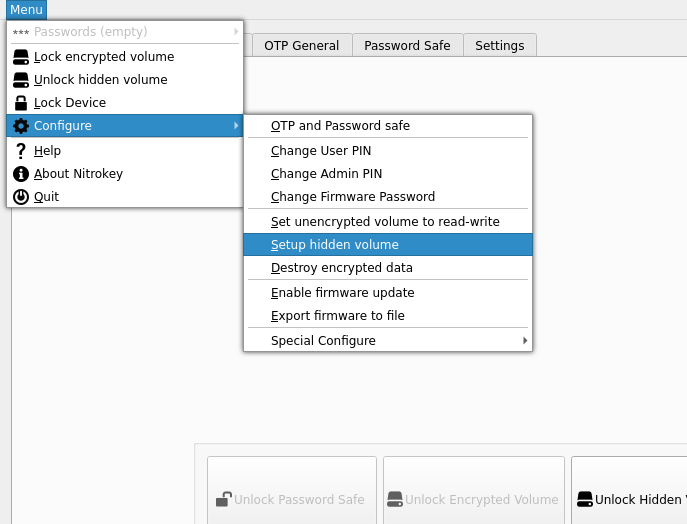
Wählen Sie im Menü „Versteckte Lautstärke einrichten“.
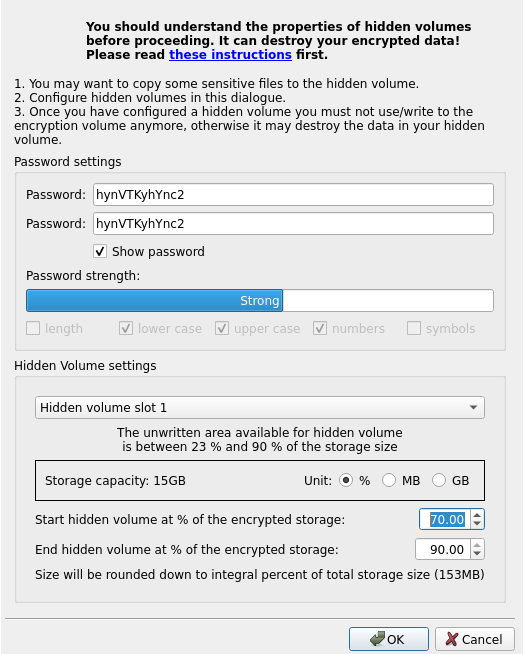
Geben Sie zweimal eine starke Passphrase ein. Anders als bei der PIN für verschlüsselte Volumes gibt es keine Begrenzung für die Anzahl der Versuche, versteckte Volumes zu öffnen, daher ist die Stärke der Passphrase extrem wichtig.
Definieren Sie den zu verwendenden Speicherbereich. Versteckte Volumes werden in den freien Bereichen des verschlüsselten Volumes gespeichert. Wenn Sie mehrere versteckte Volumes erstellen, müssen Sie jedem Volume einen Teil des freien Bereichs zuweisen und darauf achten, dass sie sich nicht überschneiden.
Verwendung versteckter Volumen
Entsperren Sie das verschlüsselte Volume.
Wählen Sie „Verstecktes Volume entsperren“ und geben Sie eines der Passwörter des versteckten Volumes’ein.
Wenn Sie das versteckte Volume zum ersten Mal entsperren, müssen Sie möglicherweise eine Partition auf dem versteckten Volume erstellen. Dazu müssen Sie einen Partitionsmanager wie GParted öffnen und eine oder mehrere Partitionen manuell erstellen. Stellen Sie sicher, dass Sie die Partitionen auf dem Gerät erstellen, das beim Entsperren des versteckten Volumes angezeigt wurde.
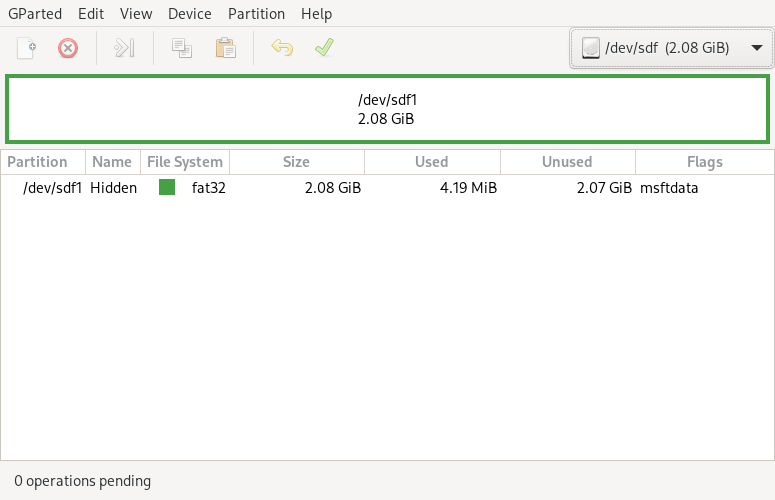
Wenn Sie das versteckte Volume zum ersten Mal entsperren, müssen Sie möglicherweise eine Partition auf dem versteckten Volume erstellen. Dazu müssen Sie Disk Utility verwenden. Stellen Sie sicher, dass Sie die Partitionen auf dem Gerät erstellen, das beim Entsperren des versteckten Volumes angezeigt wurde.
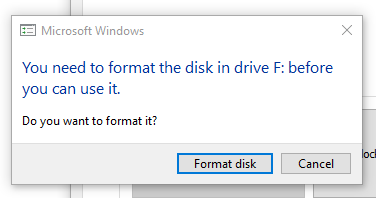
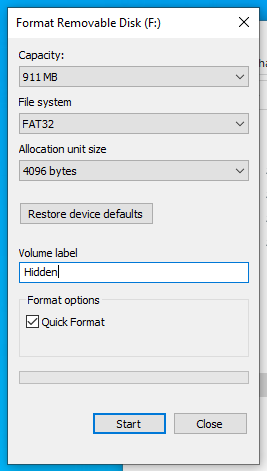
Wenn Sie das versteckte Volume zum ersten Mal entsperren, müssen Sie möglicherweise eine Partition auf dem versteckten Volume erstellen. In diesem Fall werden Sie von Windows aufgefordert, dies zu tun. Anschließend können Sie das versteckte Volume mit FAT32 formatieren, damit es mit den meisten Betriebssystemen kompatibel ist.
Stellen Sie sicher, dass Sie alle Partitionen auf den versteckten Volumes aushängen/auswerfen, bevor Sie den Nitrokey sperren oder abziehen.