Volumele ascunse
Compatible Nitrokeys |
|||||||
|---|---|---|---|---|---|---|---|
⨯ inactive |
⨯ inactive |
⨯ inactive |
⨯ inactive |
⨯ inactive |
✓ active |
⨯ inactive |
⨯ inactive |
Volumele ascunse permit ascunderea datelor în interiorul volumului criptat. Aceste date sunt protejate de o frază de acces suplimentară. Fără fraza de acces, este imposibil să se știe dacă există volume ascunse. Acestea nu sunt configurate cu o parolă implicită, astfel încât existența lor să poată fi negată în mod plauzibil. Conceptul este similar cu VeraCrypt’s/TrueCrypt’s hidden volume, dar cu Nitrokey Storage întreaga funcționalitate a volumelor ascunse este implementată în hardware.
Puteți configura până la patru volume ascunse. Odată deblocate, volumele ascunse se comportă ca un spațiu de stocare obișnuit, unde puteți crea diverse partiții, sisteme de fișiere și stoca fișiere după cum doriți.
Atenționare
If you chose to use hidden volumes, you must not write any data to the encrypted volume, or you risk losing data in the hidden volume.
Notă
Hidden volumes are hidden within the free space of the encrypted volume, which will be overwritten when writing data to the encrypted volume. There are no mechanisms to prevent accidental overwriting of hidden data, as they would reveal the existence of hidden volumes. Data written to the encrypted volume before the creation of the hidden volume can still be read.
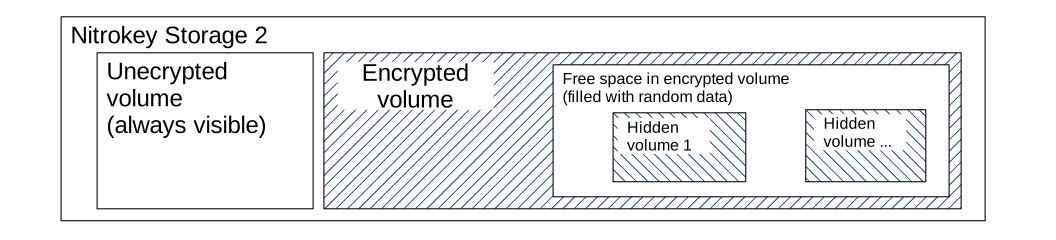
Configurarea volumelor ascunse
Sfat
Copiați unele fișiere pe volumul criptat înainte de a crea volumul ascuns.
Notă
Using a journaling filesystem may risk overwriting the hidden data. The encrypted filesystem is formatted to FAT32 by default, and it is recommended to leave it that way when using hidden volumes.
Deblocați volumul criptat cu ajutorul aplicației Nitrokey.
În meniu, selectați „setup hidden volume”.
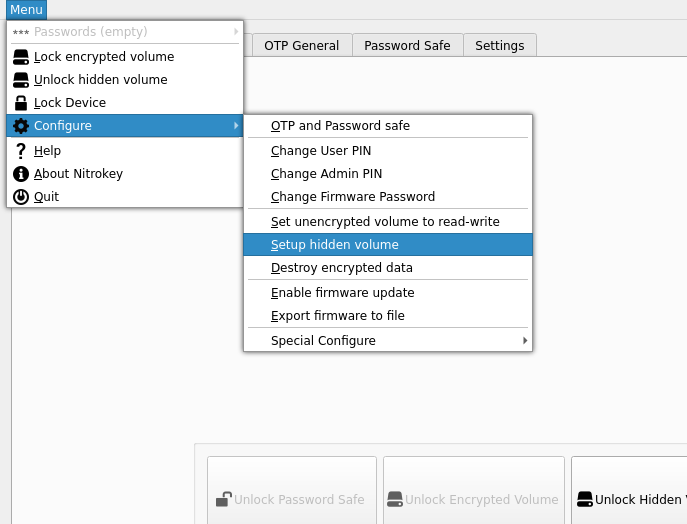
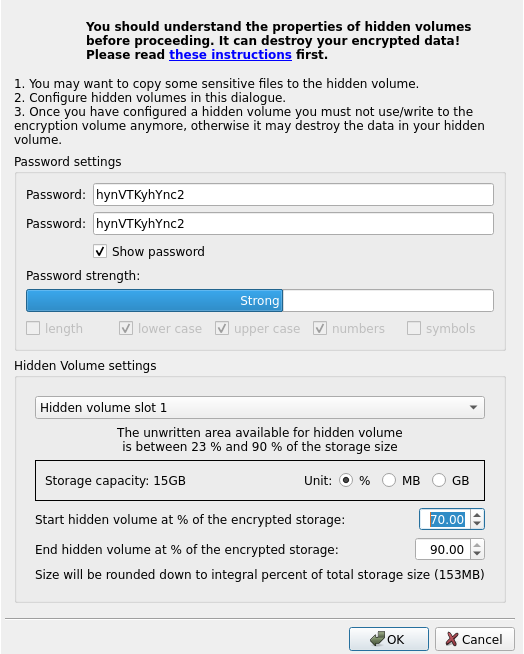
Introduceți de două ori o frază de acces puternică. Spre deosebire de PIN-ul volumului criptat, nu există o limită a numărului de încercări de deschidere a volumelor ascunse, astfel încât puterea frazei de acces este extrem de importantă.
Definiți zona de stocare care urmează să fie utilizată. Volumele ascunse sunt stocate în zonele libere ale volumului criptat. Atunci când creați mai multe volume ascunse, trebuie să alocați o parte din zona liberă pentru fiecare volum, asigurându-vă că acestea nu se suprapun.
Utilizarea volumelor ascunse
Deblocați volumul criptat.
Selectați „unlock hidden volume” și introduceți oricare dintre parolele volumului ascuns’s.
Dacă este prima dată când deblocați volumul ascuns, este posibil să fie necesar să creați o partiție pe volumul ascuns. Va trebui să deschideți un manager de partiții, cum ar fi GParted și să creați manual una sau mai multe partiții. Asigurați-vă că creați partițiile pe dispozitivul care a apărut la deblocarea volumului ascuns.
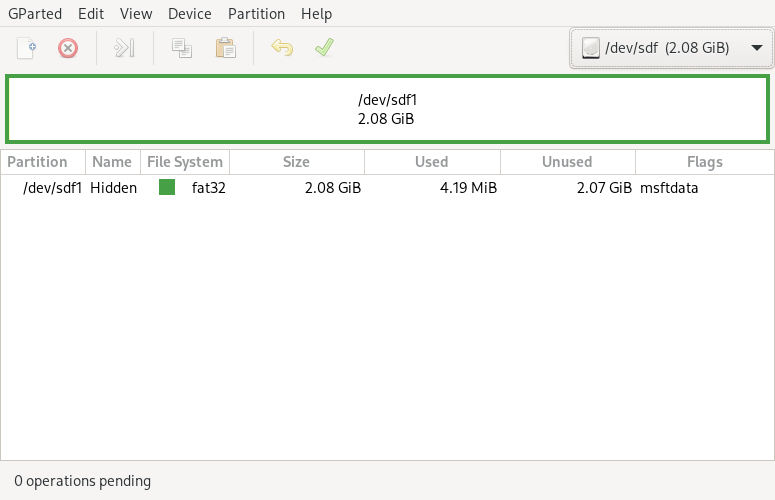
Dacă este prima dată când deblocați volumul ascuns, este posibil să fie necesar să creați o partiție pe volumul ascuns. Va trebui să utilizați Disk Utility. Asigurați-vă că creați partițiile de pe dispozitivul care a apărut la deblocarea volumului ascuns.
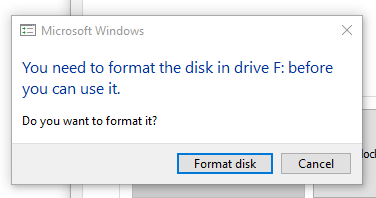
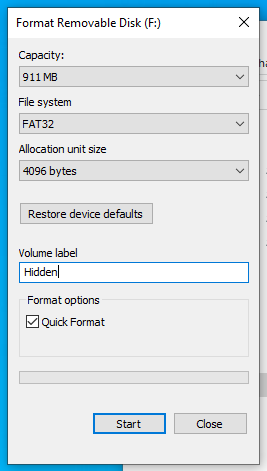
Dacă este prima dată când deblocați volumul ascuns, este posibil să fie necesar să creați o partiție pe volumul ascuns. În acest caz, Windows vă va solicita să faceți acest lucru. Apoi, puteți formata volumul ascuns folosind FAT32, pentru compatibilitate cu majoritatea sistemelor de operare.
Asigurați-vă că ați demontat/ejectat toate partițiile de pe volumele ascunse înainte de a bloca sau deconecta Nitrokey.