Ενημέρωση υλικολογισμικού
Χρησιμοποιήστε αυτόν τον οδηγό για να ενημερώσετε το firmware του Nitrokey Heads σε ένα NitroPad στο οποίο ήδη εκτελείται το Heads. Ισχύει επίσης όταν έχει πραγματοποιηθεί εργοστασιακή επαναφορά από τον κατασκευαστή (OEM), αλλά ο μετρητής TPM πρέπει ακόμα να μηδενιστεί.
Προετοιμασία
Συνδέστε τον αυθεντικό μετασχηματιστή τροφοδοσίας και φορτίστε την μπαταρία σε ποσοστό άνω του 70%. Διατηρήστε τόσο τον μετασχηματιστή όσο και την μπαταρία συνδεδεμένους καθ’ όλη τη διάρκεια της διαδικασίας αναβάθμισης και της πρώτης επανεκκίνησης.
Σημαντικό
Στα μοντέλα NitroPad NV41, V54 και V56, χρησιμοποιήστε τον τροφοδοτικό DC με βύσμα τύπου «barrel» **** για ενημερώσεις που συγχρονίζουν το firmware του ενσωματωμένου ελεγκτή (EC). Μην βασίζεστε αποκλειστικά στη φόρτιση μέσω USB-C: μια ενημέρωση του EC μπορεί να επαναφέρει τον ελεγκτή USB Power Delivery πριν από τον έλεγχο του τροφοδοτικού, με αποτέλεσμα η ενημέρωση να αποτύχει.
Διαβάστε τις σημειώσεις έκδοσης του Nitrokey Heads από το ` <https://github.com/Nitrokey/heads/releases/latest>` __ για τις απαιτήσεις αναβάθμισης και τα ζητήματα που αφορούν συγκεκριμένα μοντέλα. Κατεβάστε το αρχείο ZIP για το συγκεκριμένο μοντέλο σας:
NitroPad T430:
firmware-nitropad-t430-[version].zipNitroPad X230:
firmware-nitropad-x230-[version].zipNitroPad NV41:
firmware-nitropad-nv41-[version].zipNitroPad NS50:
firmware-nitropad-ns50-[version].zipNitroPad V54:
firmware-nitropad-v54-[version].zipNitroPad V56:
firmware-nitropad-v56-[version].zip
Ελέγξτε το αρχείο όπως περιγράφεται παρακάτω και, στη συνέχεια, αντιγράψτε το σε μια μονάδα USB. Διατηρήστε το αρχείο ZIP ανέπαφο· μην το αποσυμπιέσετε και μην μετονομάσετε κάποιο άλλο αρχείο για να του δώσετε την επέκταση ZIP. Επιλέξτε αυτό το αρχείο από το μενού ενημέρωσης του Heads.
Δημιουργήστε αντίγραφα ασφαλείας των σημαντικών δεδομένων σας. Εάν έχει ενεργοποιηθεί η κρυπτογράφηση δίσκου, βεβαιωθείτε ότι διαθέτετε τον κωδικό πρόσβασης αποκατάστασης δίσκου πριν από την ενημέρωση· ενδέχεται να χρειαστεί, σε περίπτωση που απαιτηθεί η εκ νέου ρύθμιση του ξεκλειδώματος του δίσκου μέσω TPM.
Σημείωση
Οι ενημερώσεις ZIP απαιτούν την εγκατάσταση μιας έκδοσης του Heads που τις υποστηρίζει. Εάν το αρχείο δεν γίνει αποδεκτό ή εάν πραγματοποιείτε αναβάθμιση από πολύ παλιό firmware, ελέγξτε τις σημειώσεις έκδοσης και επικοινωνήστε με την υποστήριξη του Nitrokey στη διεύθυνση ` <https://www.nitrokey.com/contact>` __ αντί να προσπαθήσετε να μαντέψετε τη διαδικασία αναβάθμισης. Εάν το firmware εγκαταστάθηκε ή τροποποιήθηκε χειροκίνητα, βεβαιωθείτε ότι οι εκδόσεις του BIOS και του EC είναι συμβατές πριν προχωρήσετε. Οι αριθμοί έκδοσης του upstream δεν αντιστοιχούν απαραίτητα στους αριθμούς έκδοσης της Nitrokey.
Έλεγχος υπογραφής υλικολογισμικού
Κατεβάστε τα αρχεία ,
,sha256sumκαι,sha256sum.sigαπό την ίδια έκδοση Nitrokey με το firmware. Τοποθετήστε αυτά τα αρχεία και το αρχείο ZIP σε έναν κατάλογο στον υπολογιστή που χρησιμοποιήσατε για τη λήψη τους.Εισάγετε το κλειδί υπογραφής που αναφέρεται στις σημειώσεις έκδοσης του Nitrokey. Οι εκδόσεις που έχουν υπογραφεί από τον Markus Meissner χρησιμοποιούν το κλειδί που είναι διαθέσιμο από αυτή την καταχώριση στον διακομιστή κλειδιών ` <https://keyserver.ubuntu.com/pks/lookup?search=coder%40safemailbox.de&fingerprint=on&op=index>` __. Ελέγξτε το δακτυλικό αποτύπωμα του κλειδιού σε σύγκριση με τις πληροφορίες υπογραφής της έκδοσης.
Από αυτόν τον κατάλογο, επαληθεύστε την υπογραφή του αρχείου καταλόγου ελέγχου:
gpg --verify sha256sum.sig sha256sum
Η υπογραφή πρέπει να είναι έγκυρη και να αντιστοιχεί στο αναμενόμενο κλειδί υπογραφής. Διακόψτε τη διαδικασία εάν η επαλήθευση αποτύχει.
Ελέγξτε το αρχείο που κατεβάσατε σε σύγκριση με το πιστοποιημένο κατάλογο περιεχομένων:
sha256sum --check --ignore-missing sha256sum
Βεβαιωθείτε ότι το αρχείο ZIP που αφορά το συγκεκριμένο μοντέλο σας **** εμφανίζεται στην έξοδο με το
OK. Μια έγκυρη υπογραφή manifest από μόνη της δεν επαληθεύει το ZIP που κατεβάσατε. Μην εγκαταστήσετε ένα αρχείο του οποίου η επαλήθευση του αθροίσματος ελέγχου απέτυχε ή λείπει.
Boot Time After Update
Η πρώτη επανεκκίνηση μπορεί να διαρκέσει πολύ περισσότερο από το συνηθισμένο. Κατά τη διάρκεια αυτής της επανεκκίνησης ενδέχεται να πραγματοποιηθεί ενημέρωση του firmware του EC, ενώ το σύστημα επαναπρογραμματίζει τη μνήμη του πριν εμφανιστεί το Heads. Η οθόνη μπορεί να παραμείνει εντελώς μαύρη για περίπου ένα λεπτό ή και περισσότερο. Η αύξηση της εγκατεστημένης μνήμης RAM μπορεί να αυξήσει την καθυστέρηση· ένα σύστημα με 96 GB μπορεί να χρειαστεί πάνω από δύο λεπτά. Αυτοί οι χρόνοι είναι παραδείγματα και δεν αντιπροσωπεύουν τον μέγιστο χρόνο αναμονής. Οι επόμενες εκκινήσεις θα πρέπει να είναι ταχύτερες, μόλις τα αποτελέσματα της εκπαίδευσης της μνήμης αποθηκευτούν στην προσωρινή μνήμη.
Προειδοποίηση
Μην διακόψετε τη διαδικασία εγκατάστασης ή την πρώτη επανεκκίνηση επειδή η οθόνη είναι μαύρη. Μην κρατήσετε πατημένο το κουμπί τροφοδοσίας, μην αποσυνδέσετε τον τροφοδοτικό, μην αποσυνδέσετε καμία από τις μπαταρίες και μην πραγματοποιήσετε επαναφορά, ενώ η ενημέρωση ενδέχεται να βρίσκεται ακόμη σε εξέλιξη. Η διακοπή της εγγραφής του firmware, συμπεριλαμβανομένης μιας ενημέρωσης EC κατά τη διάρκεια της επανεκκίνησης, μπορεί να έχει ως αποτέλεσμα το NitroPad να μην μπορεί να ξεκινήσει και να απαιτηθεί εξωτερική αποκατάσταση υλικού.
Η επιτυχής εμφάνιση ενός μηνύματος flash δεν σημαίνει ότι η επακόλουθη ενημέρωση του EC έχει ολοκληρωθεί. Αφήστε τη συσκευή συνδεδεμένη στην τροφοδοσία και περιμένετε υπομονετικά μέχρι να εμφανιστούν τα Heads. Εάν δεν παρατηρηθεί πρόοδος μετά από παρατεταμένη αναμονή και δεν είστε σίγουροι αν η ενημέρωση εξακολουθεί να εκτελείται, επικοινωνήστε με την υποστήριξη της Nitrokey πριν προχωρήσετε σε αναγκαστικό τερματισμό λειτουργίας.
Διαδικασία
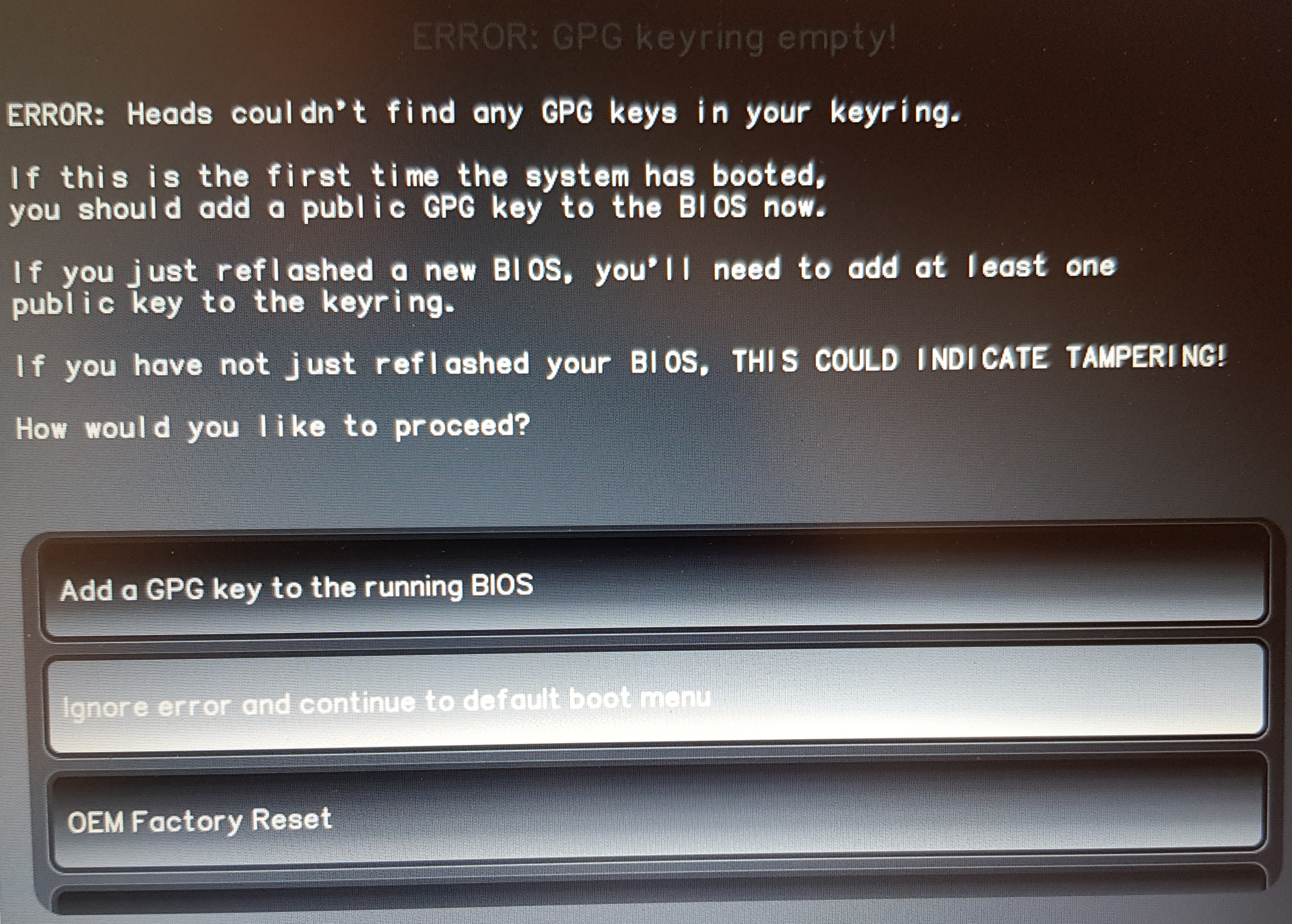
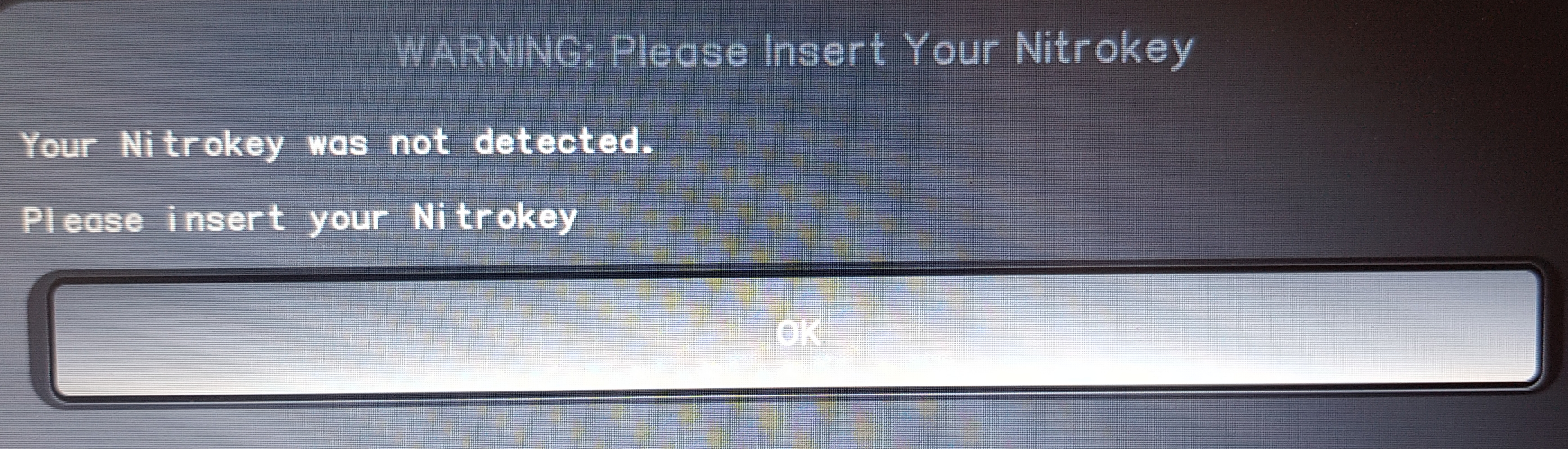
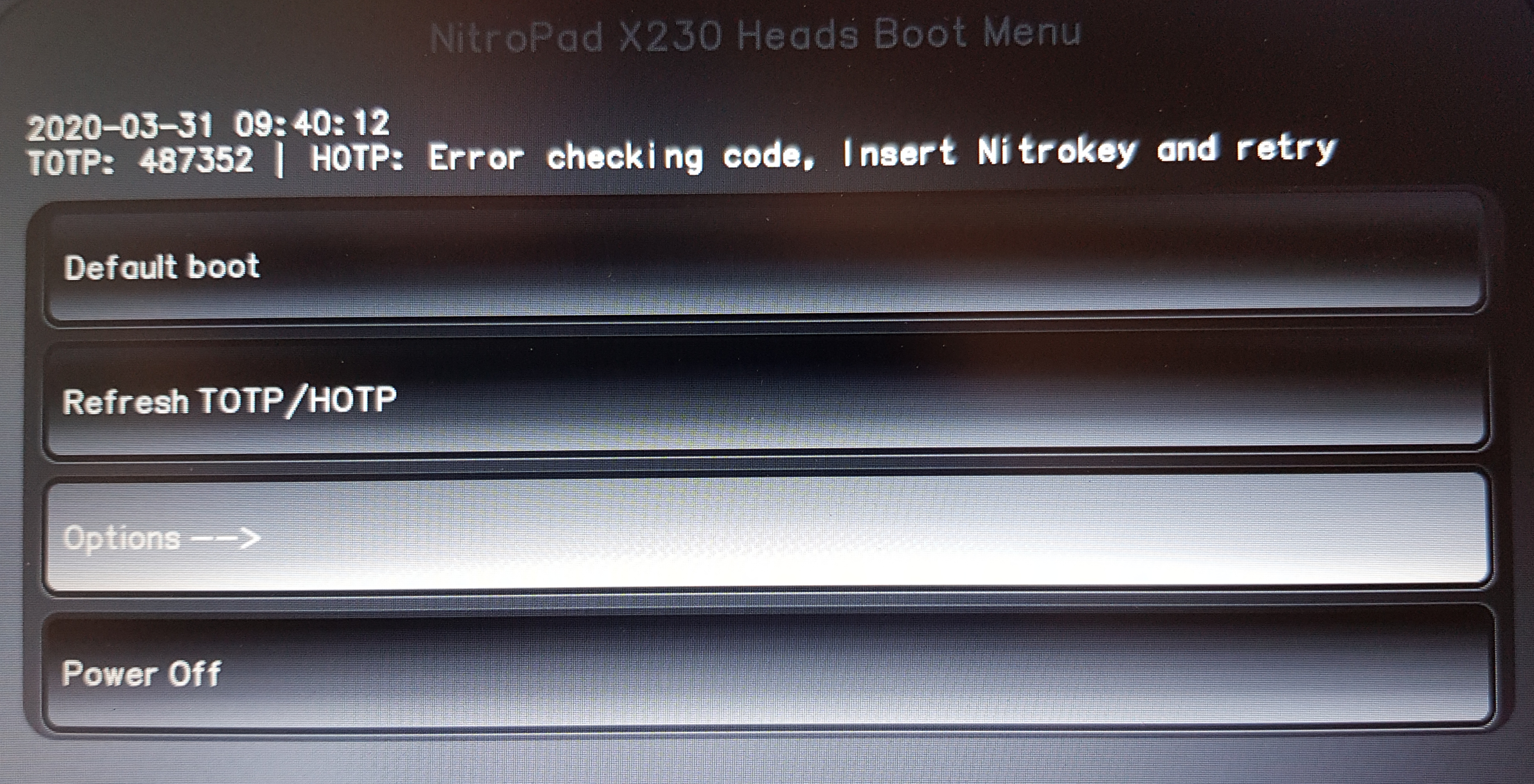
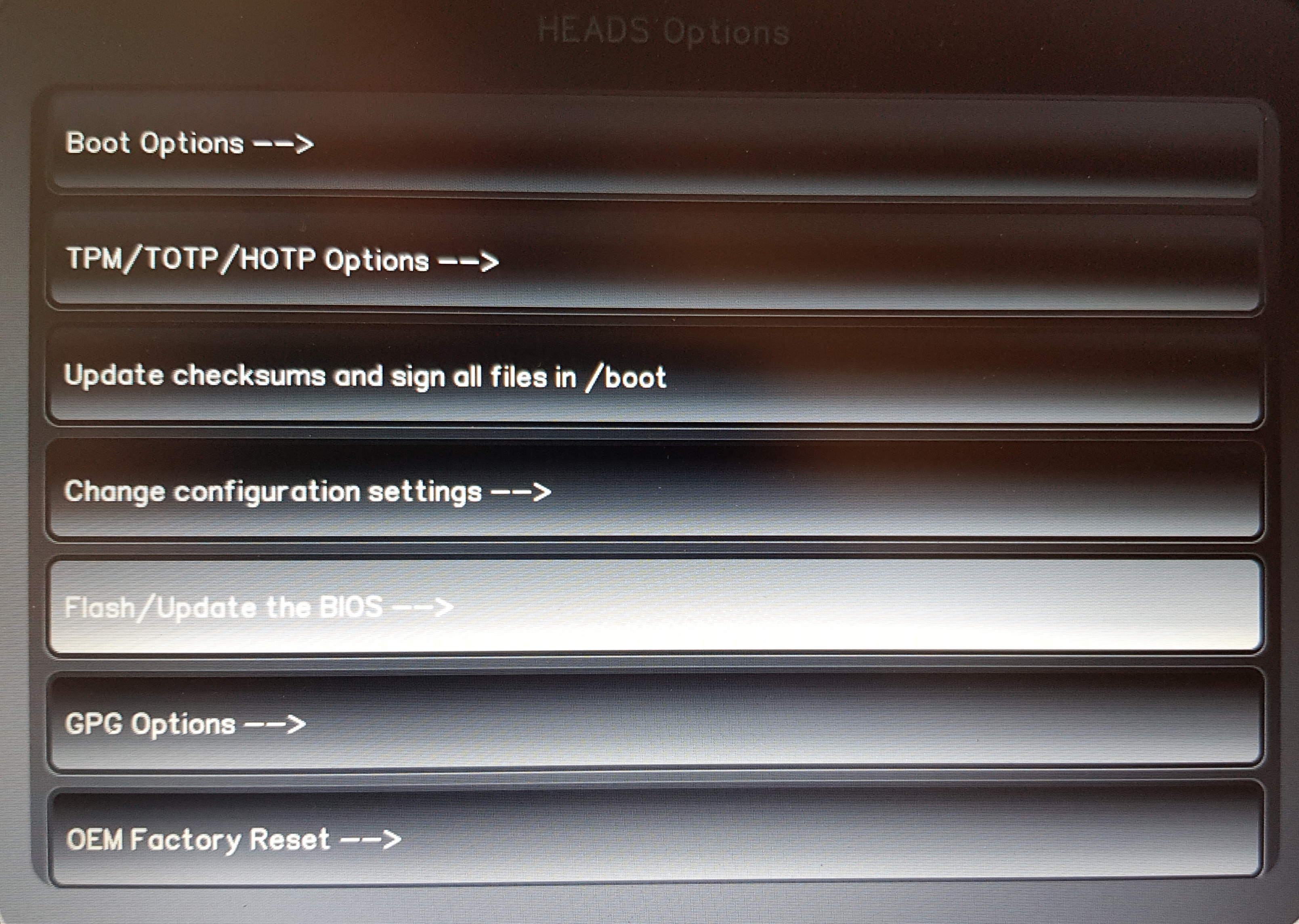
Οι δύο πρώτες οθόνες που ακολουθούν είναι προαιρετικές. Εάν δεν εμφανίζονται, ξεκινήστε από το βήμα 3. Τα στιγμιότυπα οθόνης απεικονίζουν τη ροή του μενού· τα ονόματα αρχείων και οι λεπτομέρειες των οθονών ενδέχεται να διαφέρουν σε νεότερες εκδόσεις. Ακολουθήστε τις παραπάνω οδηγίες για το αρχείο ZIP.
If the first illustrated error screen appears, select «Ignore error and continue to default boot menu».
If the second illustrated error screen appears, select «Ignore error and continue to default boot menu».
Open «Options».
Choose «Flash/Update the BIOS».
Confirm the first option.
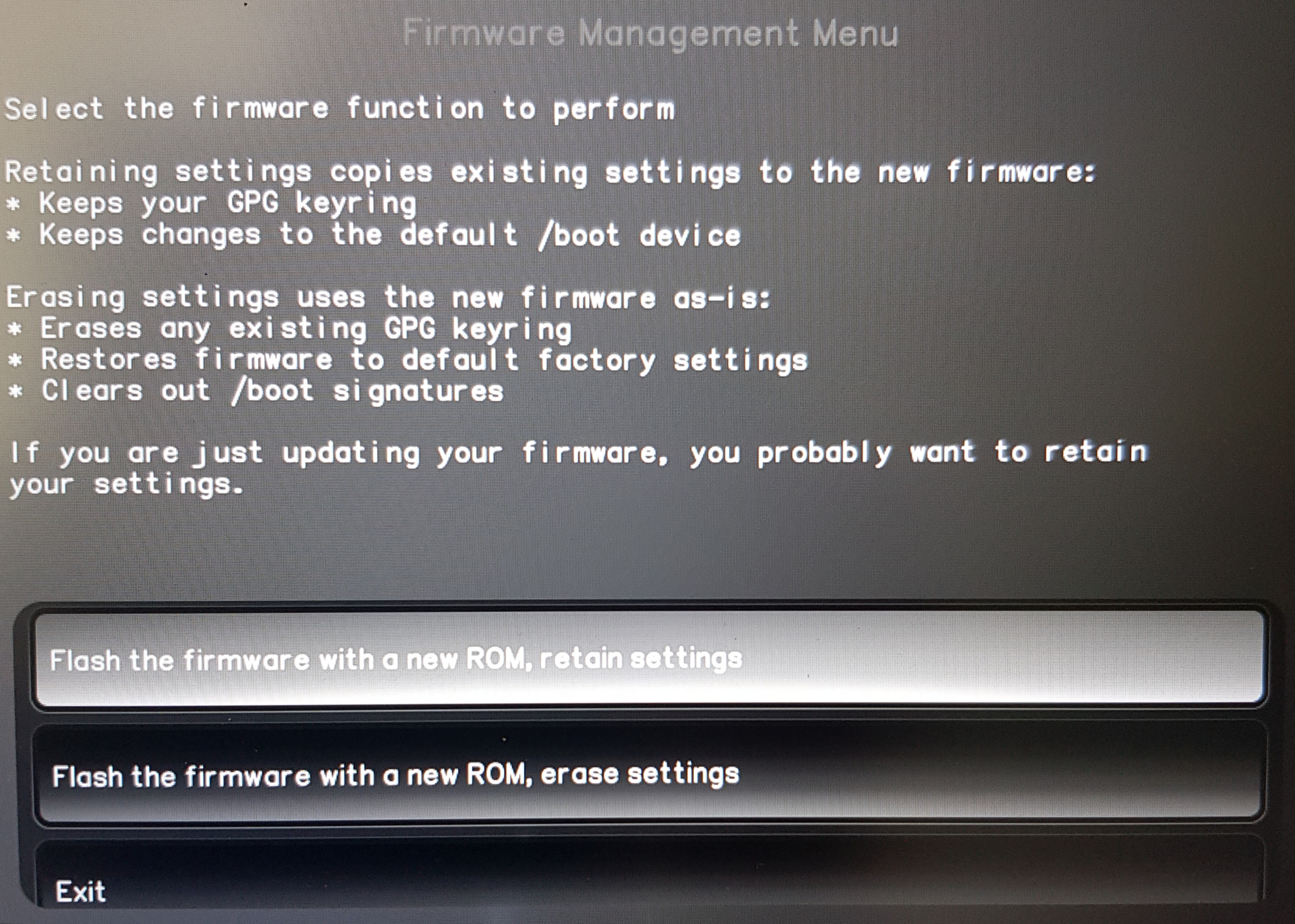
Press Enter to continue.
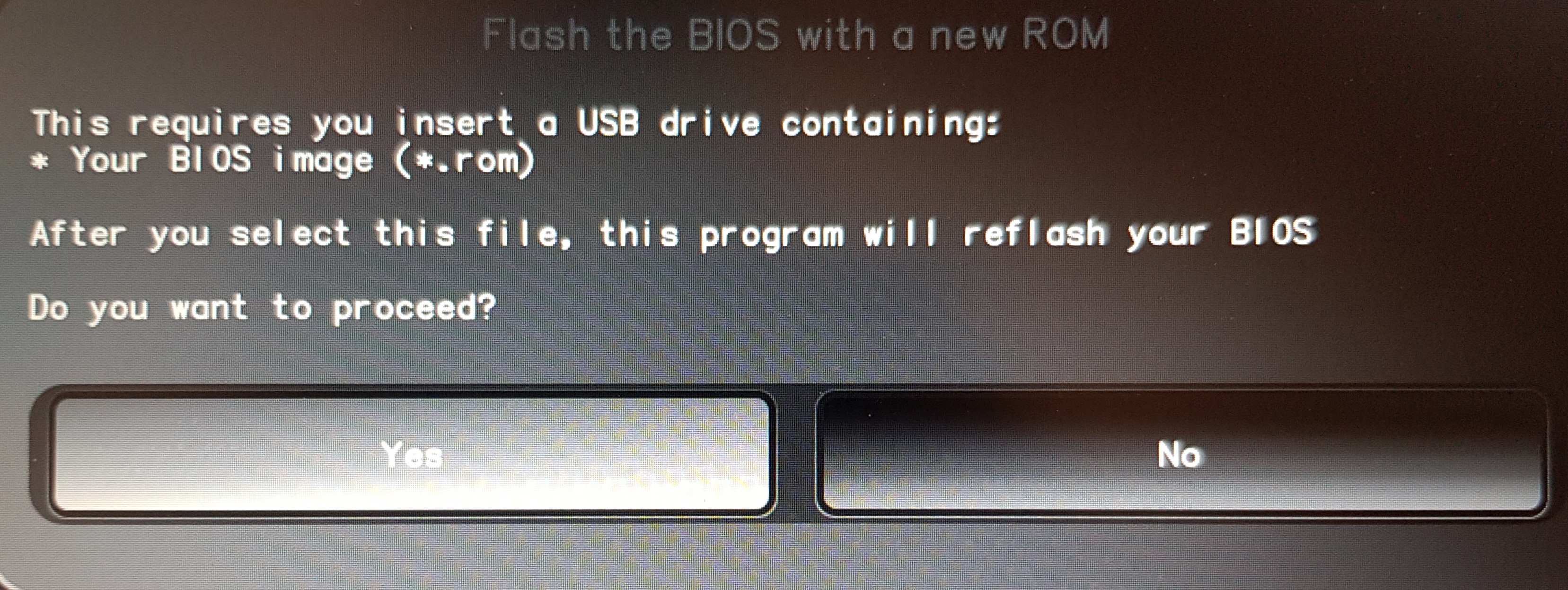
Επιλέξτε το επαληθευμένο και άθικτο αρχείο
.zipγια το μοντέλο NitroPad που διαθέτετε.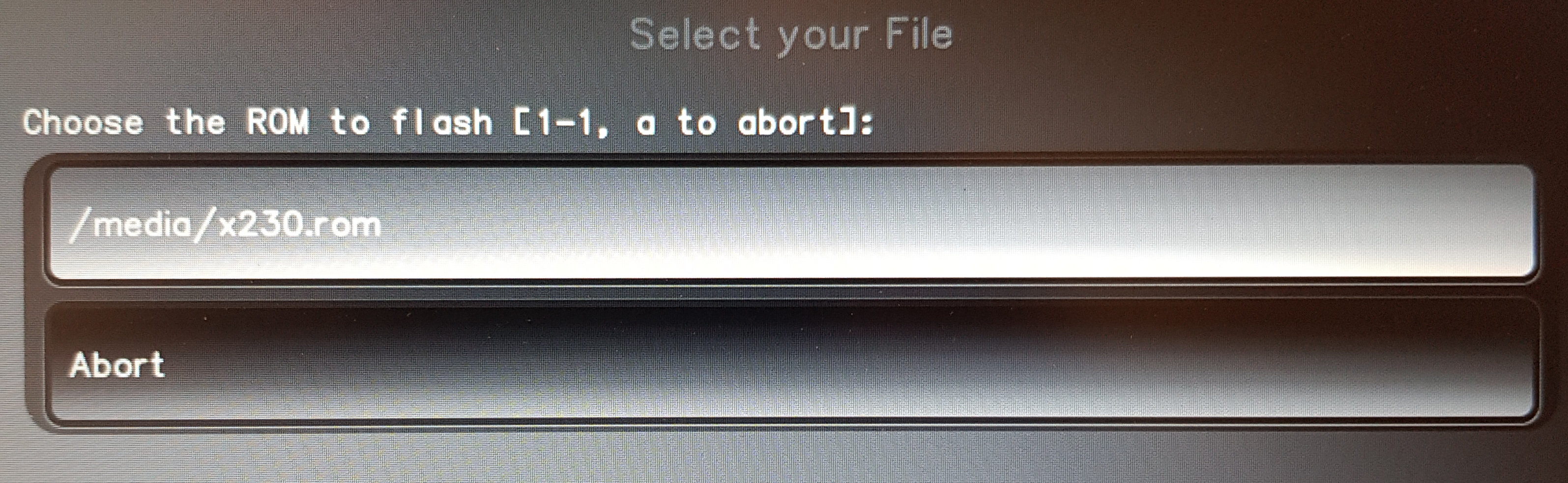
Επιβεβαιώστε πατώντας το πλήκτρο Enter και αφήστε τη διαδικασία αναβοσβήματος να ολοκληρωθεί. Εάν εμφανιστεί κάποιο σφάλμα, σημειώστε το ακριβές κείμενο του μηνύματος και επικοινωνήστε με την υποστήριξη της Nitrokey.
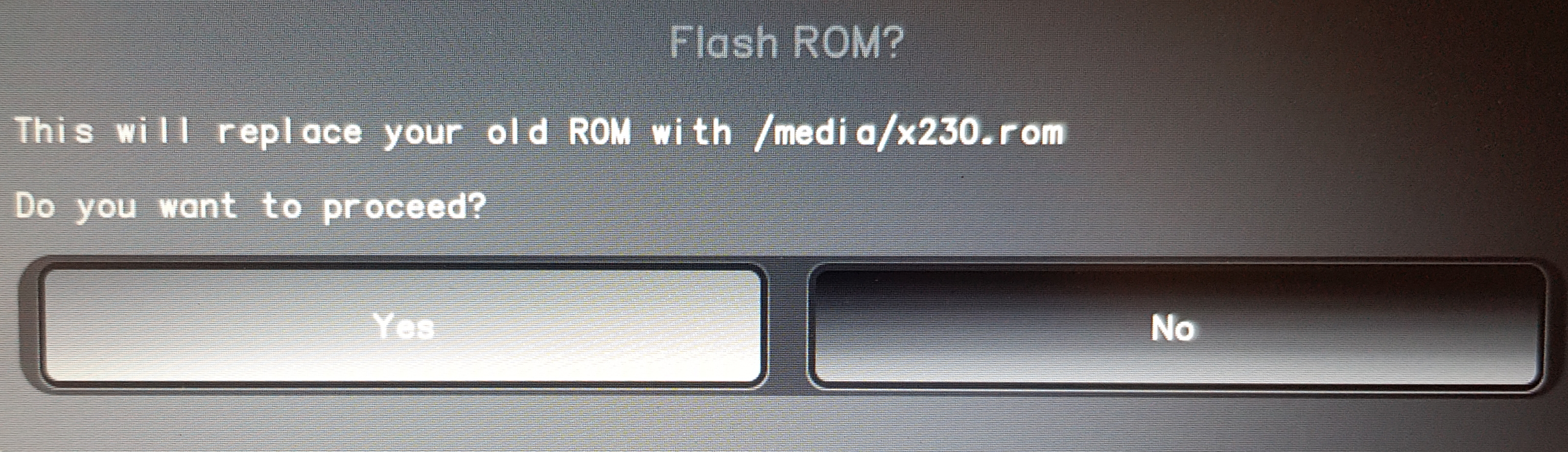
Όταν σας ζητηθεί, πατήστε Enter για επανεκκίνηση. Αφήστε το τροφοδοτικό και την μπαταρία συνδεδεμένα και περιμένετε να εμφανιστεί ξανά το Heads, ακόμα κι αν η οθόνη παραμείνει μαύρη. Ακολουθήστε τις οδηγίες στο Χρόνος εκκίνησης μετά την ενημέρωση; μην προχωρήσετε σε αναγκαστική απενεργοποίηση.
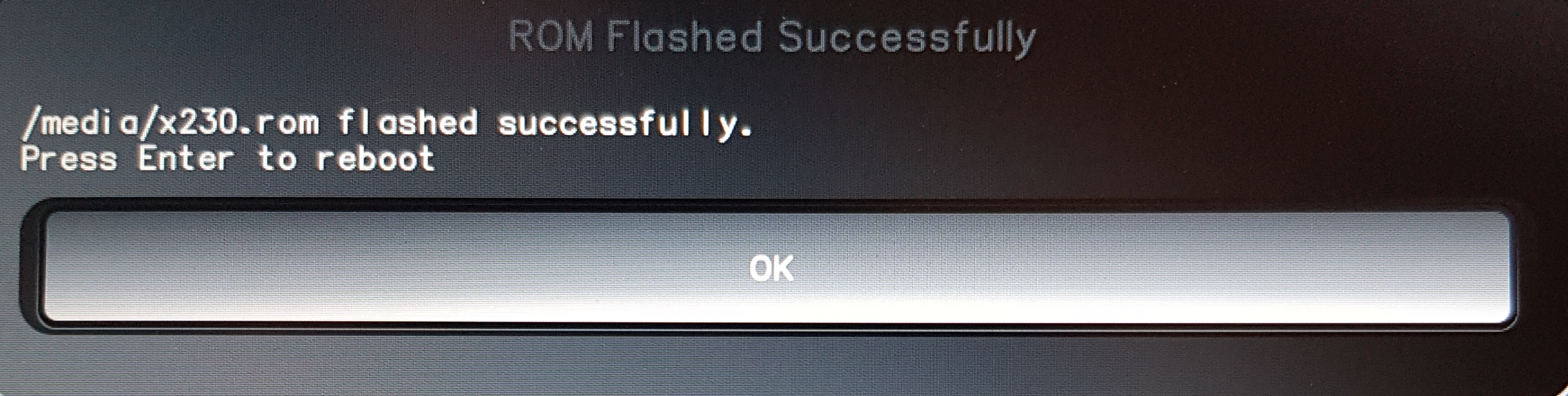
Μόλις επιστρέψει το Heads, ακολουθήστε τα παρακάτω βήματα σύμφωνα με τις οδηγίες.
Further Steps
Ακολουθήστε τις οδηγίες του Heads για να επανασφραγίσετε τα μυστικά και να ενημερώσετε τη φράση πρόσβασης του κλειδιού ξεκλειδώματος δίσκου TPM, εάν έχει ρυθμιστεί κάποια. Εάν εμφανιστεί το μήνυμα « ERROR: TOTP Generation Failed!», ανατρέξτε στο Factory Reset Heads v2.0+ ή, για παλαιότερο firmware, στο Επαναφορά εργοστασιακών ρυθμίσεων. Χρησιμοποιήστε τη διαδικασία που αντιστοιχεί στην έκδοση του Heads που διαθέτετε. Η επαναφορά εργοστασιακών ρυθμίσεων του TPM αλλάζει τη διαμόρφωση ασφαλείας· δεν αποτελεί λύση για ένα NitroPad που δεν μπορεί να ενεργοποιηθεί.
Σημείωση
Έχει αναφερθεί ένα επίμονο πρόβλημα κολλήματος στην οθόνη εκκίνησης «Heads» για το NitroPad NV41. Εάν το πρόβλημα παραμένει μετά την ολοκλήρωση της ενημέρωσης, επικοινωνήστε με την υποστήριξη της Nitrokey για οδηγίες σχετικά με το συγκεκριμένο μοντέλο. Μην πραγματοποιείτε επανειλημμένες αναγκαστικές επανεκκινήσεις όταν η οθόνη είναι μαύρη κατά τη διάρκεια ενημέρωσης EC ή εκπαίδευσης μνήμης, ιδίως στα μοντέλα NitroPad V54 και V56.
Αντιμετώπιση προβλημάτων
Πρώτα προσδιορίστε το σύμπτωμα: απουσία ενδείξεων τροφοδοσίας ή φόρτισης, τροφοδοσία με μαύρη οθόνη ή εκκίνηση του Heads αλλά αποτυχία εκκίνησης του λειτουργικού συστήματος. Οι παρακάτω έλεγχοι ισχύουν για το NitroPad που λειτουργεί με Nitrokey Heads. Η διάταξη του υλικού διαφέρει ανάλογα με το μοντέλο· ακολουθήστε τις οδηγίες αποσυναρμολόγησης του συγκεκριμένου μοντέλου.
Σημαντικό
Κατά την πρώτη επανεκκίνηση μετά από μια ενημέρωση, ακολουθήστε τις οδηγίες στο Boot Time After Update πριν επιχειρήσετε την αντιμετώπιση προβλημάτων. Η επαναφορά και οι έλεγχοι υλικού που αναφέρονται παρακάτω αφορούν μόνο συσκευές των οποίων η ενημέρωση έχει ολοκληρωθεί ή για τις οποίες η υποστήριξη έχει επιβεβαιώσει ότι δεν βρίσκονται πλέον σε διαδικασία ενημέρωσης.
Δεν υπάρχουν ενδείξεις λειτουργίας ή φόρτισης
Ελέγξτε την πρίζα, τον προσαρμογέα, το καλώδιο και το βύσμα συνεχούς ρεύματος. Ελέγξτε το καλώδιο και την πρίζα φόρτισης για τυχόν ζημιές, ξένα σώματα ή χαλαρή σύνδεση. Αποσυνδέστε τη συσκευή από την παροχή ρεύματος πριν ελέγξετε την πρίζα· μην εισάγετε μεταλλικά αντικείμενα.
Εάν υπάρχει, δοκιμάστε έναν συμβατό μετασχηματιστή που γνωρίζετε ότι λειτουργεί. Βεβαιωθείτε ότι η τάση, η πολικότητα, ο σύνδεσμος και η ονομαστική ισχύς ταιριάζουν με τις απαιτήσεις· μην χρησιμοποιείτε έναν τυχαίο μετασχηματιστή φορητού υπολογιστή. Χρησιμοποιήστε τον αυθεντικό μετασχηματιστή DC με βύσμα τύπου «barrel-jack» για τις ενημερώσεις υλικολογισμικού των μοντέλων NV41, V54 και V56, όπως περιγράφεται στην ενότητα «Προετοιμασία».
Εάν η μπαταρία είναι πιθανώς άδεια, αφήστε τη να φορτιστεί για τουλάχιστον 30 λεπτά πριν προσπαθήσετε να ενεργοποιήσετε ξανά το NitroPad. Εάν ενεργοποιηθεί, ελέγξτε την κατάσταση της μπαταρίας στο λειτουργικό σύστημα για να διακρίνετε αν ο προσαρμογέας λείπει ή αν, παρότι ανιχνεύεται, δεν πραγματοποιείται φόρτιση.
Για να δοκιμάσετε μια επαναφορά τροφοδοσίας αφού σταματήσει η ενημέρωση: απενεργοποιήστε το NitroPad, αποσυνδέστε τον τροφοδοτικό και αφαιρέστε τις εξωτερικές συσκευές USB. Κρατήστε πατημένο το κουμπί τροφοδοσίας για 30 δευτερόλεπτα, αφήστε το, επανασυνδέστε τον τροφοδοτικό και δοκιμάστε να το ενεργοποιήσετε μία φορά.
Εάν το πρόβλημα παραμένει, εκτελέστε την παρακάτω διαδικασία επαναφοράς του CMOS, εφόσον έχετε ασφαλή πρόσβαση στις υποδοχές, ή επικοινωνήστε με την υποστήριξη της Nitrokey.
Η απουσία των LED από μόνη της δεν αποδεικνύει αν το πρόβλημα οφείλεται σε βλάβη του firmware ή του υλικού, ούτε αποδεικνύει ότι οι SSD έχουν υποστεί ζημιά. Η υπηρεσία υποστήριξης ενδέχεται να χρειαστεί να ελέγξει τα κυκλώματα τροφοδοσίας, καθώς και το BIOS και το firmware του EC.
Υπάρχει τροφοδοσία, αλλά η οθόνη παραμένει μαύρη
Εξαιρέστε την κανονική καθυστέρηση κατά την πρώτη εκκίνηση που περιγράφεται παραπάνω και βεβαιωθείτε ότι υπάρχει τροφοδοσία και ότι η μπαταρία είναι φορτισμένη.
Μόλις ολοκληρωθεί η ενημέρωση, δοκιμάστε μια εξωτερική οθόνη μέσω HDMI. Εάν η εξωτερική οθόνη λειτουργεί, το πρόβλημα ενδέχεται να οφείλεται στην εσωτερική οθόνη ή στη σύνδεσή της. Μια συμβατή οθόνη USB-C ή βάση σύνδεσης μπορεί επίσης να βοηθήσει, εφόσον υποστηρίζεται από το μοντέλο και το firmware. Η απουσία εικόνας στην εξωτερική οθόνη από μόνη της δεν αποδεικνύει ότι η μητρική πλακέτα είναι ελαττωματική.
Δοκιμάστε την παρακάτω διαδικασία επαναφοράς του CMOS.
Εάν μπορείτε να εργαστείτε με ασφάλεια στο εσωτερικό του NitroPad, αποσυνδέστε τον προσαρμογέα και την κύρια μπαταρία πριν επανατοποθετήσετε τη μνήμη RAM. Εάν υπάρχουν δύο μονάδες, ελέγξτε μία μονάδα κάθε φορά, επανασυνδέοντας την μπαταρία και τον προσαρμογέα σε κάθε εκκίνηση. Εάν υπάρχει μόνο μία μονάδα, δοκιμάστε την άλλη υποδοχή. Αφήστε χρόνο για την προσαρμογή της μνήμης μετά από κάθε αλλαγή· ο οδηγός αντιμετώπισης προβλημάτων υλικού προτείνει να περιμένετε περίπου 30 λεπτά για τη δοκιμή μιας μεμονωμένης μονάδας πριν αλλάξετε ξανά τη διαμόρφωση.
Εάν εξακολουθεί να μην υπάρχει πρόοδος, επικοινωνήστε με την υποστήριξη της Nitrokey πριν επιχειρήσετε εξωτερική αποκατάσταση του firmware ή αντικατάσταση υλικού.
Heads Starts but the Operating System Does Not
Εάν εμφανίζεται το μενού Heads, αντιμετωπίστε πρώτα τυχόν σφάλματα που αναφέρονται σχετικά με το TPM, την υπογραφή ή το ξεκλείδωμα του δίσκου, ακολουθώντας τις οδηγίες του Heads και τον αντίστοιχο οδηγό του Nitrokey. Βεβαιωθείτε ότι το SSD αναγνωρίζεται και χρησιμοποιήστε το Προεπιλεγμένη εκκίνηση για να επιλέξετε την κατάλληλη επιλογή εκκίνησης του λειτουργικού συστήματος.
Εάν το λειτουργικό σύστημα ή ο εκκινητής του έχουν υποστεί βλάβη, χρησιμοποιήστε τα εργαλεία αποκατάστασης που διαθέτει. Η επανεγκατάσταση αποτελεί έσχατη λύση, αφού πρώτα δημιουργήσετε αντίγραφο ασφαλείας των δεδομένων που μπορούν να ανακτηθούν· η διαδικασία αυτή ενδέχεται να διαγράψει τον δίσκο. Η επανεγκατάσταση ενός λειτουργικού συστήματος δεν μπορεί να επιδιορθώσει ένα NitroPad που δεν ενεργοποιείται ή δεν μπορεί να επικοινωνήσει με τα Heads.
CMOS Reset
Μια επαναφορά CMOS διαγράφει τις αποθηκευμένες ρυθμίσεις του firmware. Δεν **** επαναγράφει κατεστραμμένο BIOS ή firmware EC, και διαφέρει από την εργοστασιακή επαναφορά του Heads TPM.
Βεβαιωθείτε ότι δεν εκτελείται καμία ενημέρωση υλικολογισμικού. Απενεργοποιήστε το NitroPad, αποσυνδέστε το τροφοδοτικό και αποσυνδέστε τις εξωτερικές συσκευές.
Ανοίξτε τη συσκευή σύμφωνα με τις οδηγίες που ισχύουν για το συγκεκριμένο μοντέλο και αποσυνδέστε την κύρια μπαταρία. Εάν δεν μπορείτε να εντοπίσετε ή να προσεγγίσετε με ασφάλεια τις υποδοχές, ζητήστε από την υποστήριξη της Nitrokey να πραγματοποιήσει την επαναφορά.
Αποσυνδέστε την μπαταρία CMOS και αφήστε τον τροφοδοτικό, την κύρια μπαταρία και την μπαταρία CMOS αποσυνδεδεμένες για 30 λεπτά.
Επανασυνδέστε την μπαταρία CMOS και την κύρια μπαταρία, κλείστε τη συσκευή και, στη συνέχεια, επανασυνδέστε τον προσαρμογέα. Περιμένετε άλλα πέντε λεπτά πριν προσπαθήσετε να ενεργοποιήσετε τη συσκευή.
Δοκιμάστε να ξεκινήσετε μία φορά και αφήστε λίγο χρόνο για την εκμάθηση της μνήμης. Εάν το πρόβλημα παραμένει, σταματήστε να επαναλαμβάνετε τις επαναφορές και επικοινωνήστε με την υποστήριξη της Nitrokey.
Αποκατάσταση και υποστήριξη εξωτερικού firmware
Εάν οι παραπάνω έλεγχοι αποτύχουν, η αποκατάσταση ενδέχεται να απαιτήσει εξωτερικό προγραμματισμό του BIOS και/ή του EC. Πρόκειται για ξεχωριστά στοιχεία υλικολογισμικού, τα οποία πρέπει να έχουν συμβατές εκδόσεις. Η επαναφορά του CMOS ή η επανεγκατάσταση του λειτουργικού συστήματος δεν μπορούν να αντικαταστήσουν την επιδιόρθωση του κατεστραμμένου υλικολογισμικού.
Ο εξωτερικός προγραμματισμός του BIOS, για παράδειγμα με κατάλληλη ρύθμιση του CH341A, αποτελεί μια προχωρημένη διαδικασία επισκευής που απαιτεί τη σωστή εικόνα Nitrokey Heads, την κατάλληλη τάση τσιπ και τον κατάλληλο συνδετήρα για το συγκεκριμένο μοντέλο. Πριν από τον εξωτερικό προγραμματισμό του BIOS, αποσυνδέστε τον προσαρμογέα, την κύρια μπαταρία και την μπαταρία CMOS σύμφωνα με τη διαδικασία αποκατάστασης του συγκεκριμένου μοντέλου. Η αποκατάσταση του EC έχει τις δικές της απαιτήσεις σύνδεσης και τροφοδοσίας· μην εφαρμόζετε τη διαδικασία του BIOS σε αυτήν. Ζητήστε από την υποστήριξη της Nitrokey την κατάλληλη διαδικασία αποκατάστασης ή επισκευής πριν από την αναβάθμιση. Μια βλάβη υλικού μπορεί αντ” αυτού να απαιτεί επισκευή εξαρτήματος ή μητρικής πλακέτας.
When contacting Nitrokey support, include:
Το μοντέλο NitroPad, ο σειριακός αριθμός και ο αριθμός παραγγελίας.
Η έκδοση του firmware που ήταν εγκατεστημένη προηγουμένως, εφόσον είναι γνωστή, καθώς και το όνομα του αρχείου ZIP που επιλέχθηκε και η έκδοση κυκλοφορίας.
Οποιοδήποτε μήνυμα σφάλματος, αν εμφανίστηκε ένδειξη επιτυχίας και τι συνέβη κατά την πρώτη επανεκκίνηση, συμπεριλαμβανομένου του χρόνου που περιμένατε.
Ο τροφοδοτικός μετασχηματιστής που χρησιμοποιείται, η κατάσταση της μπαταρίας, τα LED και η λειτουργία του ανεμιστήρα.
Τα βήματα αντιμετώπισης προβλημάτων που έχουν ήδη δοκιμαστεί.
Reference Guides
Οι παραπάνω οδηγίες για την ενημέρωση του Heads και την πρώτη εκκίνηση βασίζονται στον οδηγό ενημέρωσης του Heads από το upstream του ` <https://osresearch.net/Updating>` __ και στις σημειώσεις ενημέρωσης του Heads για συγκεκριμένες πλατφόρμες του ` <https://docs.dasharo.com/unified/novacustom/firmware-update/>` __. Τα αρχεία firmware που απαιτούνται για αυτή τη διαδικασία προέρχονται από τις εκδόσεις Nitrokey, οι σύνδεσμοι των οποίων παρατίθενται στην ενότητα «Προετοιμασία».
Οι έλεγχοι υλικού έχουν προσαρμοστεί για το NitroPad με κεφαλές Nitrokey, σύμφωνα με αυτούς τους οδηγούς. Ακολουθήστε τις ειδικές οδηγίες για τις κεφαλές που αναφέρονται σε αυτή τη σελίδα όσον αφορά την επιλογή εκκίνησης, τα μηνύματα ασφαλείας και την αποκατάσταση του firmware: