Allpool kirjeldatakse NetHSM-süsteemi tarkvara uuendamise protsessi. Seda paigaldusmeetodit tuleks kasutada ainult juhul, kui aadressil kirjeldatud tarkvara uuendus ei ole kättesaadav. Järgige juhiseid täpselt, et vältida andmete juhuslikku kustutamist. Enne uuenduse tegemist on soovitatav eksportida NetHSM-ist varukoopia.
The system software update can be performed as follows.
Download the installer image ending with installer.img.zip from the provided private download page.
Pakkige paigaldusprogrammi kujutis lahti.
Write the installer image to a USB flash drive.
For this you could use the graphical tool balenaEtcher.
On Linux you could also use the command line tool dd.
Ignore any warning that a partition table is missing.
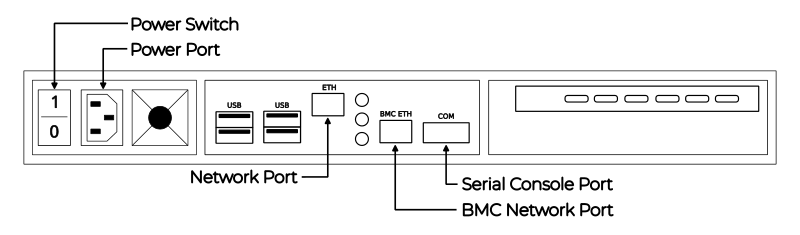
Ühendage USB-mälupulk mis tahes esipaneeli USB-pordiga või ühega kahest USB 2.0-pordist, mis asuvad seadme tagakülje keskel. USB 2.0-pordidel on pordi keskel must sisend.
Märkus
Some USB drives are incompatible with the NetHSM.
This results in the NetHSM not recognizing them as a boot media.
In case the NetHSM does not boot from the connected USB drive, try a different USB drive model.
Lülitage NetHSM välja ja ühendage see vooluvõrgust lahti.
Connect a monitor and optionally a keyboard to the NetHSM.
Märkus
Veenduge, et USB-portidesse oleksid ühendatud ainult klaviatuur ja mälupulk.
Connect the NetHSM to power and wait for 10 seconds.
Turn on the NetHSM by pressing the power button on the front.
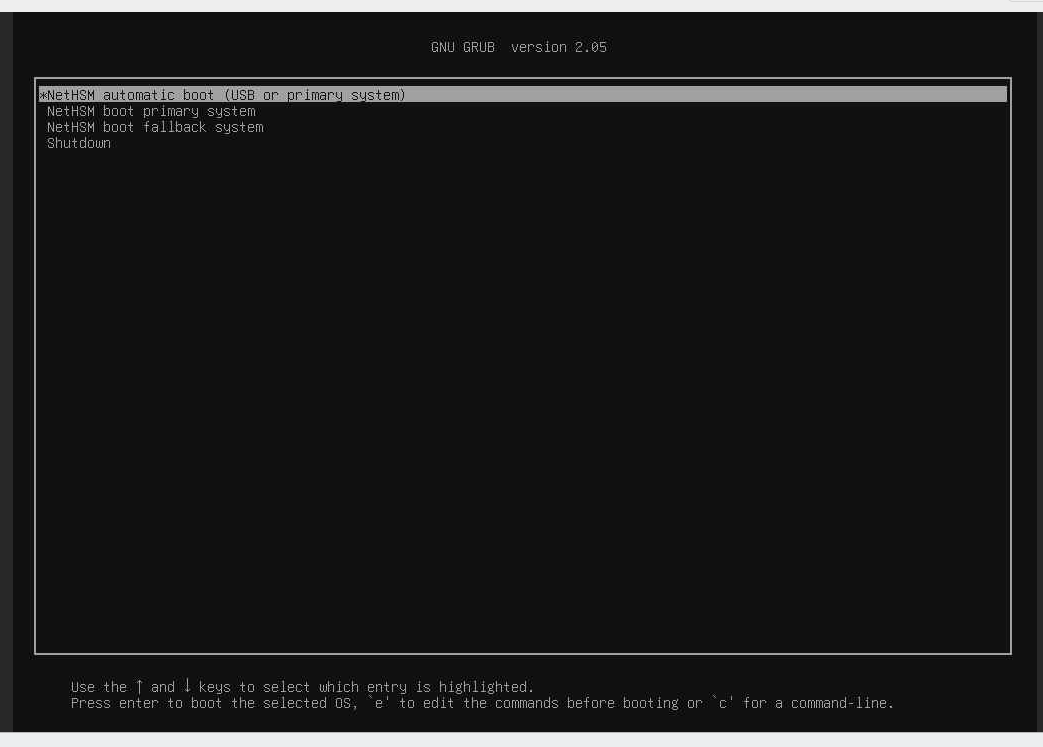
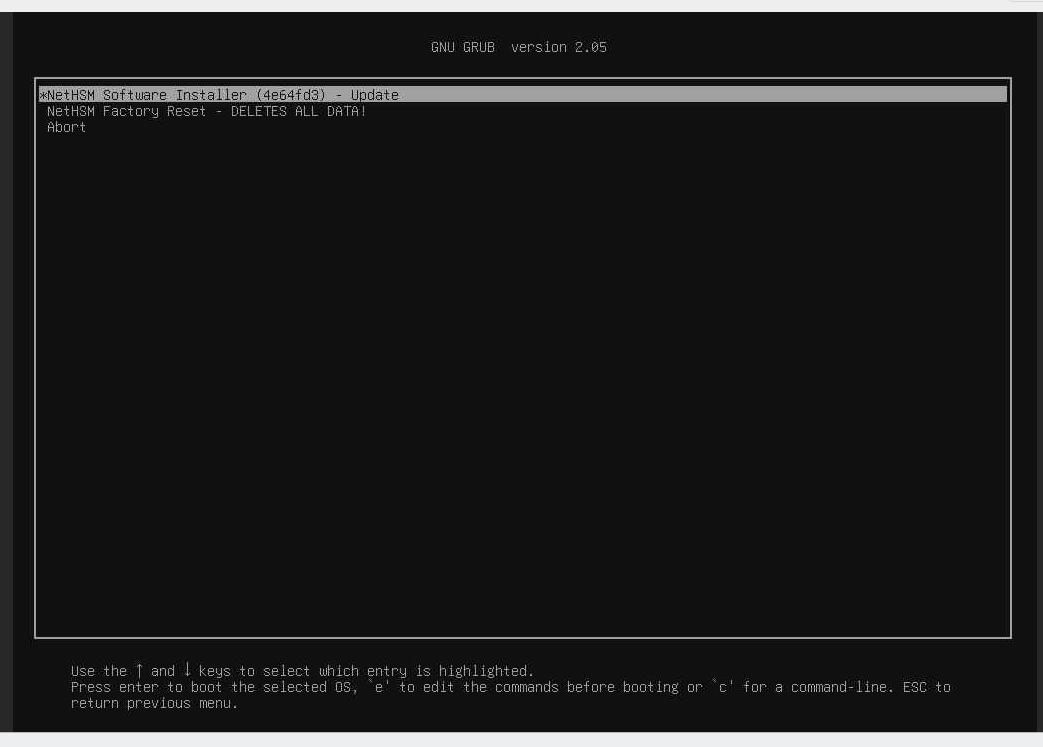
Umbes 30 sekundi pärast kuvab NetHSM monitoril käivitusmenüü. Käivitusmenüü on vaikimisi seadistatud tarkvara uuendamiseks. See võtab aega umbes 2 minutit. Pärast uuendamist lülitub seade automaatselt välja.
Alternatively you can select NetHSM automatic boot (USB or primary system) in the first boot menu and then NetHSM Software Installer in the second boot menu.
Hoiatus
Do NOT select NetHSM Factory Reset - DELETES ALL DATA! from the menu.
This will irrecoverably wipe the data on the disk.
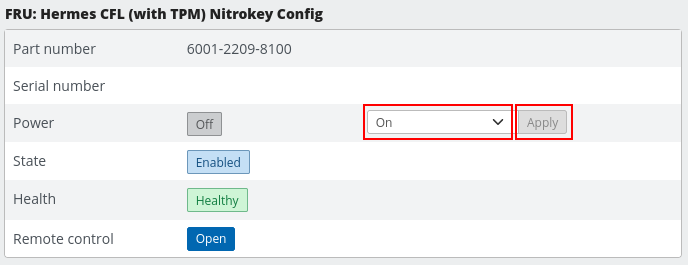
Turn on the NetHSM by pressing the power button on the front.
Download the installer image ending with installer.img.zip from the provided private download page.
Pakkige paigaldusprogrammi kujutis lahti.
Veenduge, et süsteem on välja lülitatud, kuid ühendatud vooluvõrku ja tagaküljel olev toitenupp sisse lülitatud.
Vaikimisi ootab BMC aadressi määramist DHCP abil. Kui DHCP ei ole saadaval, saab link-lokaalse aadressi määrata Nmapiga. Käsk nmap<network-in-cidr-notation>-p80--open annab tagasi nimekirja hostidest, millel on avatud port 80.
Avage BMC veebisait veebibrauseris, kasutades eelmises etapis määratud IP-aadressi. Sisselogimiseks on vaikimisi kasutajanimi bmc_admin ja parool 8mCU$3r0nE.
Tähtis
In case you encounter an unauthorized login error on the BMC web interface it can be one of the following issues.
Kasutajanimi või salasõna vale.
Tehase lähtestamise ajal genereerib BMC uue TLS-sertifikaadi. Mõned veebibrauserid ei saa ühendust, kui sertifikaat muutub, kuid sama aken jääb avatuks. Sulgege veebibrauseri aken ja avage uus.
BMC tarkvara näitab mõnikord probleemi, et see ei aktsepteeri vanemaid seansiküpsiseid, mis on endiselt veebibrauseri vahemälus. Tühjendage veebibrauseri vahemälu ja proovige uuesti.
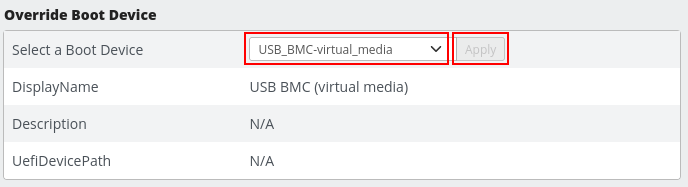
Mount the downloaded installer image by clicking in the menu on the left on FRU: Hermes CFL (with TPM) Nitrokey Config followed by Virtual media in the submenu.
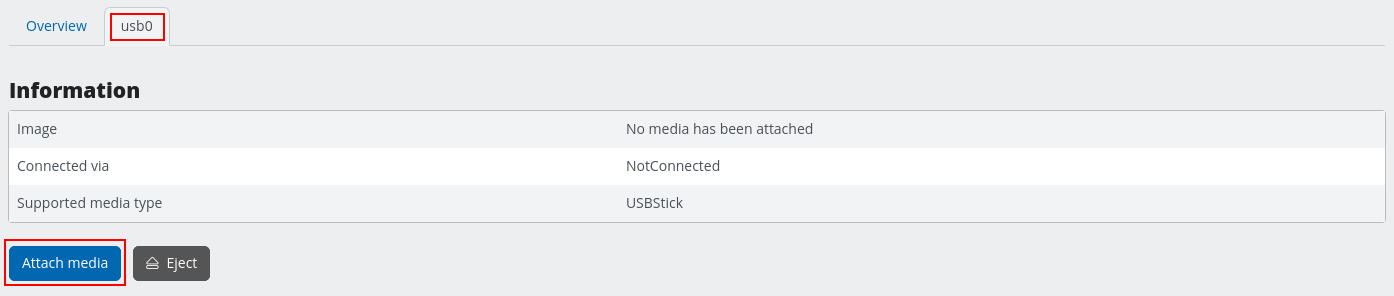
In the middle open the tab usb0, and click the button Attach media.
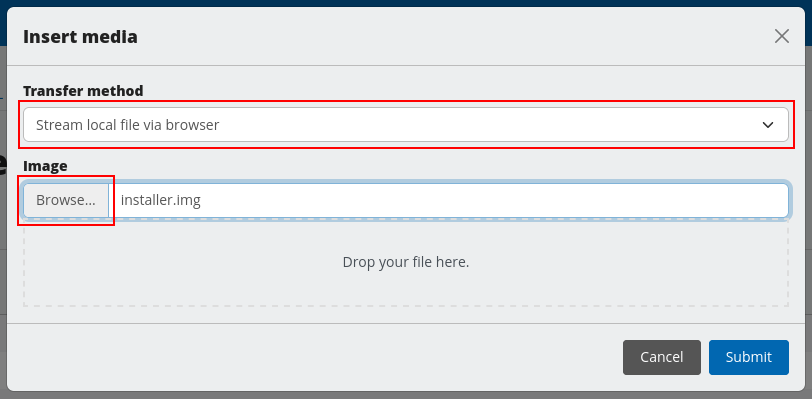
In the opening dialog choose Stream local file via browser as the Transfer method.
Click the button Browse… and choose the downloaded installer image.
Confirm the operation with the Submit button.