Manual Firmware Update
Märkus
Järgmised sammud on vajalikud ainult siis, kui kasutate Windows 10 Build 1809 (või uuemat versiooni) ja Nitrokey Storage’i püsivara 0.52 või vanemaga. Kõigil muudel juhtudel või kui teil on juurdepääs mõnele teisele süsteemile, piisab ja on lihtsam kasutada tavapärast uuendamist, nagu on kirjeldatud siin.
Mida on vaja
Nitrokey Storage’i käsitsi uuendamisrežiimi lülitamiseks (ilma Nitrokey rakendust kasutamata) on vaja järgmist:
USB-mälupulk (Kõik andmed USB-mälupulgal lähevad kaduma! Palun tehke varukoopia loomisest enne!)
`Balena Etcher <https://www.balena.io/etcher/><x>`__ tarkvara
The USB Image we created for this purpose. Please download only the file ending with
.img.zip.
Paigaldage Balena Etcher
Balena Etcher aitab meil paigaldada USB-pildi USB-pulgale. Palun tehke topeltklõps eelnevalt alla laetud paigaldusfailil ja järgige juhiseid.
USB-pildi paigaldamine Balena Etcheriga
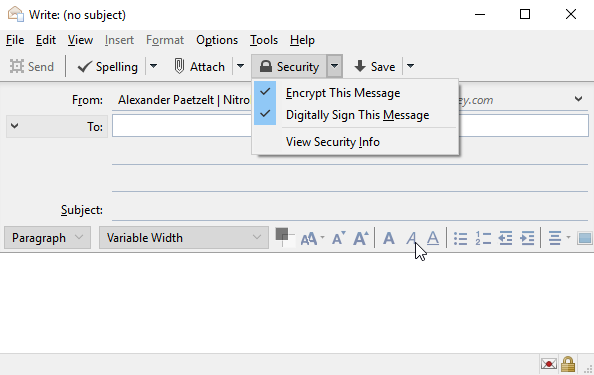
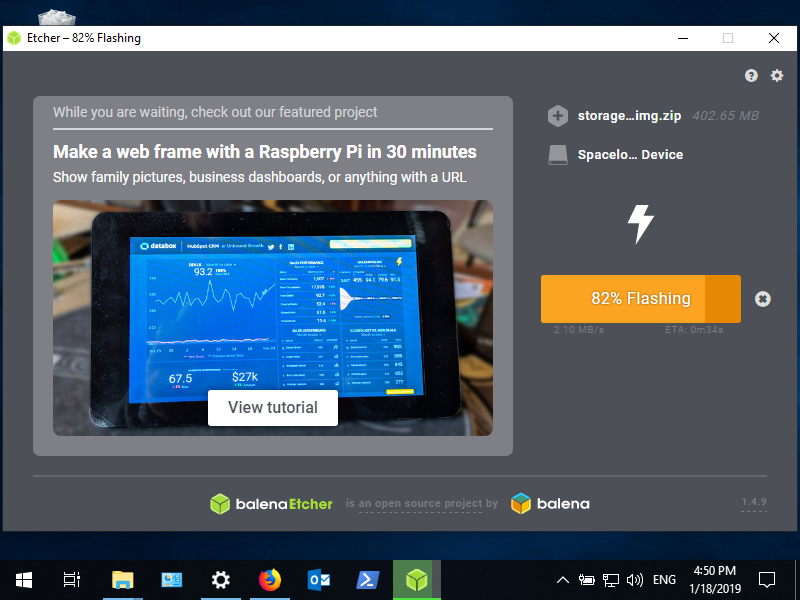
The program usually opens immediately after installation. If not, you will find a shortcut on the desktop. Using the application, select the previously downloaded image file, which ends with .img.zip. Now insert the USB stick. It should be recognized automatically. Press “Flash!” to proceed.
Sa pead lubama rakendusel teha muudatusi.
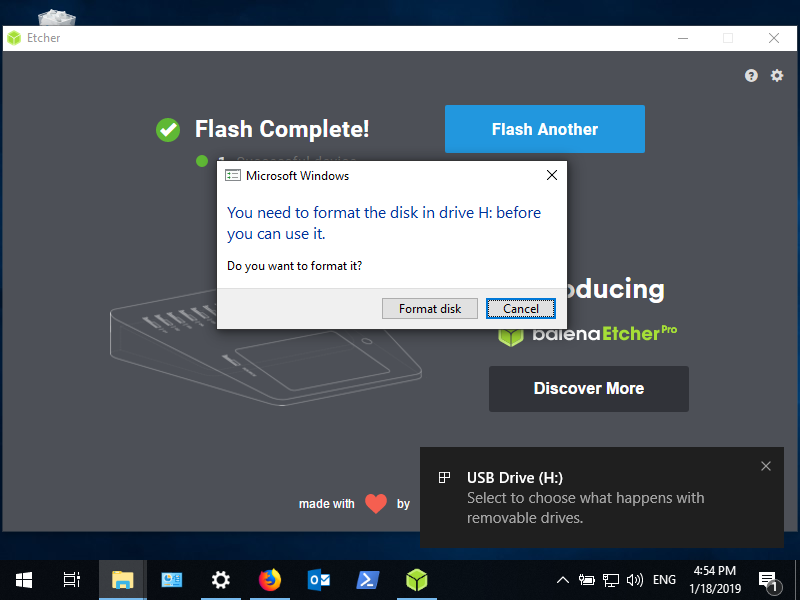
Pärast kujutise edukat ülekandmist võib Windows küsida, kas seade tuleks vormindada. Oluline on klõpsata „Cancel“, vastasel juhul kirjutab Windows USB-pulga üle.
Käivitamine USB-mälupulgalt
Nüüd tuleb süsteem uuesti käivitada. USB-pulk peab jääma USB-porti, et süsteemi saaks käivitada USB-pulgalt. Mõned seadmed on konfigureeritud nii, et nad käivituvad automaatselt USB-pulgalt, kui see sisaldab süsteemi. Kui USB-pildi asemel käivitub kohe pärast taaskäivitamist Windows, tuleb BIOS-i seadistada USB-st käivitamiseks. Paljudes süsteemides saab seda teha Escape-klahvi, F10, F11 või F12 klahvi abil. Sageli on seadme käivitamisel ka vihje, millist klahvi kasutada nn „bootmenüüs“.
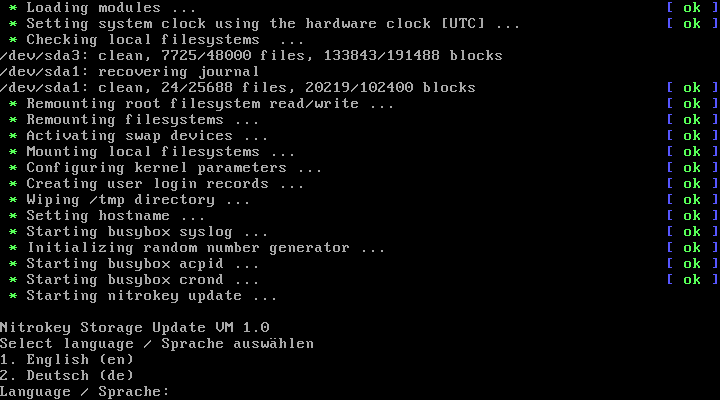
Pärast süsteemi käivitamist valige keel, sisestades 1 (inglise keel) ja vajutage Enter.
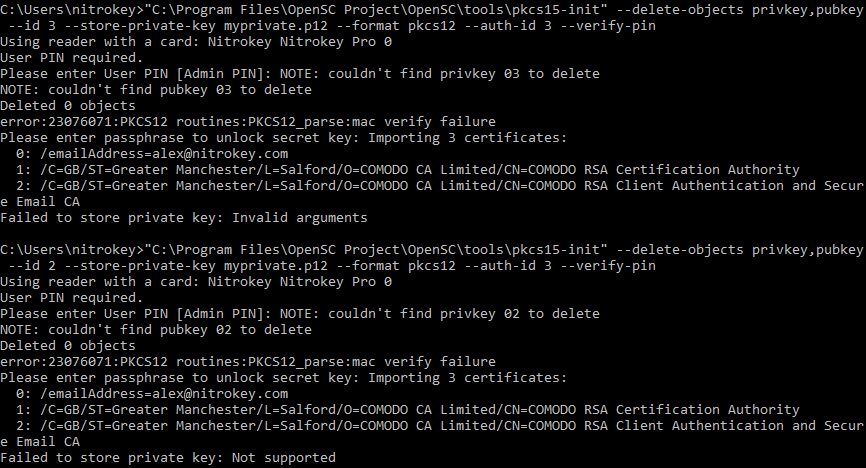
Palun sisestage Nitrokey Storage, kui seda palutakse.
Firmware Update Mode käivitub automaatselt, kui on määratud standardne parool. Vastasel juhul peate sisestama oma parooli ja vajutama enter.
Pärast seda, kui süsteem on Nitrokey Storage’i püsivara uuenduse aktiveerinud, toimub 60 sekundi pärast taaskäivitamine. Palun eemaldage USB-mälupulk. Seejärel saate kasutada Nitrokey Update Tool’i Windowsis, nagu on kirjeldatud siin.
USB-pulga taastamine
Windows peaks automaatselt küsima USB-mälupulga vormindamist kohe, kui sisestate USB-mälupulga esimest korda uuesti Windowsis. Nõustuge lihtsalt palvega, et saaksite USB-mälupulka kasutada nagu varemgi.