Connexion avec EIDAuthenticate sur des ordinateurs Windows autonomes
Compatible Nitrokeys |
|||||||
|---|---|---|---|---|---|---|---|
✓ active |
⨯ inactive |
⨯ inactive |
✓ active |
⨯ inactive |
✓ active |
⨯ inactive |
⨯ inactive |
Téléchargez et installez la dernière version de OpenSC. Veuillez installer le OpenPGP-CSP pilote à la place si vous utilisez Nitrokey Storage 2 ou Nitrokey Pro 2.
Téléchargez et installez EIDAuthenticate.
Note
L’édition communautaire gratuite est désactivée. Vous pouvez tester l’édition entreprise à la place.
Start
EIDConfigurationWizard.exeSélectionnez « Associer un nouveau certificat ».
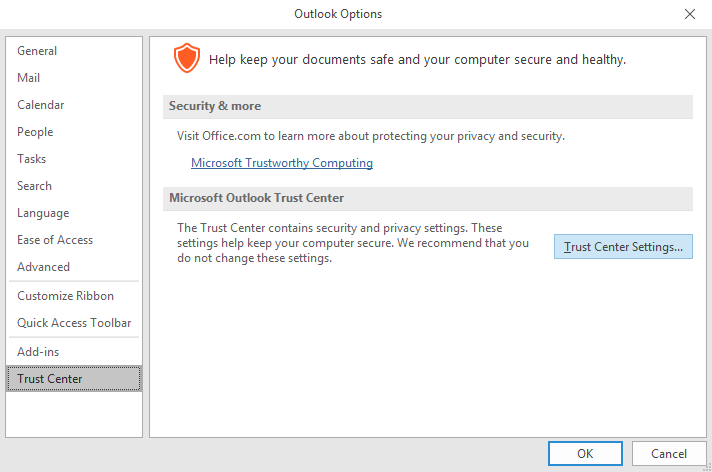
Select or generate a Certificate Authority which should issue the user’s certificate on the Nitrokey.
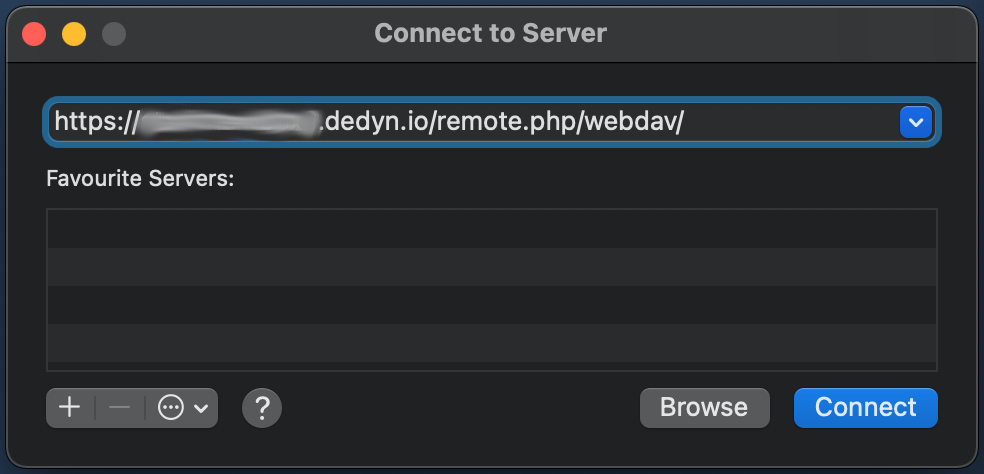
Enter the user PIN which you defined previously in step 4. Wait a moment until a new keypair and certificate are generated. In case your Nitrokey is not detected you may want to execute
certutil -scinfofor troubleshooting.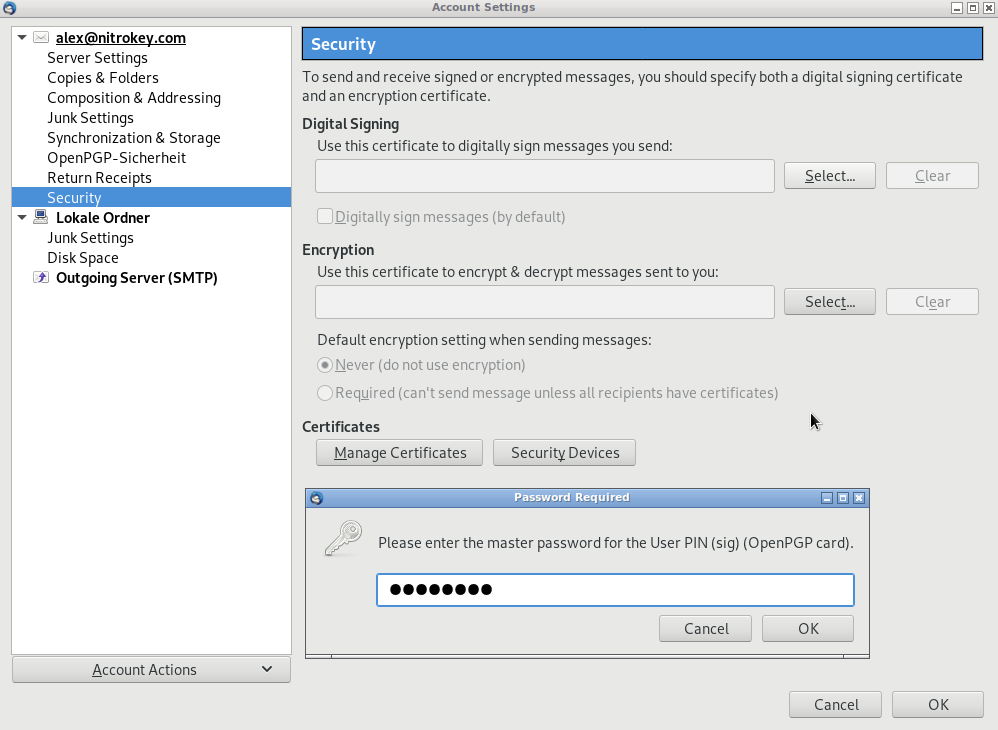
Sélectionnez le certificat nouvellement généré et appuyez sur continuer.
Toutes les vérifications devraient réussir. Appuyez sur continuer.
Saisissez le mot de passe de votre compte utilisateur.
Saisissez le code PIN utilisateur que vous avez défini précédemment à l’étape 4.
L’écran final peut ressembler à ceci.
Vous pouvez effectuer d’autres configurations telles que l’activation de la politique de carte à puce forcée ou le verrouillage automatique de l’ordinateur lors du retrait de la Nitrokey (en utilisant EIDConfigurationWizardElevated.exe).
Désormais, lorsque tu te connectes à ton ordinateur Windows, tu dois connecter la Nitrokey et saisir ton code PIN.