Login Com EIDAuthenticate em Stand Alone Windows Computers
Compatible Nitrokeys |
|||||||
|---|---|---|---|---|---|---|---|
✓ active |
⨯ inactive |
⨯ inactive |
✓ active |
⨯ inactive |
✓ active |
⨯ inactive |
⨯ inactive |
Descarregar e instalar a última versão de OpenSC. Por favor instale o OpenPGP-CSP driver em vez disso se utilizar Nitrokey Storage 2 ou Nitrokey Pro 2.
Descarregar e instalar EIDAuthenticate.
Nota
A edição comunitária gratuita está desactivada. Em vez disso, você pode testar a edição empresarial.
Start
EIDConfigurationWizard.exeSelecione «Associar um novo certificado».
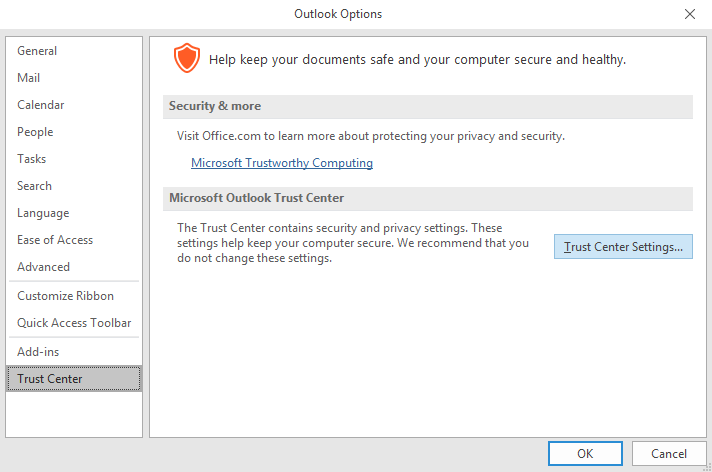
Select or generate a Certificate Authority which should issue the user’s certificate on the Nitrokey.
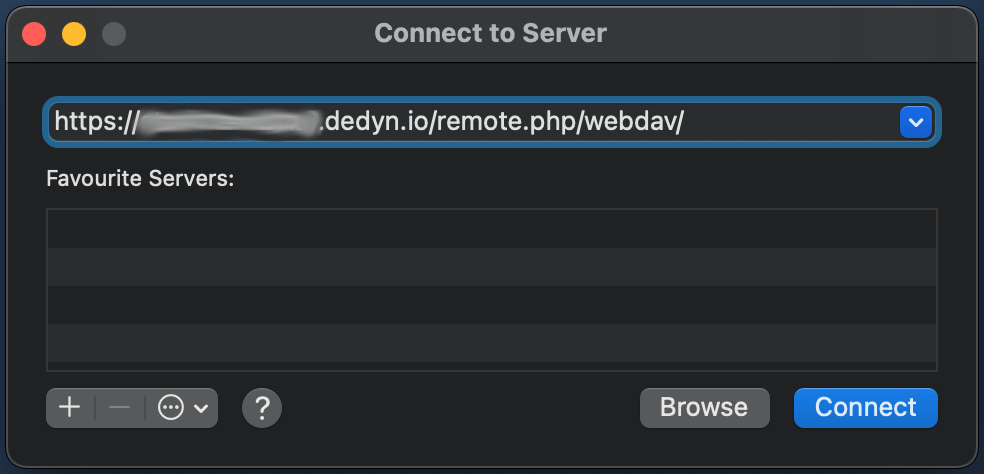
Enter the user PIN which you defined previously in step 4. Wait a moment until a new keypair and certificate are generated. In case your Nitrokey is not detected you may want to execute
certutil -scinfofor troubleshooting.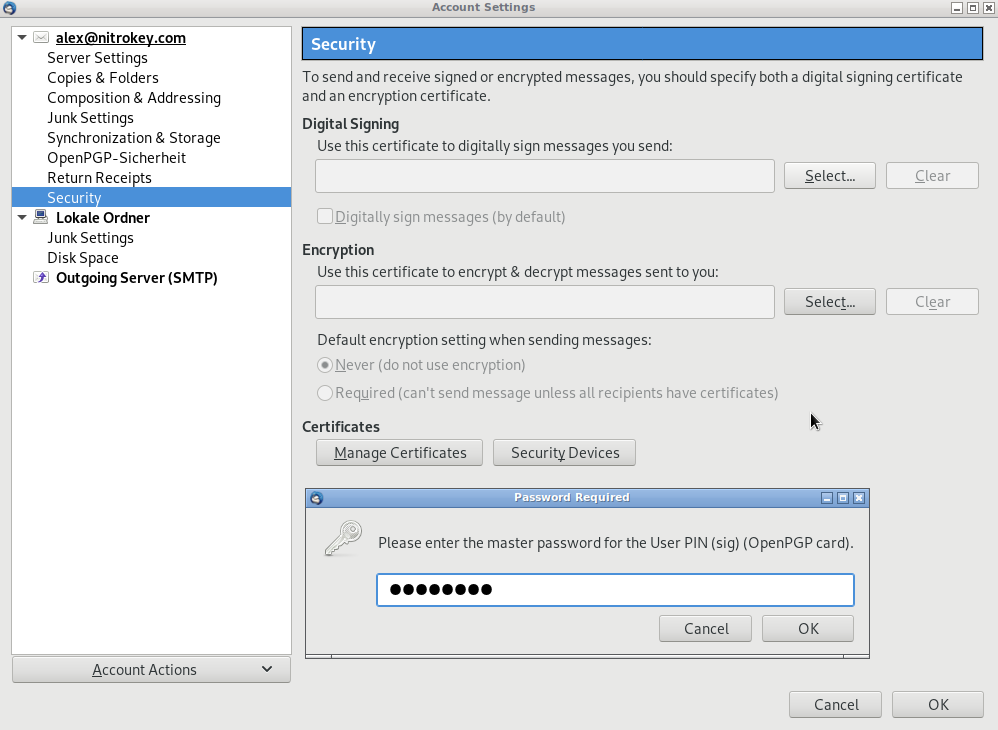
Selecione o certificado recém gerado e pressione continuar.
Todos os cheques devem ser bem sucedidos. Pressione continuar.
Digite a senha da sua conta de usuário.
Introduza o PIN do utilizador que definiu anteriormente no passo 4.
A tela final pode ficar assim.
Você pode realizar outras configurações como ativar a política de smart card de força ou bloquear automaticamente o computador ao remover a Nitrokey (usando EIDConfigurationWizardElevated.exe).
A partir de agora, ao fazer login no seu computador Windows, você precisa conectar a Nitrokey e digitar o seu PIN.