Autentificare cu EIDAuthenticate pe computere Windows autonome
Compatible Nitrokeys |
|||||||
|---|---|---|---|---|---|---|---|
✓ active |
⨯ inactive |
⨯ inactive |
✓ active |
⨯ inactive |
✓ active |
⨯ inactive |
⨯ inactive |
Descărcați și instalați cea mai recentă versiune de OpenSC. Vă rugăm să instalați driverul OpenPGP-CSP în loc de acesta dacă utilizați Nitrokey Storage 2 sau Nitrokey Pro 2.
Descărcați și instalați EIDAuthenticate.
Notă
Ediția gratuită pentru comunitate este dezactivată. În schimb, puteți testa ediția enterprise.
Start
EIDConfigurationWizard.exeSelectați „Asociați un nou certificat”
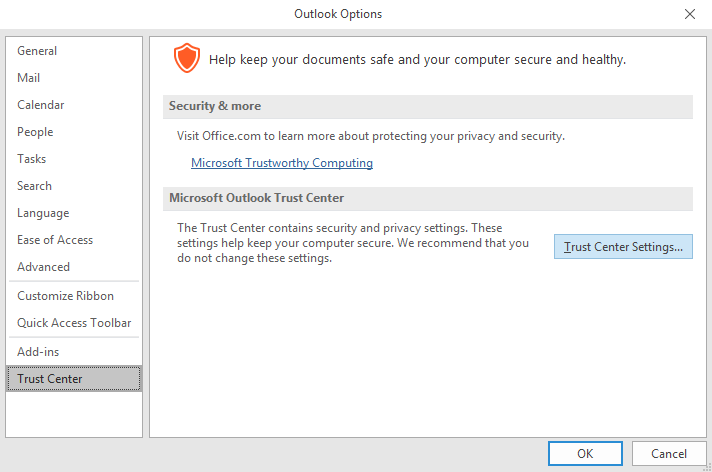
Select or generate a Certificate Authority which should issue the user’s certificate on the Nitrokey.
Enter the user PIN which you defined previously in step 4. Wait a moment until a new keypair and certificate are generated. In case your Nitrokey is not detected you may want to execute
certutil -scinfofor troubleshooting.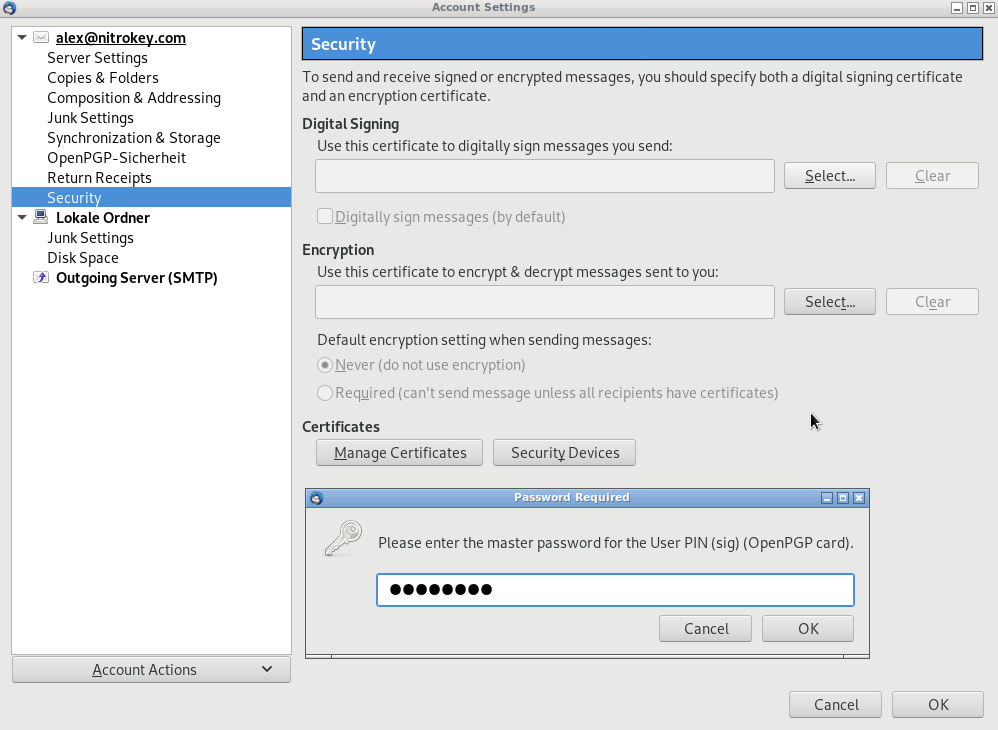
Selectați certificatul nou generat și apăsați Continuare.
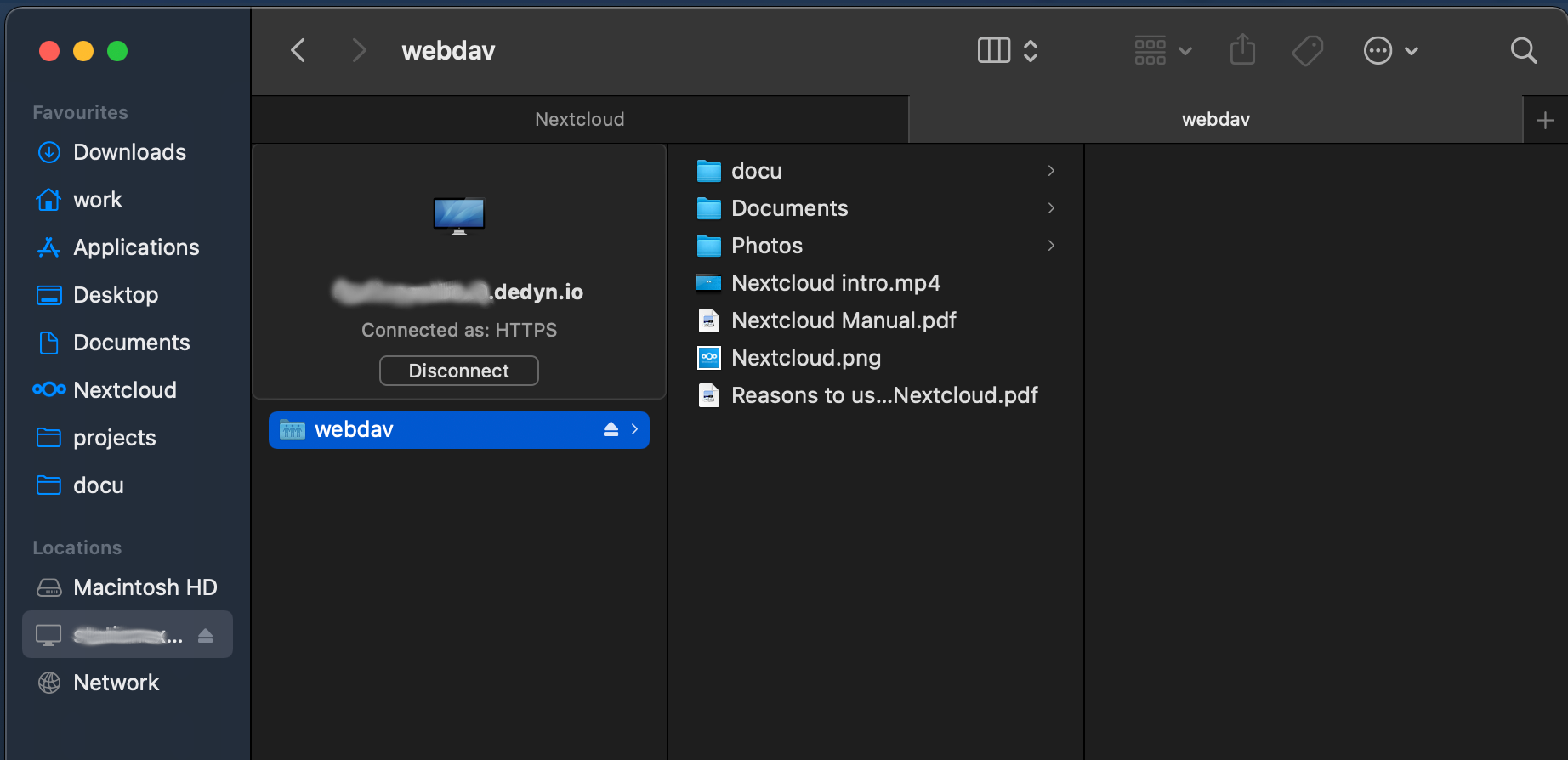
Toate verificările ar trebui să reușească. Apăsați „Continuare”.
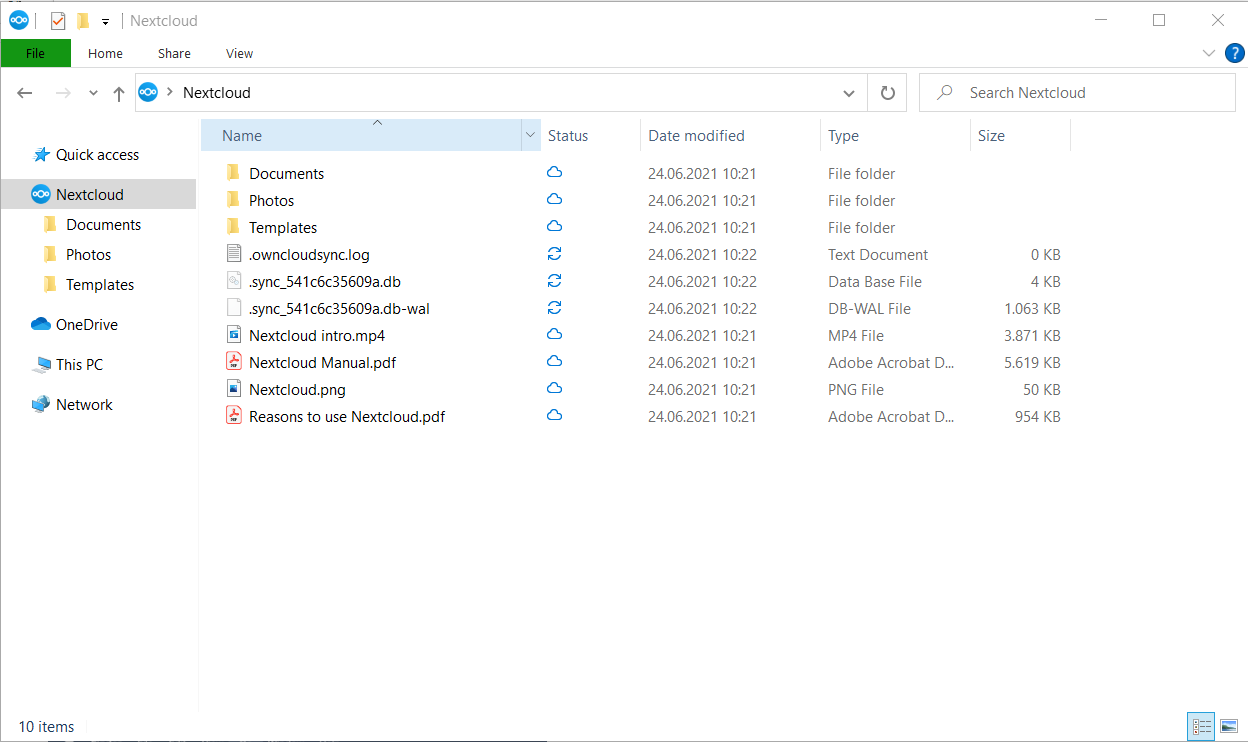
Introduceți parola contului dumneavoastră de utilizator.
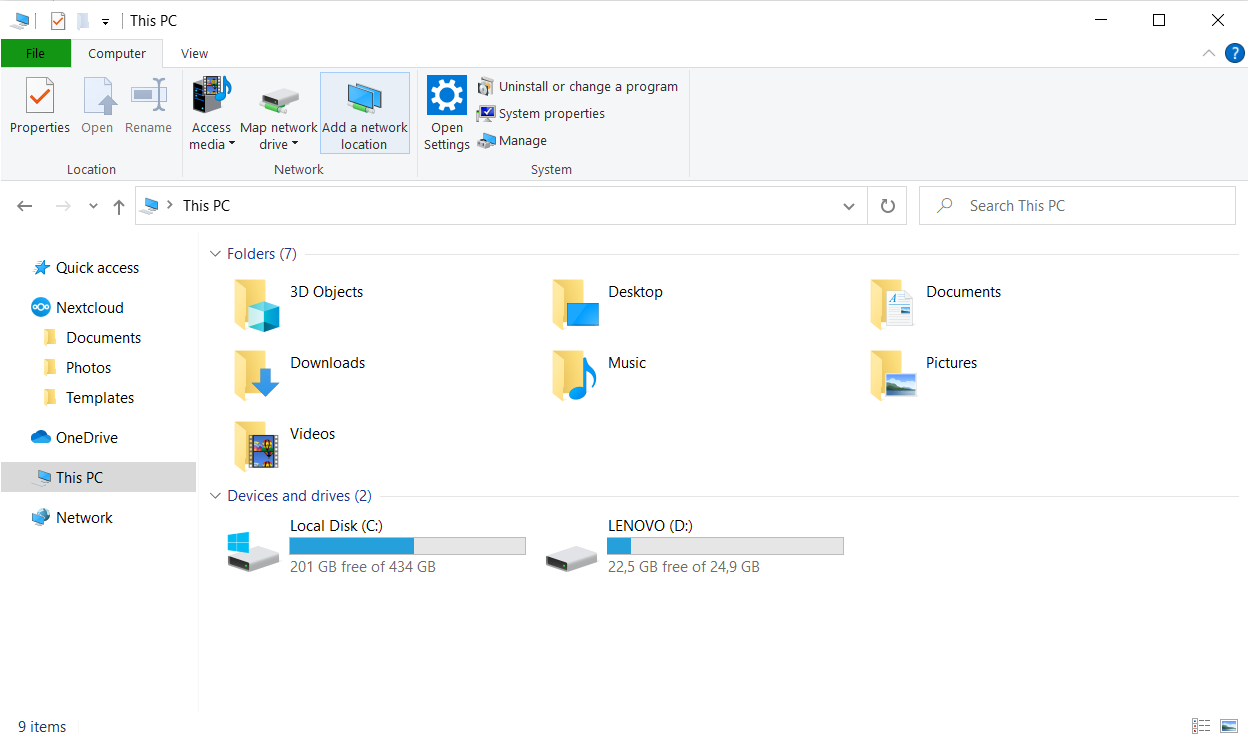
Introduceți PIN-ul utilizatorului pe care l-ați definit anterior la pasul 4.
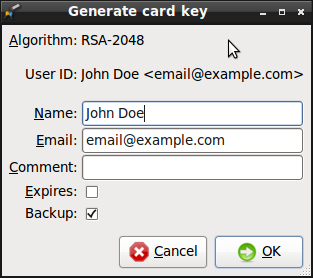
Ecranul final poate arăta astfel.
Puteți efectua configurații suplimentare, cum ar fi activarea politicii de forțare a cartelei inteligente sau blocarea automată a computerului atunci când scoateți Nitrokey (utilizând EIDConfigurationWizardElevated.exe).
De acum înainte, atunci când vă conectați la computerul dumneavoastră cu Windows, trebuie să conectați Nitrokey și să introduceți PIN-ul.