OpenPGP kulcsgenerálás GPA használatával
Compatible Nitrokeys |
|||||||
|---|---|---|---|---|---|---|---|
✓ active |
⨯ inactive |
⨯ inactive |
✓ active |
⨯ inactive |
✓ active |
✓ active |
⨯ inactive |
The following instructions explain the generation of OpenPGP keys directly on the Nitrokey with help of the GNU Privacy Assistant (GPA). You won’t be able to create a backup of these keys. Thus, if you lose the Nitrokey or it breaks you can not decrypt mails or use these keys anymore. Please see here for a comparison of the different methods to generate OpenPGP keys.
You need to have GnuPG and GPA installed on your system. The newest version for Windows can be found here (make sure to check “GPA” during the installation!). Users of Linux systems please install GnuPG and GPA with help of the package manager (e.g. using sudo apt install gnupg gpa on Ubuntu).
Kulcsgenerálás
Először nyissa meg a GNU Privacy Assistant (GPA) programot. Megkérhetik, hogy generáljon egy kulcsot, ezt a lépést egyelőre kihagyhatja a „Do it later” (Csináld később) gombra kattintva. A főablakban kattintson a „Kártya” vagy a „Kártyakezelő” gombra.
Újabb ablak nyílik. Kérjük, menjen a „Kártya” -> „Kulcs generálása” a kulcsgenerálási folyamat elindításához.
Now you can put in your name and the email address you want to use for the key that will be generated next. You may choose an expiration date for your key, but you don’t have to.
Kérem, ne használja a biztonsági másolat jelölőnégyzetet. Ez a „biztonsági mentés” csak a titkosítási kulcsot menti el. A készülék elvesztése esetén nem tudja visszaállítani a teljes kulcskészletet. Tehát egyrészt nem teljes biztonsági mentés (használja helyette a ezeket az utasításokat, ha szüksége van rá), másrészt pedig azt kockáztatja, hogy valaki más is birtokába kerülhet a titkosítási kulcsának. Az eszközön történő kulcsgenerálás előnye, hogy a kulcsokat biztonságosan tárolja. Ezért javasoljuk, hogy hagyja ki ezt a félkészletet.
A rendszer megkérdezi az admin PIN-kódot (alapértelmezett: 12345678) és a felhasználói PIN-kódot (alapértelmezett: 123456). Amikor a kulcsgenerálás befejeződött, az ablak alján láthatja a kulcsok ujjlenyomatát. A fent látható mezőket kitöltheti, amelyeket a Nitrokey is elment.
Most már bezárhatja az ablakot, és visszatérhet a főablakhoz. A kulcsod a frissítés után látható lesz a kulcskezelőben. Minden alkalmazás, amely a GnuPG-t használja, a Nitrokey-vel is működni fog, mivel a GnuPG teljes mértékben tisztában van azzal, hogy a kulcsokat a Nitrokey-n tárolja.
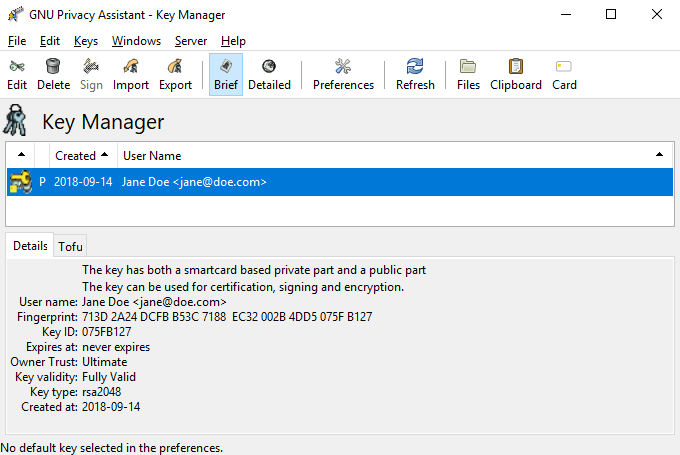
Nyilvános kulcs exportálása és kulcsszerver-használat
Bár a Nitrokey-t a kulcsok generálása után azonnal elkezdheti használni a rendszerén, a nyilvános kulcsot minden olyan rendszerre importálnia kell, amelyen használni szeretné a Nitrokey-t. Így a felkészüléshez két lehetőséged van: Vagy elmented a nyilvános kulcsot bárhová, ahol szeretnéd, és egy másik rendszeren használod, vagy elmented a nyilvános kulcsot egy weblapon/kulcsszerverre.
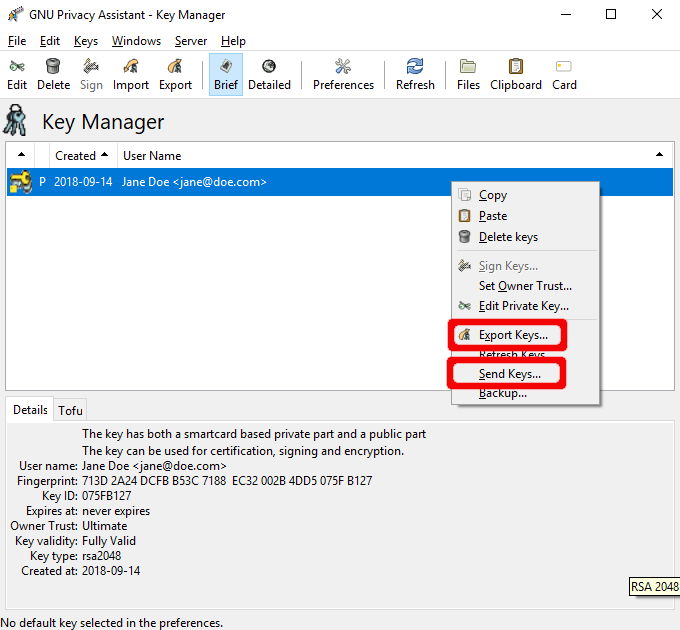
Kattintson a jobb gombbal a kulcskezelő kulcsbejegyzésére, és kattintson a „Kulcsok exportálása…” gombra a nyilvános kulcs fájlba történő exportálásához és/vagy a „Kulcsok küldése…” gombra a kulcs kulcs kulcskiszolgálóra történő feltöltéséhez.
A kulcsfájlt magával viheti, vagy elküldheti bárkinek, akinek szeretné. Ez a fájl egyáltalán nem titkos. Ha a Nitrokey-t egy másik rendszeren szeretné használni, akkor először importálja ezt a nyilvános kulcsot a „Kulcsok” -> „Kulcsok importálása…” gombra kattintva, és válassza ki a fájlt.
Ha nem szeretne nyilvános kulcsfájlt magával vinni, akkor feltöltheti azt a keyserverre. Ha egy másik gépet használsz, akkor egyszerűen importálhatod a „Server” -> „Retrieve Keys…” paranccsal, és megadhatod a neved vagy a kulcs azonosítóját.
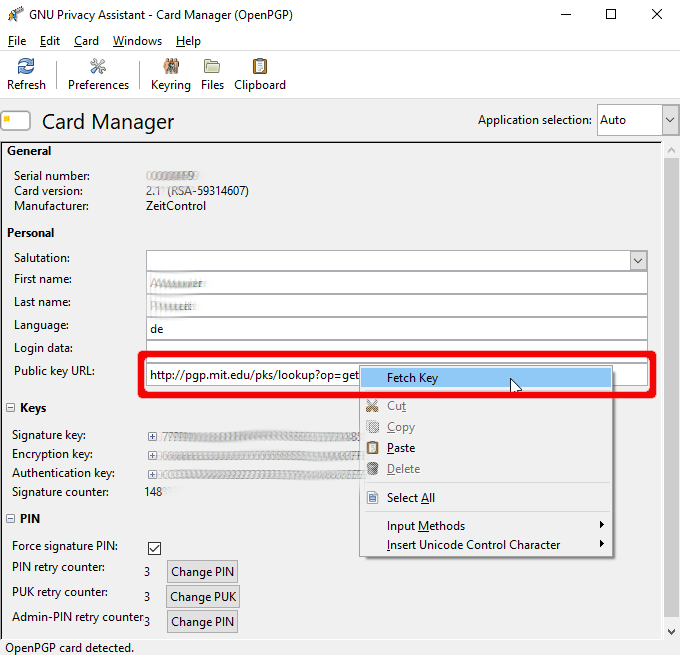
Another possibility is to change the URL setting on your card. Open the card manager again and fill in the URL where the key is situated (e.g. on the keyserver or on your webpage etc.). From now on you can import the key on another system by right-clicking on the URL and click on “Fetch Key”.