Генерация ключей OpenPGP с помощью GPA
Compatible Nitrokeys |
|||||||
|---|---|---|---|---|---|---|---|
✓ active |
⨯ inactive |
⨯ inactive |
✓ active |
⨯ inactive |
✓ active |
✓ active |
⨯ inactive |
The following instructions explain the generation of OpenPGP keys directly on the Nitrokey with help of the GNU Privacy Assistant (GPA). You won’t be able to create a backup of these keys. Thus, if you lose the Nitrokey or it breaks you can not decrypt mails or use these keys anymore. Please see here for a comparison of the different methods to generate OpenPGP keys.
You need to have GnuPG and GPA installed on your system. The newest version for Windows can be found here (make sure to check “GPA” during the installation!). Users of Linux systems please install GnuPG and GPA with help of the package manager (e.g. using sudo apt install gnupg gpa on Ubuntu).
Генерация ключей
Сначала откройте GNU Privacy Assistant (GPA). Вас могут попросить сгенерировать ключ, вы можете пропустить этот шаг, нажав «Сделать это позже». В главном окне нажмите на «Card» или «Card Manager».
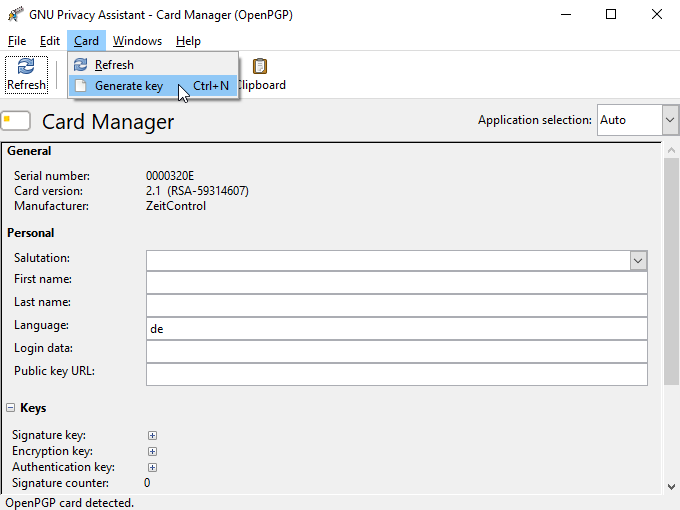
Откроется еще одно окно. Пожалуйста, перейдите в раздел «Card» -> «Generate key», чтобы начать процесс генерации ключа.
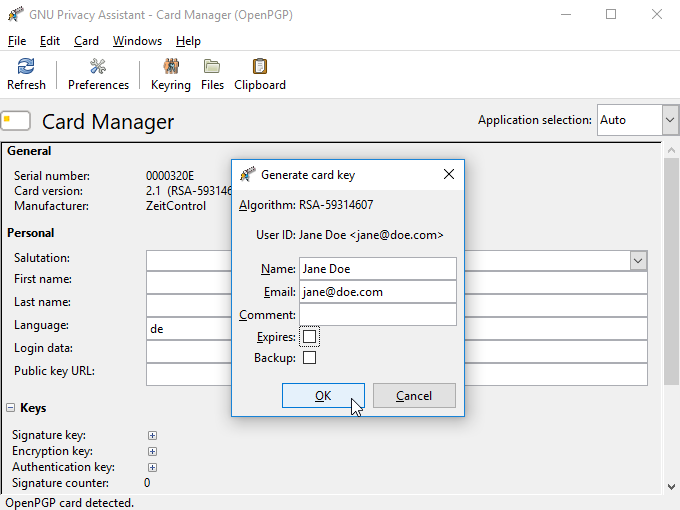
Now you can put in your name and the email address you want to use for the key that will be generated next. You may choose an expiration date for your key, but you don’t have to.
Пожалуйста, не используйте флажок резервного копирования. Эта «резервная копия» сохраняет только ключ шифрования. В случае потери устройства вы не сможете восстановить весь набор ключей. Таким образом, с одной стороны, это не полное резервное копирование (используйте эти инструкции вместо этого, если вам это нужно), а с другой стороны, вы рискуете тем, что кто-то другой может завладеть вашим ключом шифрования. Преимущество генерации ключей на устройстве заключается в том, что ключи хранятся надежно. Поэтому мы рекомендуем пропустить этот полурезервный вариант.
Вам будет предложено ввести PIN-код администратора (по умолчанию: 12345678) и PIN-код пользователя (по умолчанию: 123456). Когда генерация ключей будет завершена, вы увидите отпечатки пальцев ключей в нижней части окна. Вы можете заполнить поля, показанные выше, которые также сохраняются на вашем Nitrokey.
Теперь вы можете закрыть окно и вернуться в главное окно. Ваш ключ будет виден в менеджере ключей после обновления. Любое приложение, использующее GnuPG, будет работать и с вашим Nitrokey, поскольку GnuPG полностью осознает тот факт, что ключи хранятся на вашем Nitrokey.
Экспорт открытого ключа и использование сервера ключей
Хотя вы можете начать использовать Nitrokey сразу после генерации ключей на вашей системе, вам необходимо импортировать ваш открытый ключ на каждую систему, на которой вы хотите использовать Nitrokey. Поэтому, чтобы быть готовым, у вас есть два варианта: Либо вы сохраняете открытый ключ в любом удобном для вас месте и используете его на другой системе, либо вы сохраняете открытый ключ на веб-странице/сервере ключей.
Щелкните правой кнопкой мыши на записи ключа в менеджере ключей и нажмите «Export Keys…» для экспорта открытого ключа в файл и/или «Send Keys…» для загрузки ключа на сервер ключей.
Вы можете носить ключевой файл с собой или отправить его любому желающему. Этот файл не является секретным. Если вы хотите использовать Nitrokey на другой системе, сначала импортируйте этот открытый ключ, нажав на «Keys» -> «Importing Keys…» и выбрав файл.
Если вы не хотите носить с собой файл открытого ключа, вы можете загрузить его на keyserver. Если вы используете другую машину, вы можете просто импортировать его, используя «Server» -> «Retrieve Keys…» и введя свое имя или идентификатор ключа.
Another possibility is to change the URL setting on your card. Open the card manager again and fill in the URL where the key is situated (e.g. on the keyserver or on your webpage etc.). From now on you can import the key on another system by right-clicking on the URL and click on “Fetch Key”.