Manual Firmware Update
Nota
I seguenti passi sono necessari solo se state usando Windows 10 Build 1809 (o superiore) e Nitrokey Storage con firmware 0.52 o precedente. In tutti gli altri casi, o se avete accesso ad un altro sistema, l’aggiornamento regolare come descritto qui è sufficiente e più semplice.
Cosa è necessario
Per mettere il Nitrokey Storage manualmente in modalità di aggiornamento (senza usare la Nitrokey App), è necessario quanto segue:
Una chiavetta USB (**Tutti i dati sulla chiavetta USB saranno persi! Si prega di fare un backup della creazione prima!)
Il Balena Etcher software
The USB Image we created for this purpose. Please download only the file ending with
.img.zip.
Installare Balena Etcher
Balena Etcher ci aiuta a installare l’immagine USB sulla chiavetta USB. Fate doppio clic sul ` file di installazione precedentemente scaricato <https://www.balena.io/etcher/>`_ e seguite le istruzioni.
Installazione dell’immagine USB con Balena Etcher
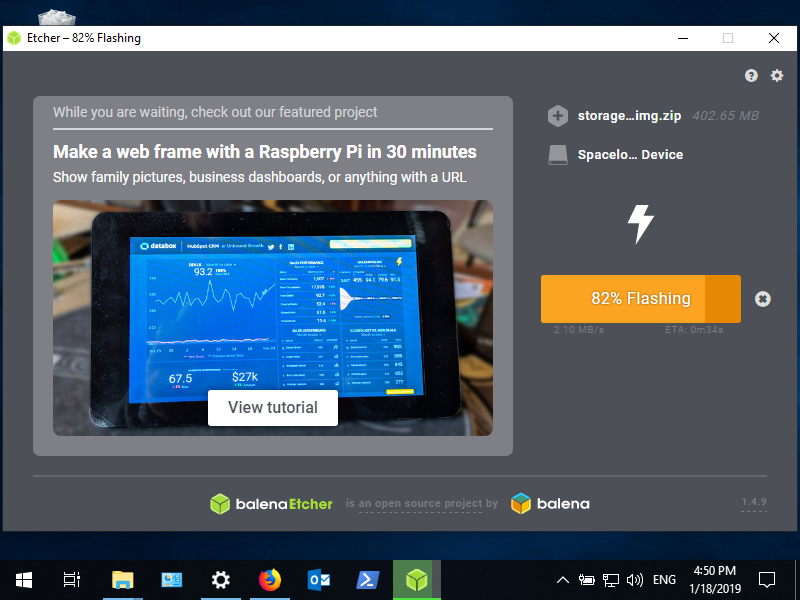
The program usually opens immediately after installation. If not, you will find a shortcut on the desktop. Using the application, select the previously downloaded image file, which ends with .img.zip. Now insert the USB stick. It should be recognized automatically. Press “Flash!” to proceed.
Dovete permettere all’applicazione di apportare modifiche.
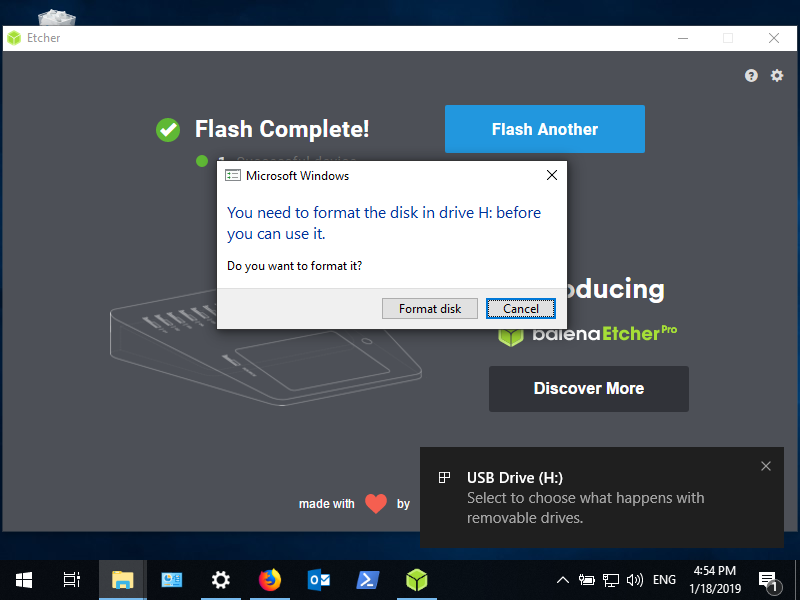
Dopo che l’immagine è stata trasferita con successo, Windows può chiedere se il dispositivo deve essere formattato. È importante che tu clicchi su «Annulla», altrimenti la chiavetta USB verrà sovrascritta da Windows.
Avvio dalla chiavetta USB
Ora il sistema deve essere riavviato. La chiavetta USB deve rimanere nella porta USB in modo che il sistema possa essere avviato dalla chiavetta USB. Alcuni dispositivi sono configurati per avviarsi automaticamente dalla chiavetta USB se contiene un sistema. Se Windows invece dell’immagine USB si avvia subito dopo il riavvio, devi impostare il BIOS per l’avvio da USB. Su molti sistemi questo può essere fatto con il tasto Escape, il tasto F10, F11 o F12. Spesso, all’avvio del dispositivo c’è anche un suggerimento su quale tasto utilizzare il cosiddetto «menu di avvio».
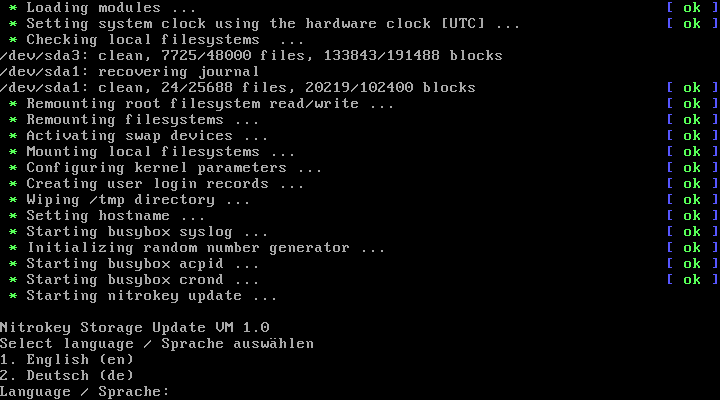
Dopo che il sistema si è avviato, scegliete la lingua digitando 1 (inglese) e premete Invio.
Si prega di inserire la Nitrokey Storage quando richiesto.
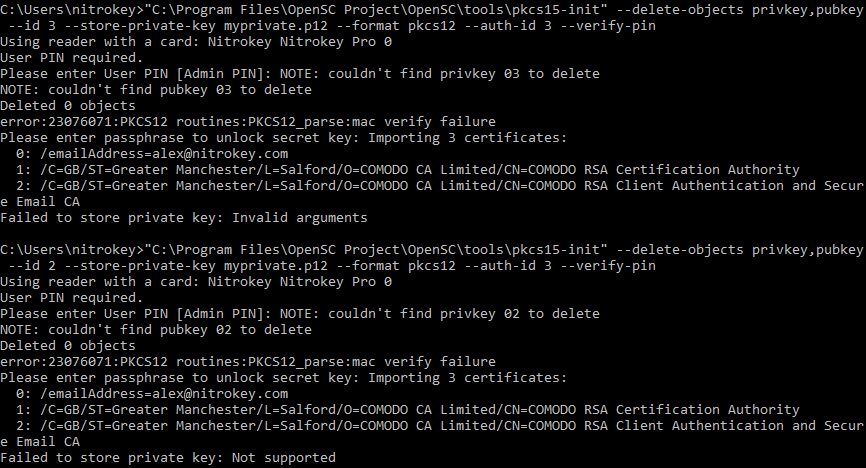
La modalità di aggiornamento del firmware verrà avviata automaticamente se è impostata la password standard. Altrimenti dovrete inserire la vostra password e premere invio.
Dopo che il sistema ha attivato l’aggiornamento del firmware su Nitrokey Storage, viene emesso un riavvio dopo 60 secondi. Rimuovete la chiavetta USB. In seguito è possibile utilizzare lo strumento di aggiornamento Nitrokey in Windows come descritto qui.
Ripristinare la chiavetta USB
Windows dovrebbe chiedere automaticamente di formattare la chiavetta USB non appena la si inserisce per la prima volta in Windows. Basta accettare la richiesta per poter usare la chiavetta USB come in precedenza.