Prisijungimas prie „Windows“ domeno kompiuterių naudojant „MS Active Directory
Compatible Nitrokeys |
|||||||
|---|---|---|---|---|---|---|---|
✓ active |
⨯ inactive |
✓ active |
✓ active |
⨯ inactive |
✓ active |
⨯ inactive |
⨯ inactive |
Atsisiųskite ir įdiekite naujausią OpenSC.
Use a text editor to add the following settings to
C:\Program Files:\OpenSC Project\OpenSC\opensc.conf.# Nitrokey Pro 2, OpenPGP Card, Nitrokey Storage 2 card_atr 3b:da:18:ff:81:b1:fe:75:1f:03:00:31:f5:73:c0:01:60:00:90:00:1c { type = 9002; driver = "openpgp"; # name = "Nitrokey Pro 2"; md_read_only = false; md_supports_X509_enrollment = true; } # Nitrokey Pro, OpenPGP Card card_atr 3B:DA:18:FF:81:B1:FE:75:1F:03:00:31:C5:73:C0:01:40:00:90:00:0C { type = 9002; driver = "openpgp"; # name = "Nitrokey Pro"; md_read_only = false; md_supports_X509_enrollment = true; } # Nitrokey HSM 2, SmartCard-HSM card_atr 3b:de:18:ff:81:91:fe:1f:c3:80:31:81:54:48:53:4d:31:73:80:21:40:81:07:1c { type = 26000; driver = "sc-hsm"; # name = "Nitrokey HSM 2"; md_read_only = false; md_supports_X509_enrollment = true; } # Nitrokey HSM, SmartCard-HSM card_atr 3B:FE:18:00:00:81:31:FE:45:80:31:81:54:48:53:4D:31:73:80:21:40:81:07:FA { type = 26000; driver = "sc-hsm"; # name = "Nitrokey HSM"; md_read_only = false; md_supports_X509_enrollment = true; }Open a command terminal and enter
regedit. Use regedit to import this file.Dabar galite užregistruoti „Nitrokeys“ savo naudotojams, valdomiems „Microsoft Active Directory“. Galite naudoti „Microsoft PKI“, gpgsm arba Smart Policy. Tolesniuose žingsniuose aprašomas „Smart Policy“ naudojimas.
Sisiųskite ir įdiekite „Smart Policy“.
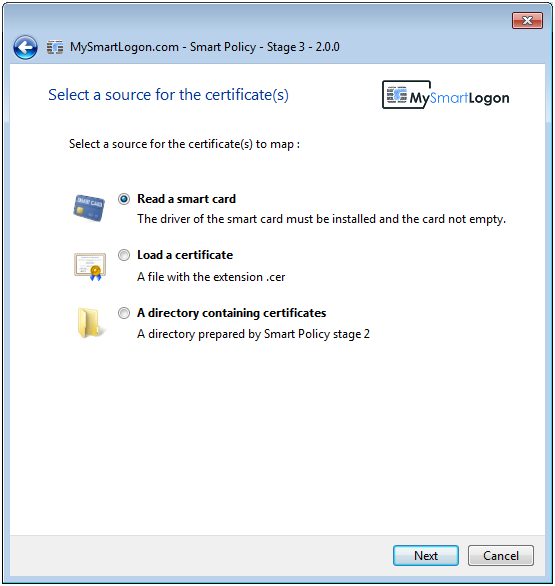
Pasirinkite „Skaityti išmaniąją kortelę“
Pasirinkite sertifikatą, atvaizdavimą ir naudotoją.
Patikrinkite įrenginio būseną naudodami CRL.
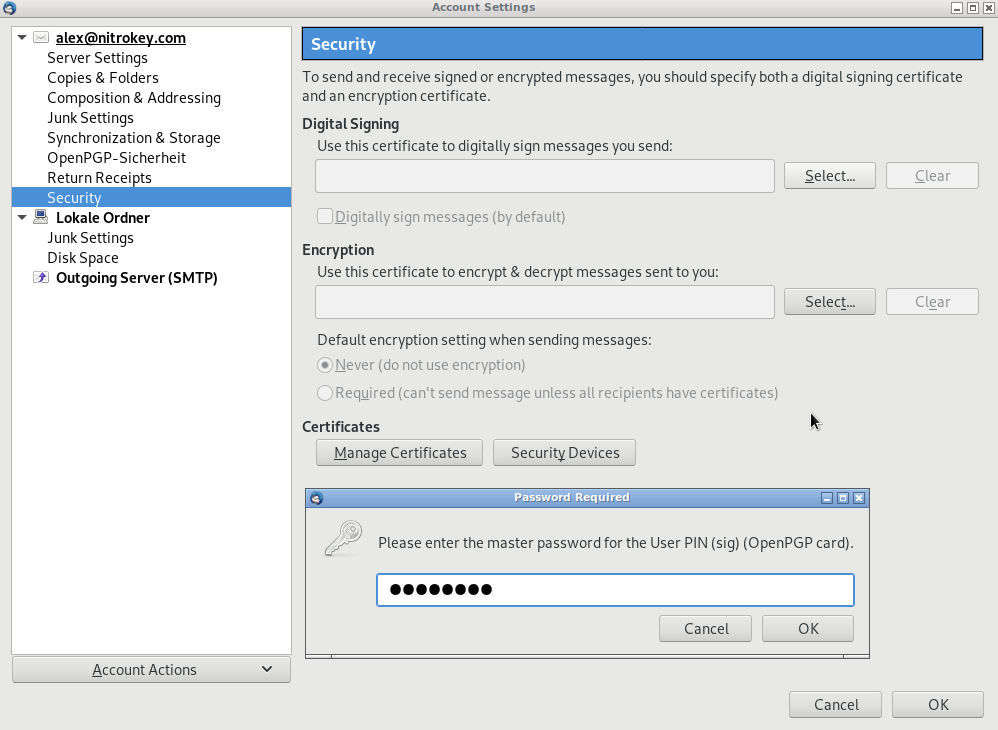
Pasirinkite grupės politikos objektą (GPO).
Patvirtinkite žemėlapio taikymą.
Nuo šiol prisijungdami prie „Windows“ kompiuterio turite prijungti „Nitrokey“ ir įvesti PIN kodą.