Slaptažodžiai
Slaptažodžio įrašus gali sudaryti:
Prisijungimo vardas (maksimalus ilgis - 127 simboliai)
Slaptažodis (didžiausias ilgis - 127 simboliai)
Comment (for e.g. a website reference, maximum length is 127 characters)
One-Time Passwords (HOTP and TOTP)
Hash-Based Message Authentication Code (HMAC)
Atvirkštinis HOTP
Pastaba
Visi laukai yra neprivalomi ir juos galima bet kada redaguoti ir papildyti naudojant mygtuką „Redaguoti“.
You can store up to 50 passwords.
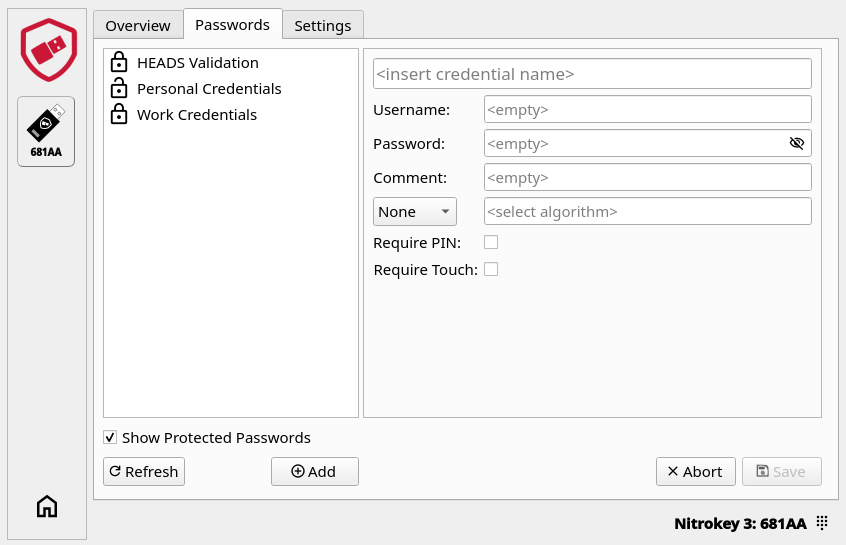
Įgaliojimų pridėjimas
To add a new entry click on the „Add“ button.
Enter your user name.
Enter the password or OTP secret
Interneto adresą galite įvesti į lauką Komentaras.
If you want to store a regular password, leave „Password only“ in the algorithm field. If you want to store a OTP or HMAC, choose the appropriate algorithm (see below) and copy the OTP secret or QR code that is given by the website (you want to login to) into the field next to it.


Galite padidinti saugumą pažymėdami langelius „Reikalauti PIN kodo“ arba „Reikalauti paliesti“. Įgaliojimai su „Reikalauti PIN kodo“ (rodomi kaip uždara spyna) gali būti pasiekiami tik įvedus įrenginio PIN kodą spustelėjus „Rodyti apsaugotus slaptažodžius“. Neapsaugoti įgaliojimai (rodomi kaip atvira spyna) gali būti pasiekiami neįvedant įrenginio PIN kodo.
Užpildę visus norimus laukus, spauskite „Išsaugoti“.
Pastaba
Prieš naudodami funkciją „Reikalauti PIN kodo“ pirmiausia turite nustatyti įrenginio PIN kodą. Priešingu atveju bus rodoma klaida. Įrenginio PIN kodą galima nustatyti arba pakeisti nustatymuose).
Svarbu
Įvesti prietaiso PIN kodą galima tik 8 kartus, priešingu atveju negalėsite pasiekti ar sukurti naujų įgaliojimų, o norėdami vėl naudotis šia funkcija, turėsite atlikti gamyklinį nustatymą iš naujo.
Prisijungimas
Išsaugoję savo įgaliojimus, galite prisijungti prie paskyros atlikdami šiuos veiksmus:
Kairėje pusėje pasirinkite savo „Nitrokey“ raktą, kuriame saugomi jūsų įgaliojimai.
Click on the „Passwords“ tab.
Spustelėkite norimą slaptažodį, jei jūsų slaptažodis yra apsaugotas, pirmiausia spustelėkite „Rodyti apsaugotus slaptažodžius“.
Jei tai įprastas slaptažodis, nukopijuokite vartotojo vardą ir slaptažodį į prisijungimo užklausą. Jei tai OTP įgaliojimas, spustelėkite piktogramą „OTP“, kad sugeneruotumėte OTP, ir įveskite OTP kodą į atitinkamą prisijungimo užklausos laukelį (jei tai HOTP įgaliojimas, paspauskite mygtuką dar kartą, kad sugeneruotumėte naują kodą).

OTP Algorithms
Vienkartiniai slaptažodžiai (OTP) naudojami kaip daugiafaktorinis autentiškumo patvirtinimas (MFA), skirtas tam, kad įsilaužėliams būtų daug sunkiau pasiekti saugomą informaciją, pvz., internetines paskyras. Naudodami „Nitrokey App 2“ ir savo „Nitrokey“ galite naudoti du skirtingus MFA:
TOTP, arba laikinis vienkartinis slaptažodis, yra dviejų veiksnių autentifikavimo kodas, kuris keičiamas reguliariais laiko intervalais (pvz., 60 sekundžių). Šį standartą paprastai naudoja interneto svetainės.
HOTP arba HMAC pagrįstas vienkartinis slaptažodis - tai dviejų veiksnių autentifikavimo kodas, kuris keičiasi kiekvieną kartą, kai jo prašoma ir jis patvirtinamas. Šiandien jis naudojamas retai.
HMAC pirmiausia naudojamas su „KeePassXC“.
Atvirkštinis HOTP naudojamas įrenginio autentiškumui patikrinti, o ne jūsų tapatybei patvirtinti naudojantis paslauga.
Pastaba
„Reverse HOTP“ tipo prisijungimo duomenys rodomi ir gali būti ištrinti skirtuke „Slaptažodžiai“, tačiau jų negalima sukurti naudojant „Nitrokey App 2“. Pridėjus prisijungimo duomenis, algoritmų pasirinkimo meniu siūlomi tik šie variantai: „Tik slaptažodis“, „TOTP“, „HOTP“ ir „HMAC“.
Pastaba
For a list of websites supporting OTPs have a look at dongleauth.com.
Galite išbandyti TOTP su šioje svetainėje.
Export and Import
Išsaugoti prisijungimo duomenys gali būti eksportuoti į failą ir vėl importuoti, pavyzdžiui, norint juos perkelti į kitą Nitrokey įrenginį. Abu mygtukai – „Eksportuoti“ ir „Importuoti“ – yra skirtuke „Slaptažodžiai“.
Export
Insert your Nitrokey and click on the „Passwords“ tab.
Click on the „Export“ button.
Dialogo lange spustelėkite „Pradėti“. Jums bus paprašyta įvesti įrenginio PIN kodą, jei jis dar nebuvo įvestas anksčiau per šią sesiją. Kol vyksta operacija, būsenos juostoje rodoma „Vyksta… Paspauskite „Nitrokey“, jei jis mirksi.“
Pasirinkite, kur norite išsaugoti failą. Jis išsaugomas JSON formatu, o numatytasis jo pavadinimas yra „ ` “ „credential_export.json` “.
Nukopijuokite dialogo lange rodomą slaptažodį, paspaudę šalia jo esantį mygtuką, ir saugokite jį saugioje vietoje. Jis sukurtas automatiškai ir bus reikalingas vėliau importuojant failą.
Dialogo lange rezultatai pateikiami trijose skiltyse:
„ “ sėkmė – eksportuoti prisijungimo duomenys
Ne slaptažodžiai – prisijungimo duomenys be slaptažodžio (pavyzdžiui, tik vienkartinis kodas), kurių neįmanoma išgauti iš įrenginio
Praleista „ “ – prisijungimo duomenys, apsaugoti PIN kodu, nors PIN kodas nebuvo nurodytas
Svarbu
The export is encrypted by default. The clear-text option disables the encryption and stores all credentials unprotected in the file. Only use it for compatibility with other password managers.
Import
Insert your Nitrokey and click on the „Passwords“ tab.
Spustelėkite mygtuką „Importuoti“ ir pasirinkite anksčiau eksportuotą failą.
Enter the passphrase of the file (This is not needed for a file that was exported with the clear-text option)
Spustelėkite „Pradėti“. Jums bus paprašyta įvesti įrenginio PIN kodą, jei jis dar nebuvo įvestas anksčiau per šią sesiją. Kol vyksta operacija, būsenos eilutėje rodoma „Vyksta… Jei „Nitrokey“ mirksi, paspauskite jį.“
Dialogo lange rezultatai pateikiami trijose skiltyse:
„ “ sėkmingai – importuoti prisijungimo duomenys
Jau egzistuoja „ “ – prisijungimo duomenys, kurie nebuvo importuoti, nes įrenginyje jau yra prisijungimo duomenys su ta pačia etikete
Praleista „ “ – importuojant praleisti prisijungimo duomenys