Programinės įrangos atnaujinimas
Naudokitės šiuo vadovu, norėdami atnaujinti „Nitrokey Heads“ programinę įrangą „NitroPad“ įrenginyje, kuriame jau veikia „Heads“. Jis taip pat tinka tais atvejais, kai buvo atliktas gamintojo nustatymų atstatymas, tačiau vis dar reikia iš naujo nustatyti TPM skaitiklį.
Paruošimas
Prijunkite originalų maitinimo adapterį ir įkraukite akumuliatorių iki daugiau nei 70 %. Per programinės įrangos atnaujinimą ir pirmąjį perkrovimą maitinimo adapteris ir akumuliatorius turi būti prijungti.
Svarbu
Naudodami „NitroPad NV41“, „V54“ ir „V56“ modelius, „ “ nuolatinės srovės cilindrinio jungties maitinimo adapterį, skirtą atnaujinimams, kurie sinchronizuoja įterptojo valdiklio (EC) programinę įrangą. Nesikliaukite vien tik USB-C įkrovimu: EC atnaujinimas gali iš naujo nustatyti „USB Power Delivery“ valdiklį dar prieš adapterio patikrinimą, dėl ko atnaujinimas gali nepavykti.
Perskaitykite „ “ „Nitrokey Heads“ išleidimo pastabas, kad sužinotumėte atnaujinimo reikalavimus ir su konkrečiu modeliu susijusias problemas. Atsisiųskite ZIP archyvą, skirtą būtent jūsų modeliui:
NitroPad T430:
firmware-nitropad-t430-[version].zipNitroPad X230:
firmware-nitropad-x230-[version].zipNitroPad NV41:
firmware-nitropad-nv41-[version].zipNitroPad NS50:
firmware-nitropad-ns50-[version].zipNitroPad V54:
firmware-nitropad-v54-[version].zipNitroPad V56:
firmware-nitropad-v56-[version].zip
Patikrinkite archyvą, kaip aprašyta toliau, tada nukopijuokite jį į USB laikmeną. Palikite ZIP archyvą nepakitusią; neišpakuokite jo ir nepervardykite kito failo, suteikdami jam ZIP plėtinį. Pasirinkite šį archyvą meniu „Heads update“.
Sukurkite svarbių duomenų atsarginę kopiją. Jei įjungtas disko šifravimas, prieš atnaujinant įsitikinkite, kad turite disko atkūrimo slaptažodį; jis gali prireikti, jei reikės iš naujo sukonfigūruoti TPM pagrįstą disko atrakinimą.
Pastaba
ZIP atnaujinimams reikalinga įdiegta „Heads“ versija, kuri juos palaiko. Jei archyvas nepriimamas arba atnaujinate iš labai senos programinės įrangos versijos, prieš spėliodami, kaip atlikti atnaujinimą, peržiūrėkite išleidimo pastabas ir susisiekite su „Nitrokey“ palaikymo tarnyba adresu ` <https://www.nitrokey.com/contact>` __. Jei programinė įranga buvo įdiegta arba pakeista rankiniu būdu, prieš tęsdami patikrinkite, ar BIOS ir EC versijos yra suderinamos. Pagrindinės versijos numeriai nebūtinai sutampa su „Nitrokey“ išleidimo numeriais.
Programinės įrangos parašo tikrinimas
Atsisiųskite „ “, „ ` “, „sha256sum` “, „ ` “ ir „sha256sum.sig` “ iš to paties „Nitrokey“ leidimo, kaip ir programinė įranga. Šiuos failus ir ZIP archyvą įkelkite į vieną katalogą kompiuteryje, kuriuo juos atsisiuntėte.
Įkelkite pasirašymo raktą, nurodytą „Nitrokey“ išleidimo pastabose. Markus Meissnerio pasirašytose versijose naudojamas raktas, kurį galima rasti šiame „ “ raktų serverio įraše:. Palyginkite rakto pirštų atspaudą su versijos pasirašymo informacija.
Iš to katalogo patikrinkite manifestinio kontrolinės sumos parašą:
gpg --verify sha256sum.sig sha256sum
Parašas turi būti galiojantis ir priskirtas numatytam pasirašymo raktui. Jei patikrinimas nepavyksta, procesą reikia nutraukti.
Palyginkite atsisiųstą archyvą su patvirtintu manifestu:
sha256sum --check --ignore-missing sha256sum
Patikrinkite, ar išvestyje kartu su „ ` “ OK` yra nurodytas jūsų modeliui skirtas ZIP archyvas „ “. Vien tik galiojantis manifestinio failo parašas nereiškia, kad atsisiųstas ZIP archyvas yra patikrintas. Neįrašykite failo, kurio kontrolinės sumos patikrinimas nepavyko arba jos nėra.
Boot Time After Update
Pirmasis perkrovimas gali užtrukti žymiai ilgiau nei įprastai. Šio perkrovimo metu gali būti atnaujinama EC programinė įranga, o sistema iš naujo parengia savo atmintį prieš pasirodant „Heads“. Ekranas gali likti visiškai juodas maždaug minutę ar ilgiau. Didesnis įdiegtos RAM kiekis gali padidinti šį vėlavimą; sistemai su 96 GB tai gali užtrukti daugiau nei dvi minutes. Šie laikai yra pavyzdžiai, o ne maksimalus laukimo laikas. Vėlesni paleidimai turėtų vykti greičiau, kai atminties pertvarkymo rezultatai bus įrašyti į talpyklą.
Įspėjimas
Nenutraukite įrašymo proceso ar pirmojo perkrovimo, net jei ekranas yra juodas. Kol atnaujinimas dar vyksta, nespauskite maitinimo mygtuko, neišjunkite maitinimo adapterio, neatjunkite akumuliatoriaus ir neatlikite iš naujo paleidimo. Įrašymo proceso nutraukimas, įskaitant EC atnaujinimą perkrovimo metu, gali sutrikdyti „NitroPad“ paleidimą ir pareikalauti išorinio aparatinės įrangos atkūrimo.
Sėkmingas „flash“ pranešimas nereiškia, kad vėlesnis EC atnaujinimas jau baigtas. Palikite įrenginį prijungtą prie maitinimo šaltinio ir kantriai laukite, kol pasirodys „Heads“. Jei po ilgo laukimo nėra jokios pažangos ir nesate tikri, ar atnaujinimas vis dar vyksta, prieš priverstinai išjungdami įrenginį susisiekite su „Nitrokey“ pagalbos tarnyba.
Procedūra
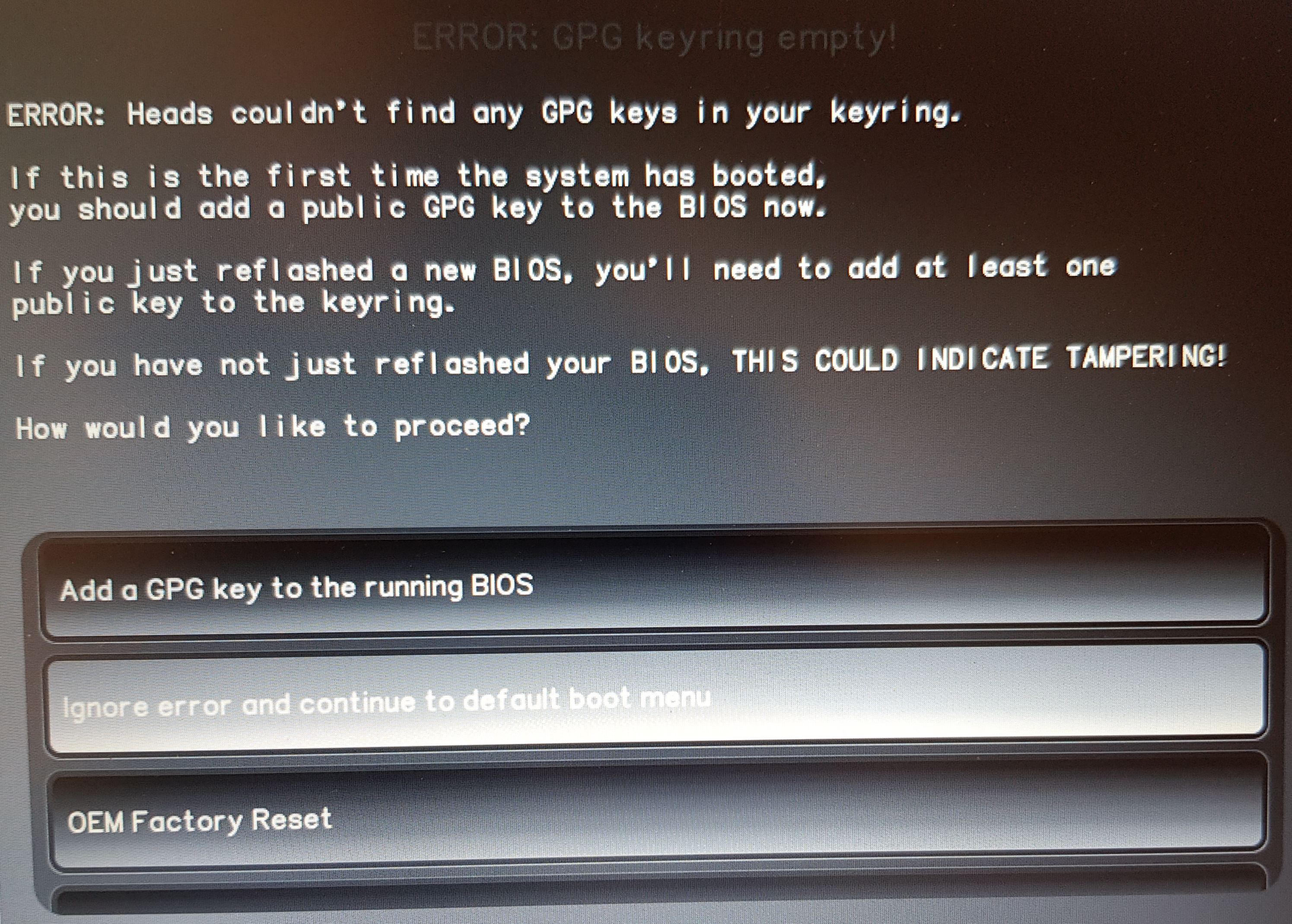
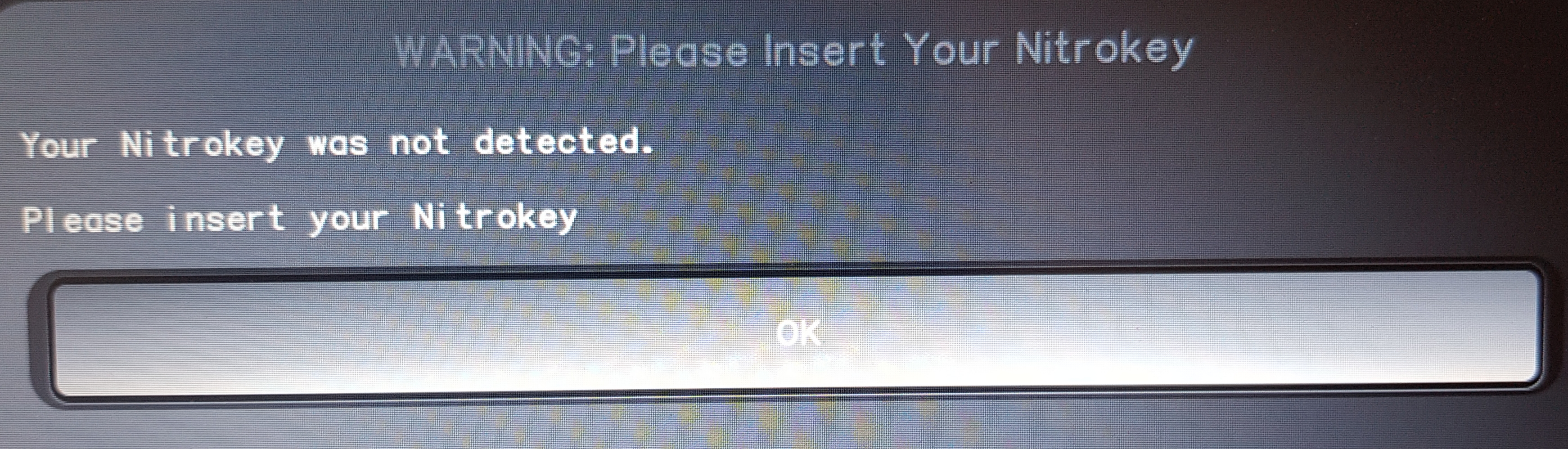
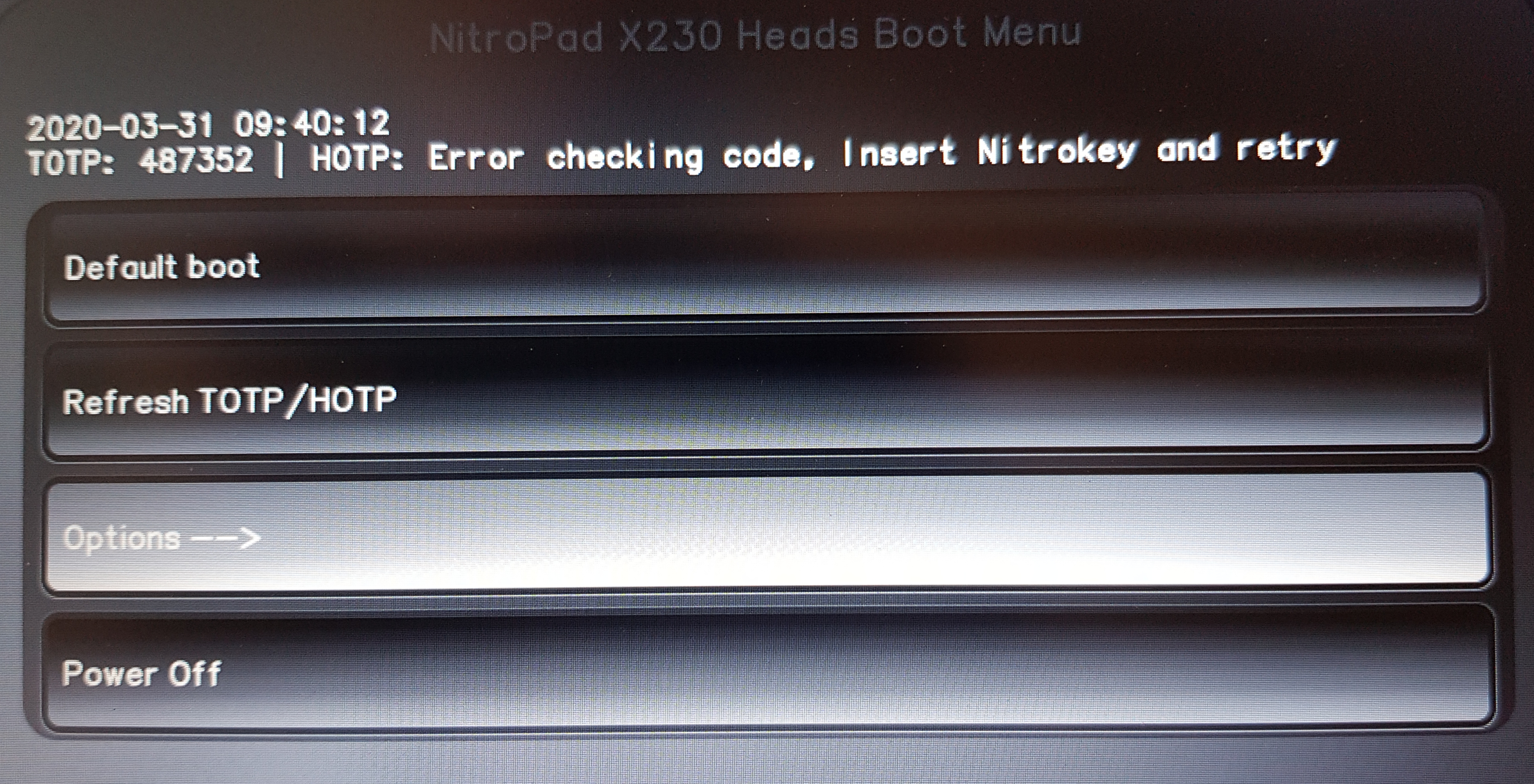
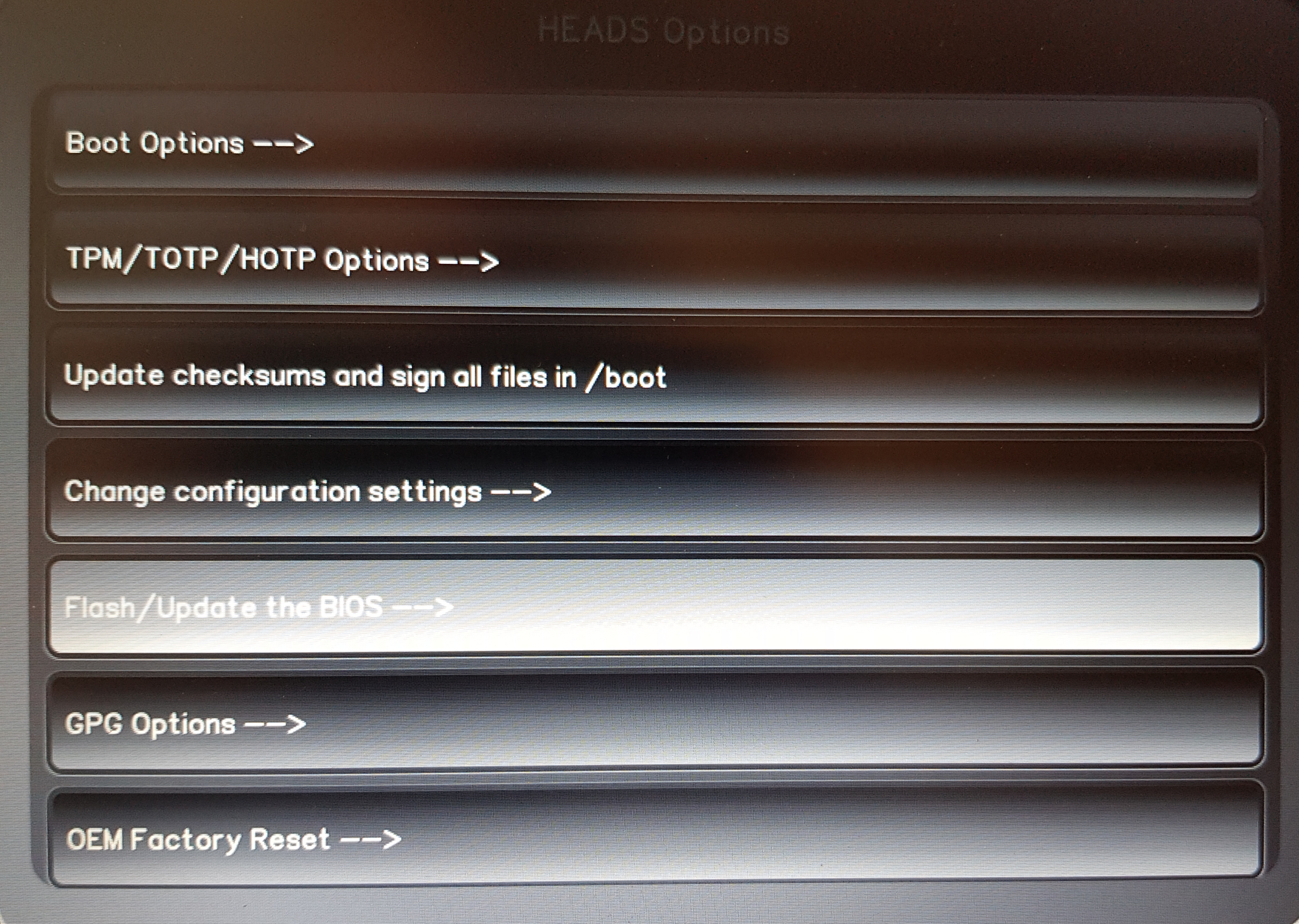
Pirmieji du žemiau pateikti ekranai yra neprivalomi. Jei jų nėra, pradėkite nuo 3 žingsnio. Ekrano kopijos iliustruoja meniu seką; naujesnėse versijose failų pavadinimai ir ekrano detalės gali skirtis. Vadovaukitės aukščiau pateiktomis ZIP failo instrukcijomis.
If the first illustrated error screen appears, select „Ignore error and continue to default boot menu“.
If the second illustrated error screen appears, select „Ignore error and continue to default boot menu“.
Open „Options“.
Choose „Flash/Update the BIOS“.
Confirm the first option.
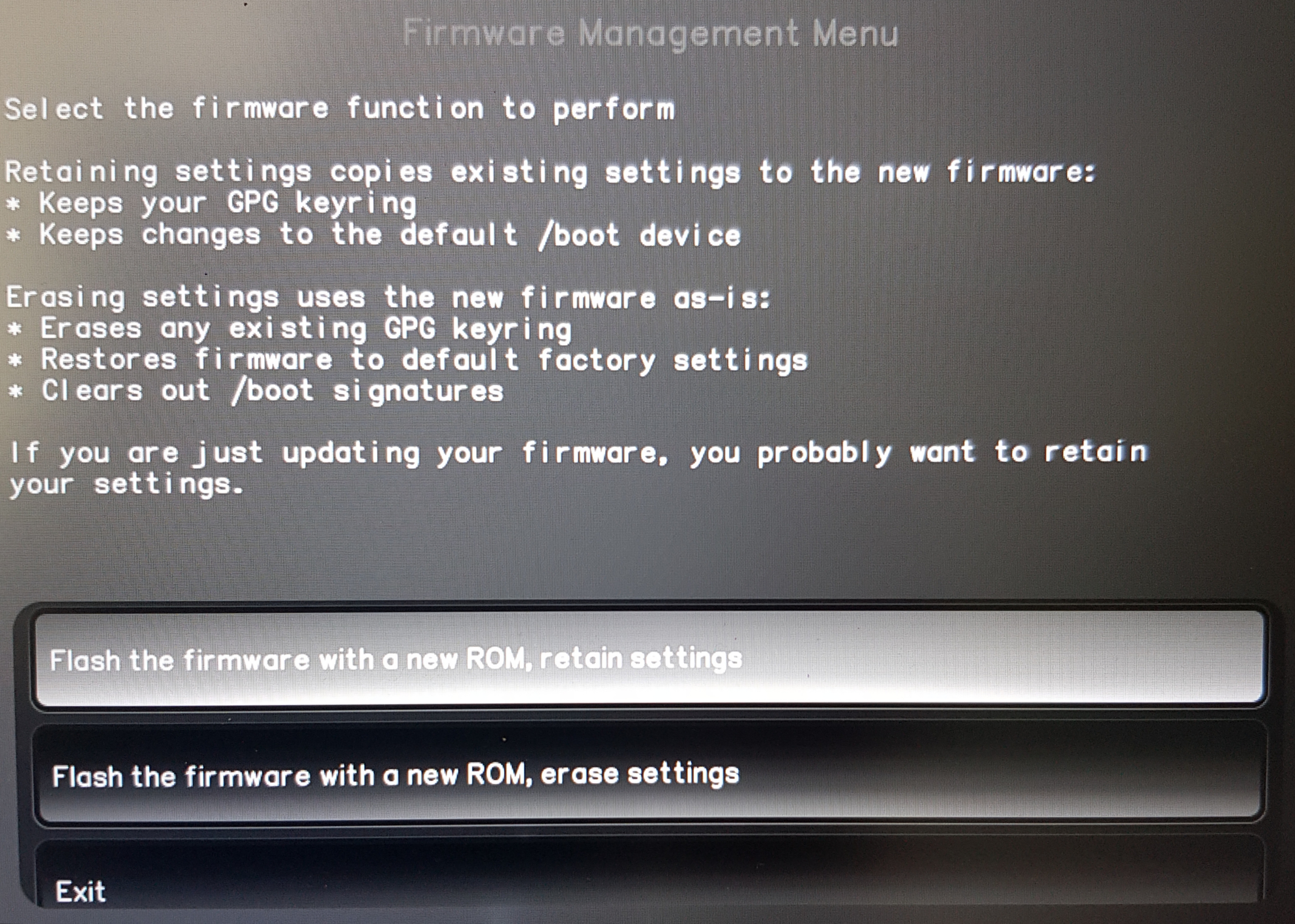
Press Enter to continue.
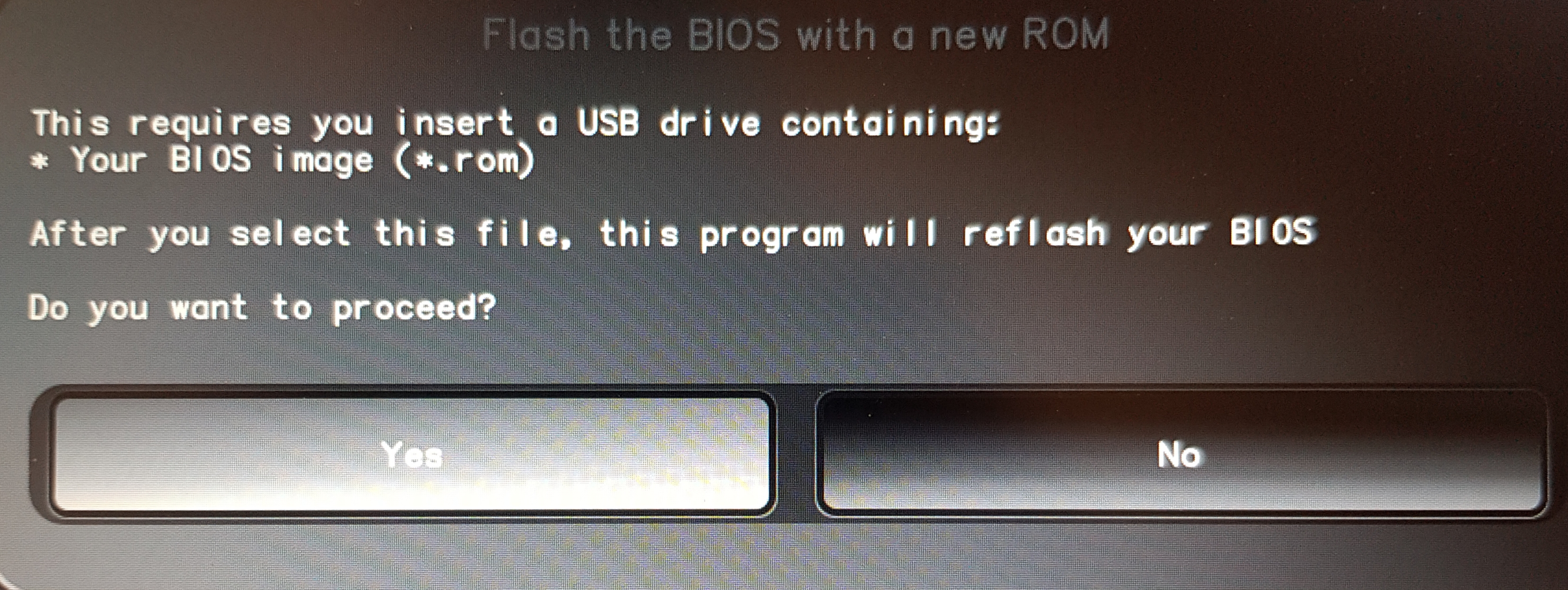
Pasirinkite patikrintą, nesugadintą „ ` “ archyvą „.zip` “, skirtą jūsų „“NitroPad““ modeliui.
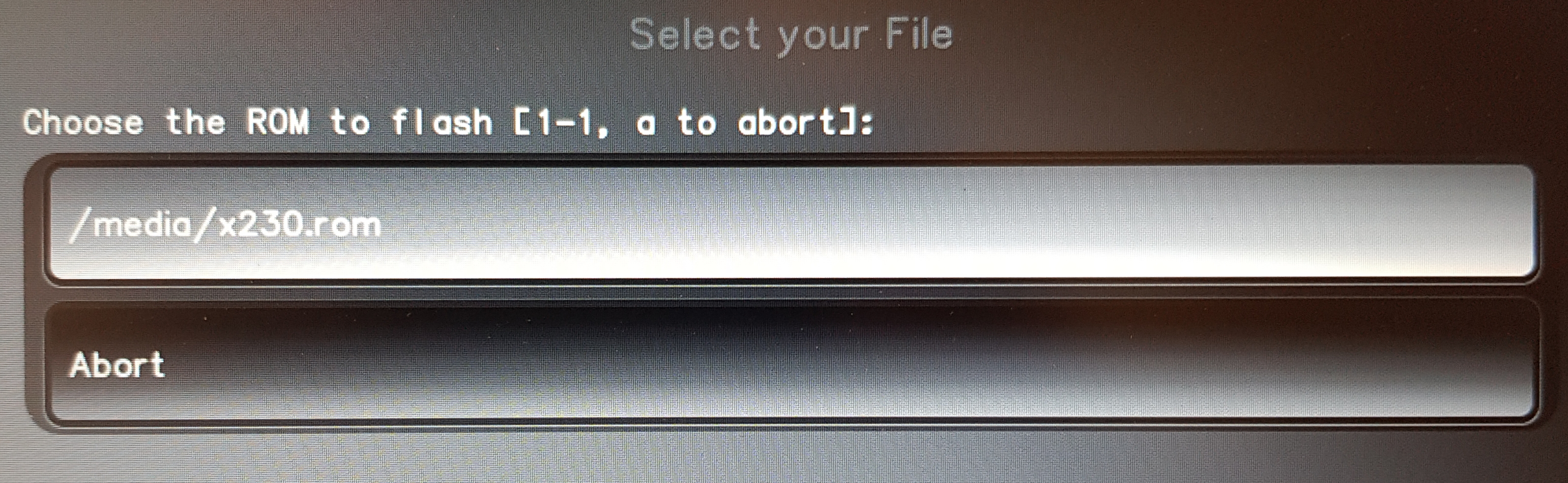
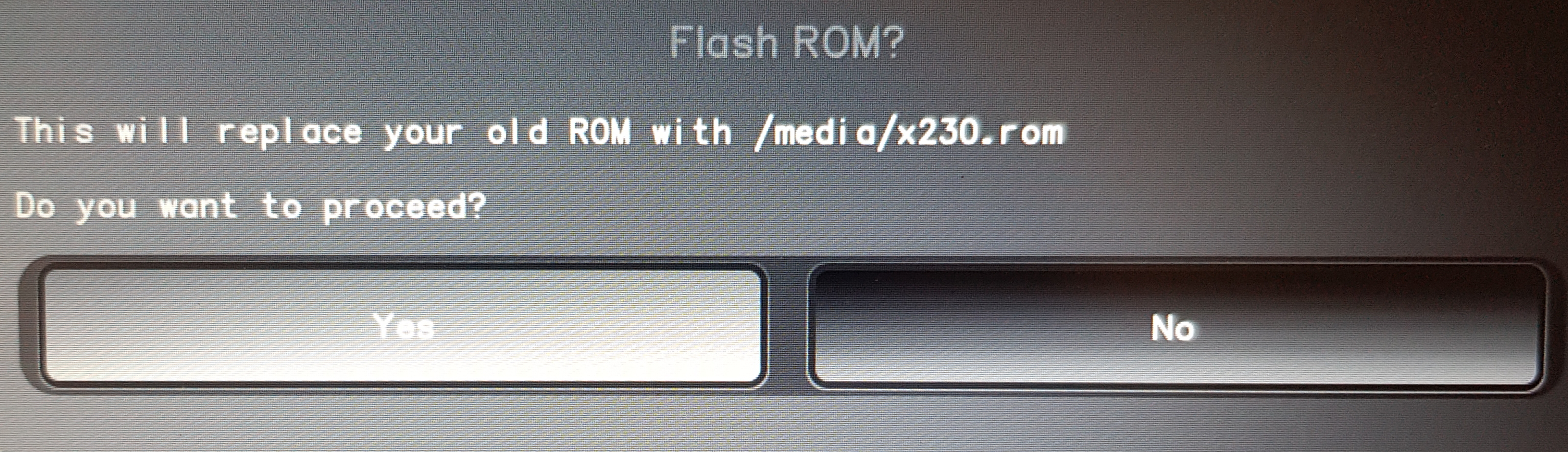
Patvirtinkite paspaudę „Enter“ ir palaukite, kol baigsis atnaujinimas. Jei pasirodys klaidos pranešimas, užsirašykite jo tikslią formuluotę ir susisiekite su Nitrokey pagalbos tarnyba.
Kai bus paprašyta, paspauskite klavišą „Enter“, kad įrenginys būtų paleistas iš naujo. Palikite maitinimo adapterį ir bateriją prijungtus ir palaukite, kol vėl pasirodys „Heads“, net jei ekranas liks juodas. Sekite nuorodą Įkrovimo trukmė po atnaujinimo; nepriverstinai neišjunkite įrenginio.
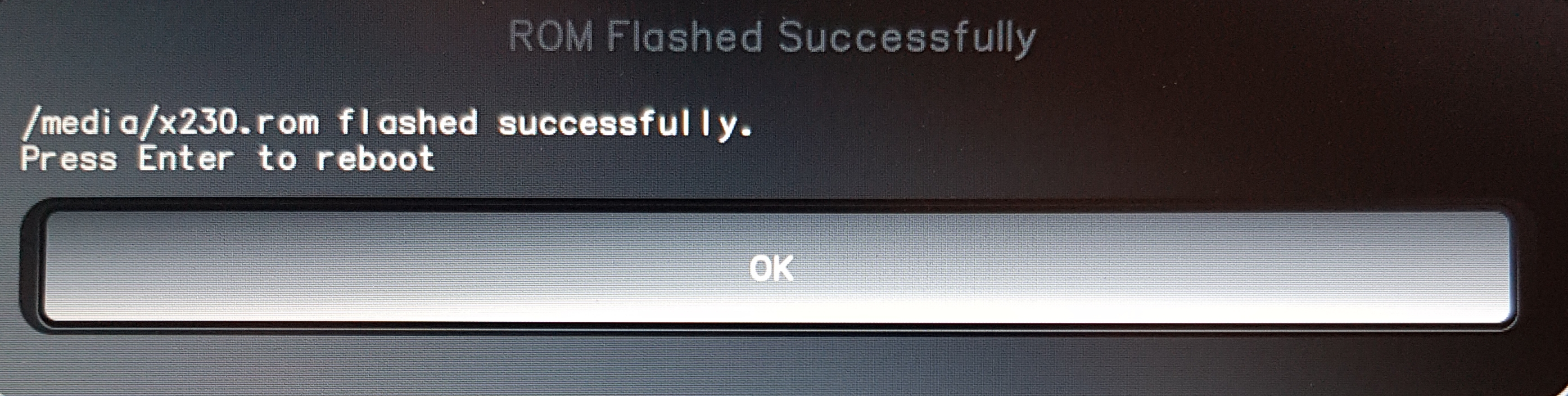
Kai „Heads“ sugrįš, atlikite toliau nurodytus veiksmus, kaip bus nurodyta.
Further Steps
Vadovaukitės „Heads“ nurodymais, kad iš naujo užkoduotumėte slaptažodžius ir atnaujintumėte TPM disko atrakinimo rakto slaptažodį, jei toks yra nustatytas. Jei pasirodo pranešimas „ ` “ ERROR: TOTP Generation Failed!`, žr.: Factory Reset Heads v2.0+ arba, jei naudojate senesnę programinės įrangos versiją, Gamyklinis atstatymas. Naudokite procedūrą, atitinkančią jūsų „Heads“ versiją. TPM gamyklinių nustatymų atstatymas keičia saugumo konfigūraciją; tai nėra „NitroPad“ įrenginio, kurio neįmanoma įjungti, taisymas.
Pastaba
Buvo pranešta, kad „NitroPad NV41“ įrenginyje pasitaiko nuolatinis įstrigimas, kai ekrane rodomas „Heads“ paleidimo ekranas. Jei ši problema išlieka ir po atnaujinimo užbaigimo, kreipkitės į „Nitrokey“ pagalbos tarnybą, kad gautumėte konkrečiam modeliui skirtus nurodymus. EC atnaujinimo arba atminties treniravimo metu, ypač naudojant „NitroPad V54“ ir „V56“ modelius, nenaudokite pakartotinių priverstinių perkrovimų, kai ekrane rodomas juodas ekranas.
Trikčių šalinimas
Pirmiausia nustatykite simptomą: nedega maitinimo ar įkrovimo indikatoriai, įrenginys įjungiamas, bet ekranas lieka juodas, arba „Heads“ paleidžiamas, tačiau operacinė sistema neįsikrauna. Toliau pateikti patikrinimai taikomi „NitroPad“ įrenginiams, kuriuose veikia „Nitrokey Heads“. Įvairių modelių aparatinės įrangos išdėstymas skiriasi; naudokitės atitinkamo modelio išardymo instrukcijomis.
Svarbu
Pirmą kartą paleidžiant įrenginį po atnaujinimo, prieš bandant šalinti gedimus, vadovaukitės instrukcijomis, pateiktomis straipsnyje „ : paleidimo laikas po atnaujinimo“ ( Boot Time After Update). Toliau nurodyti iš naujo paleidimo ir aparatinės įrangos patikrinimai skirti tik tiems įrenginiams, kurių atnaujinimas jau baigtas arba kurių atžvilgiu techninės pagalbos tarnyba patvirtino, kad atnaujinimas jau nebevyksta.
Nėra maitinimo ar įkrovimo indikatorių
Patikrinkite sieninį kištukinį lizdą, adapterį, laidą ir nuolatinės srovės kištuką. Patikrinkite, ar laidas ir įkrovimo lizdas nėra pažeisti, ar juose nėra nešvarumų ar ar jungtis nėra laisva. Prieš tikrindami lizdą, atjunkite maitinimą; neįkiškite metalinių daiktų.
Jei turite, pabandykite naudoti žinomai veikiantį, suderinamą maitinimo adapterį. Užtikrinkite, kad atitiktų reikiamą įtampą, poliškumą, jungtį ir galią; nenaudokite bet kokio nešiojamojo kompiuterio maitinimo adapterio. NV41, V54 ir V56 programinės įrangos atnaujinimams naudokite originalų DC cilindrinį maitinimo adapterį, kaip aprašyta skyriuje „Pasirengimas“.
Jei baterija gali būti išsikrovusi, prieš bandydami vėl įjungti „NitroPad“, palaukite bent 30 minučių, kol ji įkraus. Jei pavyks jį įjungti, patikrinkite operacinės sistemos baterijos būseną, kad galėtumėte atskirti, ar trūksta maitinimo adapterio, ar aptiktas adapteris tiesiog neįkrauna baterijos.
Jei norite pabandyti atlikti maitinimo išjungimą ir įjungimą po to, kai atnaujinimas sustojo: išjunkite „NitroPad“, atjunkite maitinimo adapterį ir atjunkite išorinius USB įrenginius. Laikykite maitinimo mygtuką nuspaustą 30 sekundžių, atleiskite jį, vėl prijunkite maitinimo adapterį ir pabandykite įjungti įrenginį vieną kartą.
Jei problema neišsprendžiama, atlikite toliau aprašytą CMOS nustatymų atstatymą, jei galite saugiai pasiekti jungtis, arba susisiekite su Nitrokey pagalbos tarnyba.
Vien tik tai, kad nedega šviesos diodai, neleidžia nustatyti, ar gedimas susijęs su programine įranga ar aparatine įranga, ir neįrodo, kad SSD diskai yra sugadinti. Techninės pagalbos tarnyba gali turėti patikrinti maitinimo grandinę, taip pat BIOS ir EC programinę įrangą.
Maitinimas yra, bet ekranas lieka juodas
Neatsižvelkite į aukščiau aprašytą įprastą užvedimo vėlavimą ir įsitikinkite, kad yra maitinimas ir veikia akumuliatorius.
Kai atnaujinimas bus baigtas, išbandykite išorinį ekraną per HDMI jungtį. Jei išorinis ekranas veikia, problema gali būti susijusi su vidiniu ekranu arba jo jungtimi. Taip pat gali padėti suderinamas USB-C ekranas arba dokas, jei tai palaiko jūsų modelis ir programinė įranga. Vien tai, kad išoriniame ekrane nerodomas vaizdas, dar nereiškia, kad pagrindinė plokštė yra sugedusi.
Išbandykite žemiau aprašytą CMOS nustatymų atstatymą.
Jei galite saugiai dirbti „NitroPad“ viduje, prieš vėl įdedant RAM atmintį atjunkite maitinimo adapterį ir pagrindinį akumuliatorių. Jei turite du modulius, tikrinkite po vieną modulį, kiekvieną kartą prieš paleidimą vėl prijungdami akumuliatorių ir maitinimo adapterį. Jei turite vieną modulį, patikrinkite kitą lizdą. Po kiekvieno pakeitimo palaukite, kol atmintis prisitaikys; aparatinės įrangos gedimų šalinimo vadove rekomenduojama palaukti apie 30 minučių, kol bus atliktas vieno modulio bandymas, prieš vėl keičiant konfigūraciją.
Jei vis dar nepavyksta išspręsti problemos, prieš bandydami atkurti programinę įrangą iš išorės šaltinio arba keisdami aparatūrą, susisiekite su Nitrokey pagalbos tarnyba.
Heads Starts but the Operating System Does Not
Jei matomas meniu „Heads“, pirmiausia išspręskite visas pranešamas TPM, parašo ar disko atrakinimo klaidas, vadovaudamiesi „Heads“ nurodymais ir atitinkamu „Nitrokey“ vadovu. Patikrinkite, ar SSD yra aptiktas, ir naudokite Numatytasis įkrovimas, kad pasirinkite tinkamą operacinės sistemos paleidimo parinktį.
Jei operacinė sistema arba jos įkrovos programa yra sugadinta, naudokite jos atkūrimo įrankius. Perinstaliavimas yra kraštutinė priemonė, kurią reikėtų taikyti tik po to, kai bus padaryta atkuriamų duomenų atsarginė kopija; tai gali ištrinti visą disko turinį. Operacinės sistemos perinstaliavimas nepadės suremontuoti „NitroPad“ įrenginio, kuris neįsijungia arba negali prisijungti prie „Heads“.
CMOS Reset
CMOS atstatymas ištrina išsaugotus programinės įrangos nustatymus. Jis ne neperrašo sugadinto BIOS ar EC programinės įrangos ir skiriasi nuo „Heads TPM“ gamyklinių nustatymų atstatymo.
Įsitikinkite, kad nevyksta joks programinės įrangos atnaujinimas. Išjunkite „NitroPad“, atjunkite maitinimo adapterį ir atjunkite išorinius įrenginius.
Atidarykite įrenginį vadovaudamiesi konkrečiam modeliui skirtais nurodymais ir atjunkite pagrindinį akumuliatorių. Jei negalite saugiai nustatyti jungčių vietos arba prie jų prieiti, paprašykite Nitrokey pagalbos tarnybos atlikti iš naujo nustatymą.
Atjunkite CMOS bateriją ir palikite maitinimo adapterį, pagrindinę bateriją bei CMOS bateriją atjungtus 30 minučių.
Vėl prijunkite CMOS bateriją ir pagrindinę bateriją, uždarykite įrenginį, tada vėl prijunkite maitinimo adapterį. Palaukite dar penkias minutes prieš bandydami įjungti įrenginį.
Pabandykite paleisti įrenginį vieną kartą ir skirkite laiko atminties treniravimui. Jei problema neišsprendžiama, nustokite kartoti iš naujo paleidimą ir susisiekite su Nitrokey pagalbos tarnyba.
Išorinis programinės įrangos atkūrimas ir techninė pagalba
Jei minėti patikrinimai neduos teigiamų rezultatų, atkūrimui gali prireikti išoriškai perprogramuoti BIOS ir (arba) EC. Tai yra atskiri programinės įrangos komponentai, kurių versijos turi būti suderinamos. CMOS nustatymų atstatymas ar operacinės sistemos perinstaliavimas negali pakeisti sugadintos programinės įrangos taisymo.
Išorinis BIOS programavimas, pavyzdžiui, naudojant tinkamą CH341A konfigūraciją, yra sudėtingas remonto darbas, kuriam reikalingas tinkamas „Nitrokey Heads“ atvaizdas, lustui reikalinga įtampa ir modelio jungtis. Prieš atliekant išorinį BIOS programavimą, atjunkite adapterį, pagrindinį akumuliatorių ir CMOS bateriją pagal modelio atkūrimo procedūrą. EC atkūrimui taikomi saviti jungimo ir maitinimo reikalavimai; jam netaikykite BIOS procedūros. Prieš atliekant perrašymą, kreipkitės į Nitrokey pagalbos tarnybą dėl tinkamos atkūrimo ar remonto procedūros. Aparatūros gedimas gali reikalauti komponentų arba pagrindinės plokštės remonto.
When contacting Nitrokey support, include:
„NitroPad“ modelis, serijos numeris ir užsakymo numeris.
Anksčiau įdiegta programinės įrangos versija (jei žinoma), pasirinktas ZIP failo pavadinimas ir išleidimo versija.
Bet kokie klaidų pranešimai, ar mirgėjo pranešimas apie sėkmingą operaciją, ir kas įvyko per pirmąjį perkrovimą, įskaitant tai, kiek laiko laukėte.
Naudojamas maitinimo adapteris, akumuliatoriaus būklė, šviesos diodų ir ventiliatoriaus veikimas.
Jau išbandyti trikčių šalinimo veiksmai.
Reference Guides
Pateiktos „Heads“ atnaujinimo ir pirmojo paleidimo instrukcijos remiasi „ “ pagrindiniu „Heads“ atnaujinimo vadovu bei „ “ platformai skirtais „Heads“ atnaujinimo nurodymais. Šiai procedūrai reikalingą programinę įrangą galima atsisiųsti iš „Nitrokey“ išleidimų, kurių nuorodos pateiktos skyriuje „Pasirengimas“.
Šiuose vadovuose pateikti aparatinės įrangos patikrinimai pritaikyti „NitroPad“ su „Nitrokey Heads“ įrenginiais. Naudokitės šiame puslapyje pateiktomis konkrečioms „Heads“ versijoms skirtomis instrukcijomis, susijusiomis su paleidimo pasirinkimu, saugumo užklausomis ir programinės įrangos atkūrimu: