Rozpoczęcie pracy
To access the OpenPGP smart card of the Nitrokey, install the package libccid. On Debian/Ubuntu based Distributions type in terminal: sudo apt-get update && sudo apt-get install libccid For Fedora please refer to this guide.
Once you plug in the Nitrokey, your computer will start the Keyboard Setup Assistant. Don’t run through this assistant but exit it right away.
Podłącz Nitrokey do komputera i potwierdź wszystkie okna dialogowe, aby sterownik karty inteligentnej USB został zainstalowany prawie automatycznie. Windows może nie zainstalować dodatkowego sterownika urządzenia dla karty inteligentnej. Bezpiecznie jest zignorować to ostrzeżenie.
Pobierz i uruchom Nitrokey App.
Use the Nitrokey-App to change the default User PIN (default: 123456) and Admin PIN (default: 12345678) to your own choices.
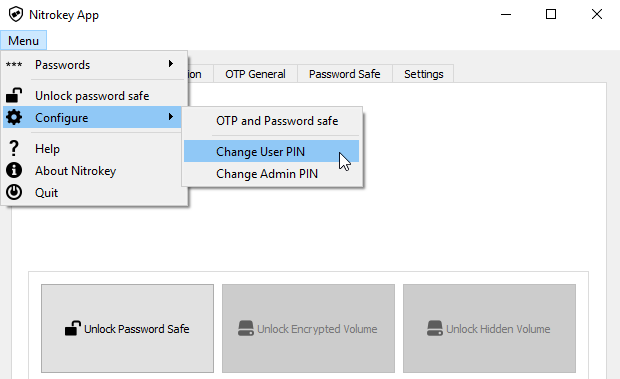
Twój Nitrokey jest teraz gotowy do użycia.
Informacja
Dla niektórych wersji MacOS konieczne jest zainstalowanie niestandardowego ` sterownikaccid <https://github.com/martinpaljak/osx-ccid-installer>`__ (informacje można znaleźć tutaj), ale ogólnie MacOS powinien mieć sterownik na pokładzie.
Dla wielu opisanych przypadków użycia, konieczne jest posiadanie na urządzeniu zainstalowanych kluczy OpenPGP lub S/MIME (patrz poniżej).
Wskazówka
Uwaga: Dla wielu opisanych przypadków użycia, konieczne jest posiadanie na urządzeniu zainstalowanych kluczy OpenPGP lub S/MIME (patrz poniżej).
Tworzenie kluczy za pomocą OpenPGP lub S/MIME
Istnieją dwa powszechnie stosowane standardy szyfrowania poczty elektronicznej. Podczas gdy OpenPGP/GnuPG jest popularny wśród osób prywatnych, S/MIME/x.509 jest używany głównie przez przedsiębiorstwa. Jeśli masz wątpliwości, który z nich wybrać, powinieneś użyć OpenPGP.
To learn more about how to use OpenPGP for email encryption with the Nitrokey, please refer to chapter OpenPGP Email Encryption.
To learn more about how to use S/MIME for email encryption with the Nitrokey, please refer to chapter S/MIME Email Encryption.