Kezdő lépések
To access the OpenPGP smart card of the Nitrokey, install the package libccid. On Debian/Ubuntu based Distributions type in terminal: sudo apt-get update && sudo apt-get install libccid For Fedora please refer to this guide.
Once you plug in the Nitrokey, your computer will start the Keyboard Setup Assistant. Don’t run through this assistant but exit it right away.
Csatlakoztassa a Nitrokey-t a számítógéphez, és erősítse meg az összes párbeszédpanelt, hogy az USB intelligens kártyaeszköz illesztőprogramja szinte automatikusan települjön. Előfordulhat, hogy a Windows nem telepíti az intelligens kártyához tartozó további eszközillesztőprogramot. Ezt a figyelmeztetést nyugodtan figyelmen kívül hagyhatja.
Töltse le és indítsa el a Nitrokey App.
Use the Nitrokey-App to change the default User PIN (default: 123456) and Admin PIN (default: 12345678) to your own choices.
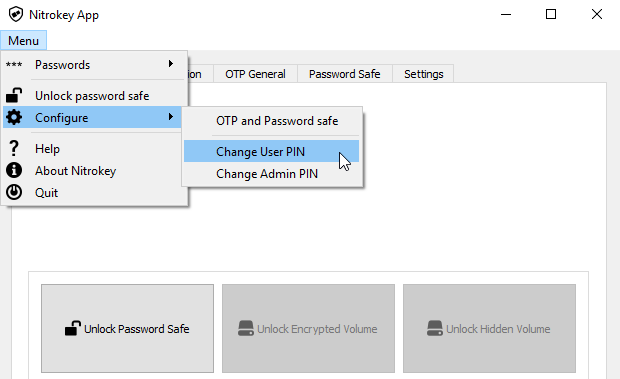
A Nitrokey már használatra kész.
Megjegyzés
A MacOS egyes verziói esetében szükség van az egyéni ccid driver telepítésére (információért lásd itt), de általában a MacOS-nek rendelkeznie kell a driverrel.
Számos leírt felhasználási esethez szükséges, hogy OpenPGP vagy S/MIME kulcsok legyenek telepítve az eszközön (lásd alább).
Javaslat
Megjegyzés: Számos leírt felhasználási esethez szükséges, hogy OpenPGP vagy S/MIME kulcsok legyenek telepítve az eszközön (lásd alább).
Kulcs létrehozása OpenPGP vagy S/MIME használatával
Két széles körben használt szabvány létezik az e-mail titkosítására. Míg az OpenPGP/GnuPG a magánszemélyek körében népszerű, addig az S/MIME/x.509-et leginkább a vállalatok használják. Ha kétségei vannak, hogy melyiket válassza, akkor az OpenPGP-t érdemes használni.
To learn more about how to use OpenPGP for email encryption with the Nitrokey, please refer to chapter OpenPGP Email Encryption.
To learn more about how to use S/MIME for email encryption with the Nitrokey, please refer to chapter S/MIME Email Encryption.