Aloittaminen
To access the OpenPGP smart card of the Nitrokey, install the package libccid. On Debian/Ubuntu based Distributions type in terminal: sudo apt-get update && sudo apt-get install libccid For Fedora please refer to this guide.
Once you plug in the Nitrokey, your computer will start the Keyboard Setup Assistant. Don’t run through this assistant but exit it right away.
Liitä Nitrokey tietokoneeseen ja vahvista kaikki valintaikkunat, jotta USB-älykorttiohjain asennetaan lähes automaattisesti. Windows ei ehkä pysty asentamaan älykortin lisälaiteajuria. Tämä varoitus on turvallista jättää huomiotta.
Lataa ja käynnistä Nitrokey App.
Use the Nitrokey-App to change the default User PIN (default: 123456) and Admin PIN (default: 12345678) to your own choices.
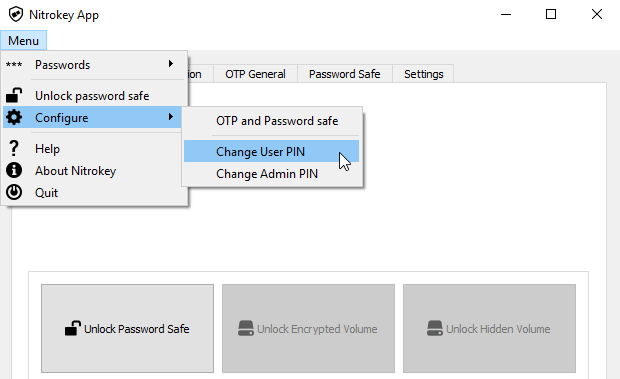
Nitrokey on nyt käyttövalmis.
Muista
Joihinkin MacOS-versioihin on tarpeen asentaa mukautettu ccid-ajuri (lisätietoja on täällä), mutta yleensä MacOS:ssä ajurin pitäisi olla mukana.
Monissa kuvatuissa käyttötapauksissa on tarpeen, että laitteeseen on asennettu joko OpenPGP- tai S/MIME-avaimet (ks. jäljempänä).
Vihje
Huomautus: Monissa kuvatuissa käyttötapauksissa laitteeseen on asennettava joko OpenPGP- tai S/MIME-avaimet (katso alla).
Avaimen luominen OpenPGP:llä tai S/MIME:llä
Sähköpostin salaukseen on kaksi yleisesti käytettyä standardia. OpenPGP/GnuPG on suosittu yksityishenkilöiden keskuudessa, kun taas S/MIME/x.509 on enimmäkseen yritysten käytössä. Jos olet epävarma siitä, kumman valitset, kannattaa käyttää OpenPGP:tä.
To learn more about how to use OpenPGP for email encryption with the Nitrokey, please refer to chapter OpenPGP Email Encryption.
To learn more about how to use S/MIME for email encryption with the Nitrokey, please refer to chapter S/MIME Email Encryption.