Atualização do Firmware
Utilize este guia para atualizar o firmware do Nitrokey Heads num NitroPad que já tenha o Heads instalado. Este guia também se aplica nos casos em que tenha sido efetuada uma reposição de fábrica OEM, mas o contador do TPM ainda precise de ser reiniciado.
Preparação
Ligue o adaptador de alimentação original e carregue a bateria até um nível superior a 70%. Mantenha tanto o adaptador como a bateria ligados durante todo o processo de atualização e até ao primeiro reinício.
Importante
Nos modelos NitroPad NV41, V54 e V56, utilize o adaptador de alimentação DC com conector cilíndrico « » para atualizações que sincronizem o firmware do Controlador Incorporado (EC). Não confie apenas no carregamento por USB-C: uma atualização do EC pode reiniciar o controlador USB Power Delivery antes da verificação do adaptador, fazendo com que a atualização falhe.
Leia as notas de lançamento do Nitrokey Heads da ` <https://github.com/Nitrokey/heads/releases/latest>` __ para conhecer os requisitos de atualização e as questões específicas de cada modelo. Descarregue o ficheiro ZIP correspondente ao seu modelo exato:
NitroPad T430:
firmware-nitropad-t430-[version].zipNitroPad X230:
firmware-nitropad-x230-[version].zipNitroPad NV41:
firmware-nitropad-nv41-[version].zipNitroPad NS50:
firmware-nitropad-ns50-[version].zipNitroPad V54:
firmware-nitropad-v54-[version].zipNitroPad V56:
firmware-nitropad-v56-[version].zip
Verifique o arquivo conforme descrito abaixo e, em seguida, copie-o para uma pen USB. Mantenha o arquivo ZIP intacto; não o extraia nem renomeie outro ficheiro para lhe atribuir a extensão ZIP. Selecione este arquivo no menu de atualização do Heads.
Faça uma cópia de segurança dos dados importantes. Se a encriptação do disco estiver ativada, certifique-se de que dispõe da frase de passagem para recuperação do disco antes de efetuar a atualização; esta poderá ser necessária caso seja necessário reconfigurar o desbloqueio do disco baseado no TPM.
Nota
As atualizações ZIP requerem uma versão do Heads instalada que as suporte. Se o arquivo não for aceite, ou se estiver a atualizar a partir de um firmware muito antigo, consulte as notas de lançamento e contacte o suporte da Nitrokey através de ` <https://www.nitrokey.com/contact>` __, em vez de tentar adivinhar um caminho de atualização. Se o firmware tiver sido instalado ou alterado manualmente, confirme se as versões do BIOS e do EC são compatíveis antes de prosseguir. Os números de versão do código-fonte não correspondem necessariamente aos números de lançamento da Nitrokey.
Verificação da assinatura do firmware
Descarregue os ficheiros ,
,sha256sume,sha256sum.sig, todos da mesma versão do Nitrokey que o firmware. Coloque estes ficheiros e o arquivo ZIP num único diretório no computador utilizado para os descarregar.Importe a chave de assinatura identificada nas notas de lançamento do Nitrokey. As versões assinadas por Markus Meissner utilizam a chave disponível nesta entrada do servidor de chaves :. Verifique se a impressão digital da chave corresponde às informações de assinatura da versão.
A partir desse diretório, verifique a assinatura do manifesto de soma de verificação:
gpg --verify sha256sum.sig sha256sum
A assinatura deve ser válida e pertencer à chave de assinatura esperada. Interromper se a verificação falhar.
Verifique se o ficheiro compactado descarregado corresponde ao manifesto autenticado:
sha256sum --check --ignore-missing sha256sum
Confirme se o seu arquivo ZIP específico para o modelo aparece na saída com
OK. Uma assinatura de manifesto válida, por si só, não verifica o arquivo ZIP descarregado. Não instale um ficheiro cuja verificação da soma de verificação tenha falhado ou esteja em falta.
Boot Time After Update
A primeira reinicialização pode demorar muito mais tempo do que o normal. O firmware do EC pode ser atualizado durante esta reinicialização, e o sistema retreina a sua memória antes de o Heads aparecer. O ecrã pode permanecer completamente preto durante cerca de um minuto ou mais. Uma maior quantidade de RAM instalada pode aumentar o atraso; um sistema com 96 GB pode demorar mais de dois minutos. Estes tempos são exemplos, não um tempo máximo de espera. Os arranques seguintes deverão ser mais rápidos, assim que os resultados do reajuste da memória forem armazenados em cache.
Aviso
Não interrompa o processo de atualização nem o primeiro reinício apenas porque o ecrã está preto. Não mantenha premido o botão de alimentação, não desligue o adaptador, não retire nenhuma das baterias nem efetue uma reinicialização enquanto a atualização ainda estiver a decorrer. Interromper a gravação do firmware, incluindo uma atualização EC durante o reinício, pode impedir que o NitroPad arranque e exigir uma recuperação através de hardware externo.
O facto de a mensagem de flash ter sido bem-sucedida não significa que a atualização subsequente do EC tenha terminado. Mantenha o dispositivo ligado à corrente e aguarde pacientemente até que apareçam as «Heads». Se, após uma espera prolongada, não houver progresso e não tiver a certeza se a atualização ainda está a decorrer, contacte o apoio técnico da Nitrokey antes de forçar o encerramento do dispositivo.
Procedimento
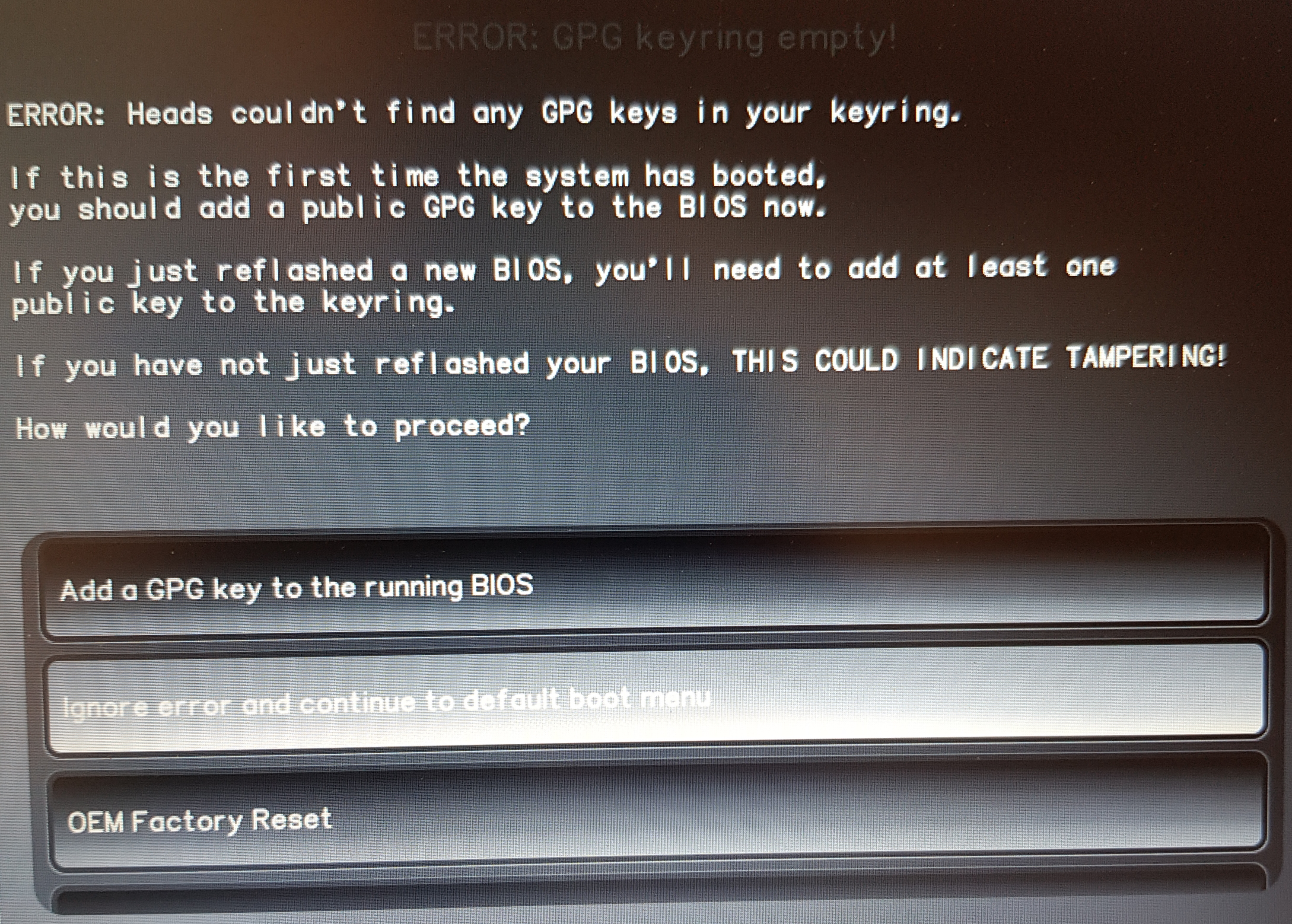
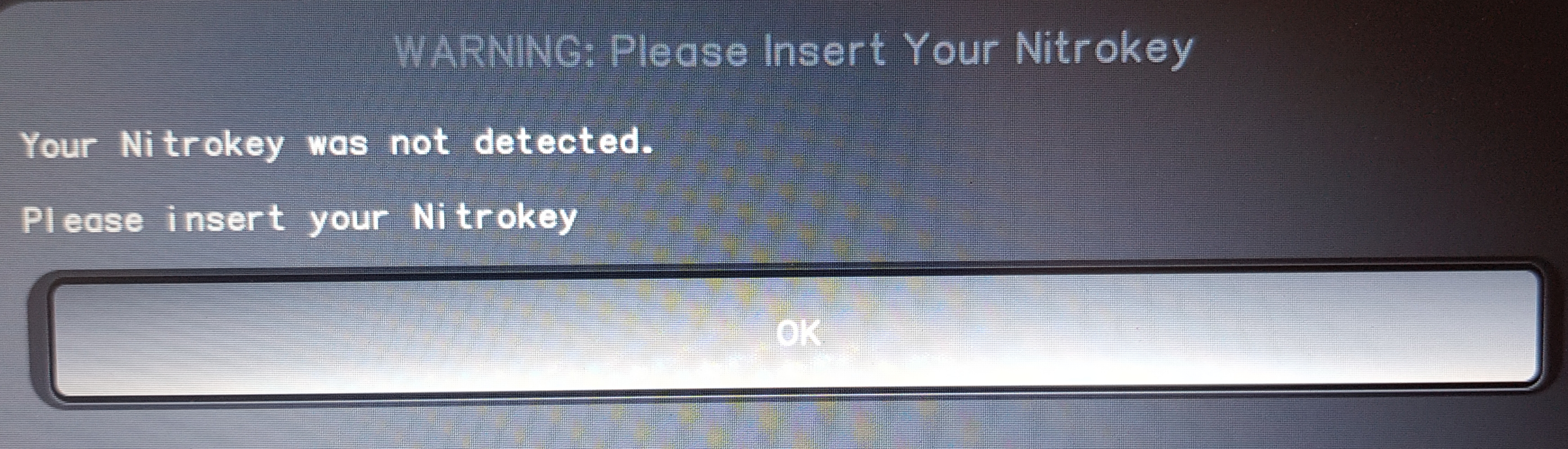
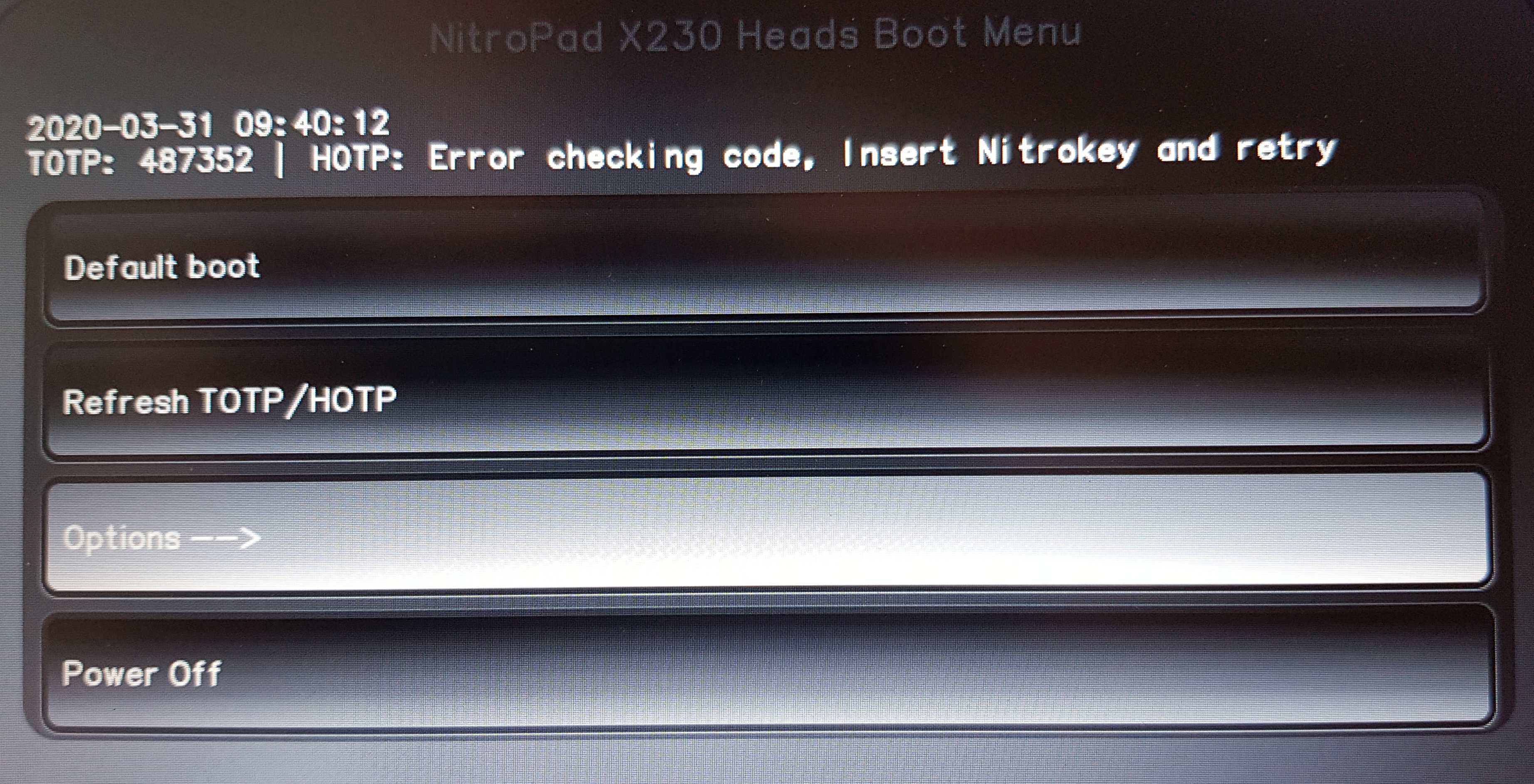
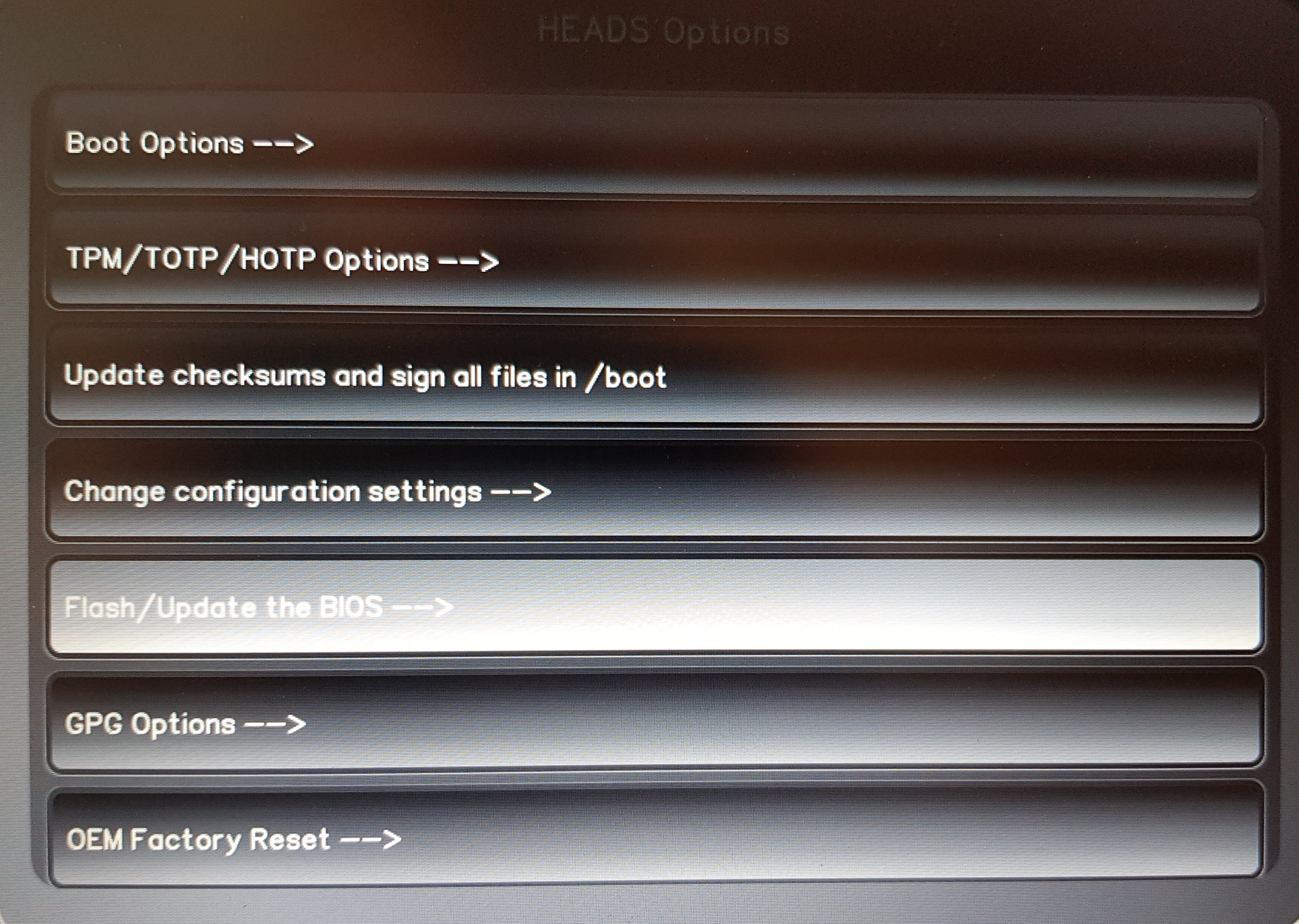
Os dois primeiros ecrãs abaixo são opcionais. Se não estiverem presentes, comece pelo passo 3. As capturas de ecrã ilustram o fluxo do menu; os nomes dos ficheiros e os detalhes dos ecrãs podem diferir em versões mais recentes. Siga as instruções do ficheiro ZIP acima.
If the first illustrated error screen appears, select «Ignore error and continue to default boot menu».
If the second illustrated error screen appears, select «Ignore error and continue to default boot menu».
Open «Options».
Choose «Flash/Update the BIOS».
Confirm the first option.
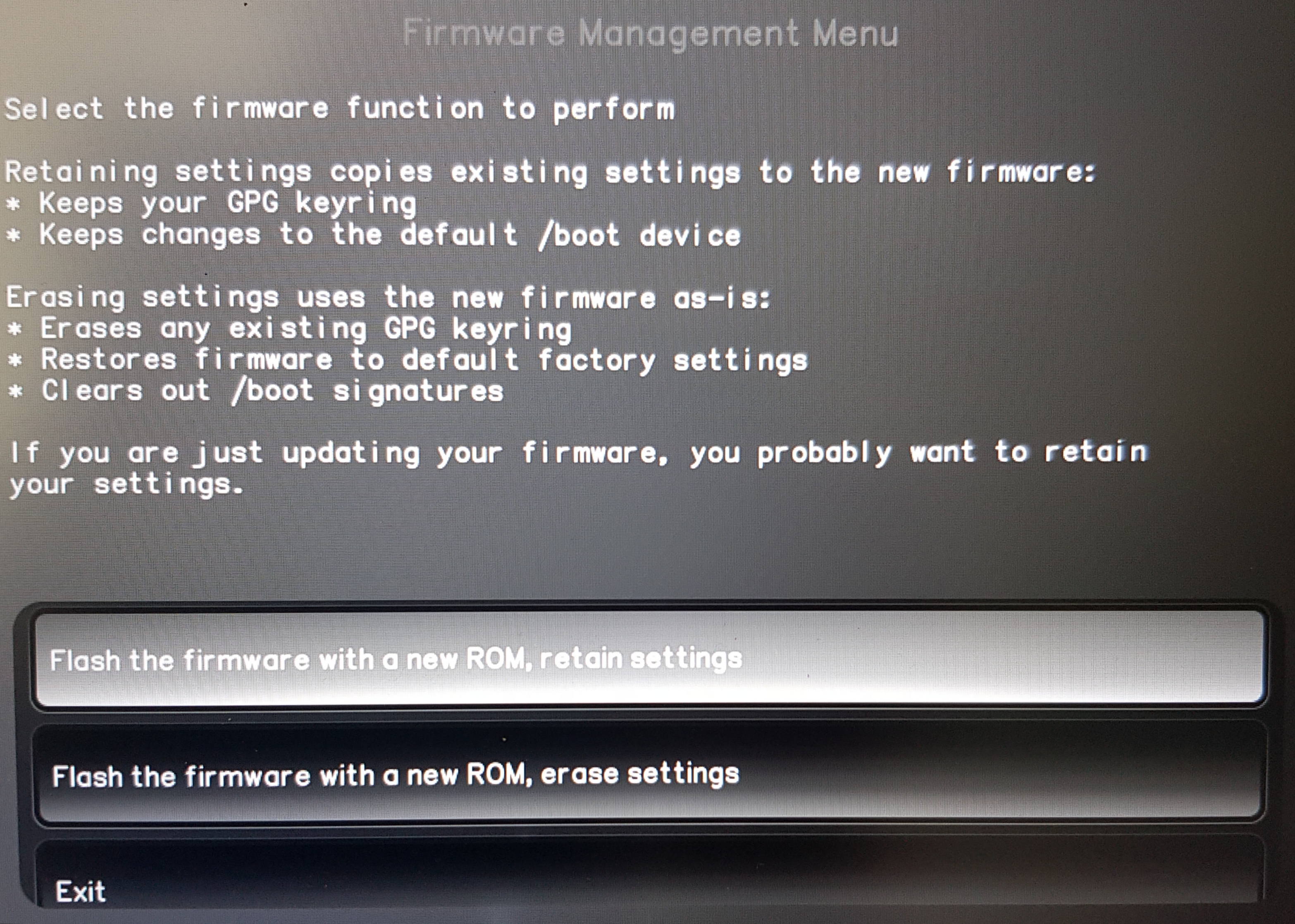
Press Enter to continue.
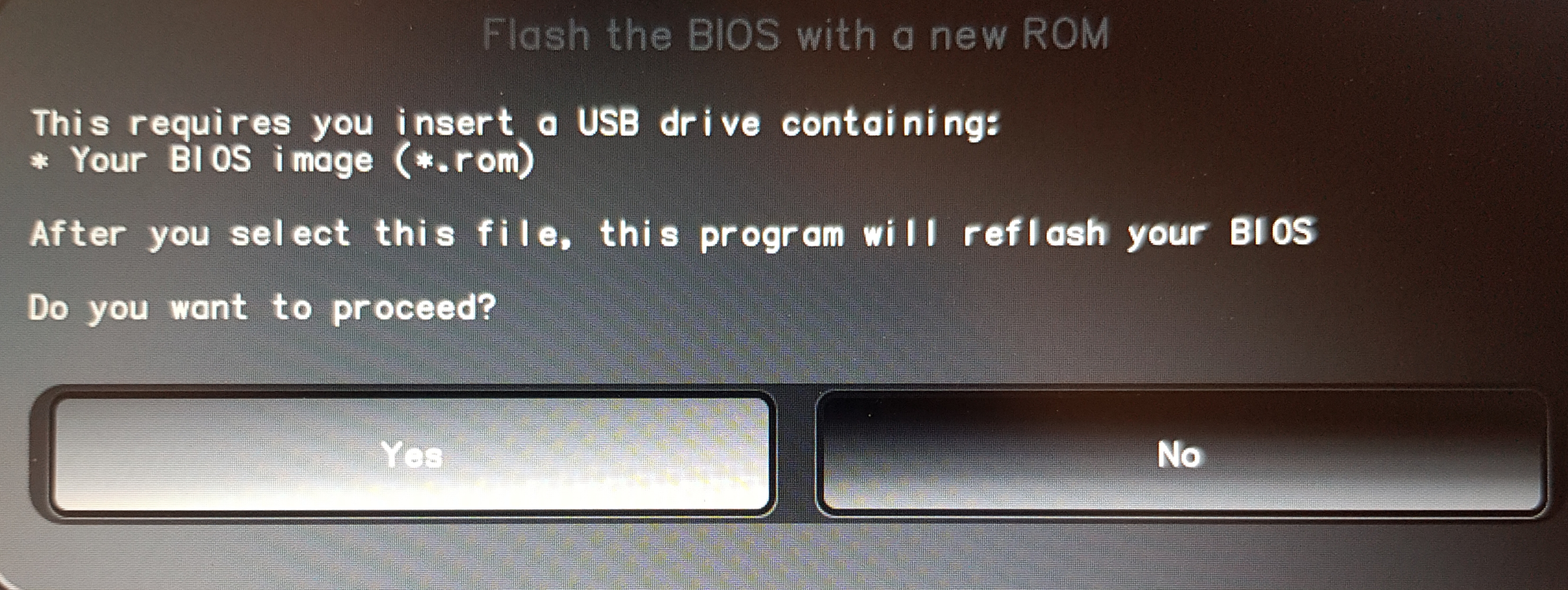
Selecione o ficheiro de arquivo verificado e intacto
.zippara o seu modelo do NitroPad.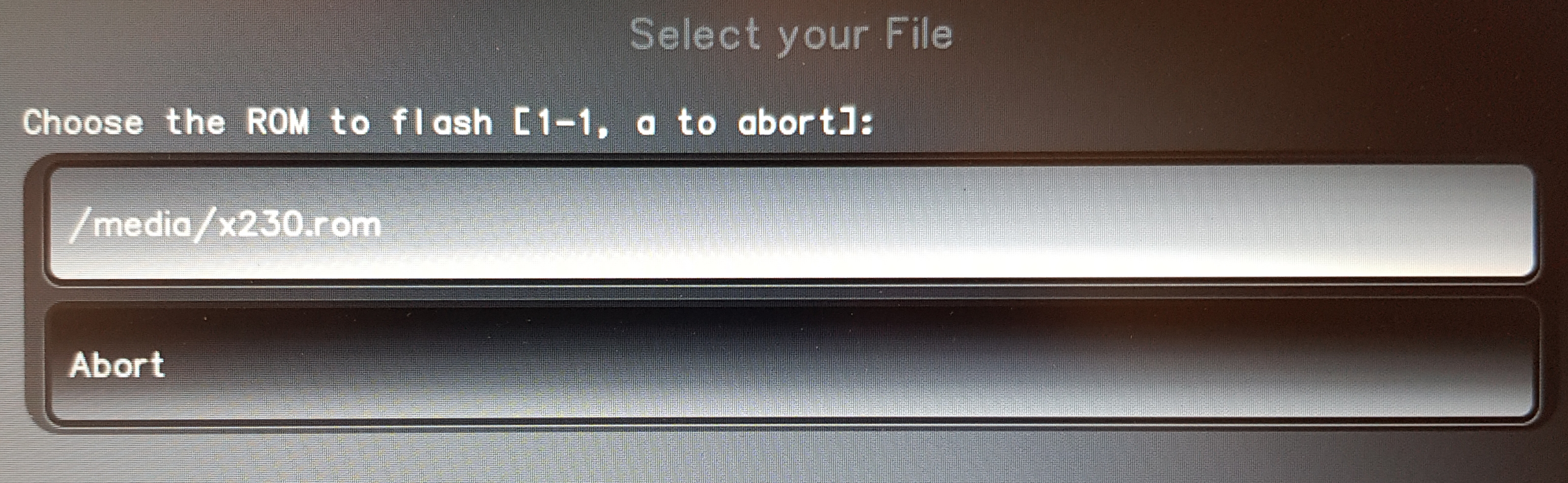
Confirme com a tecla Enter e aguarde até que a gravação termine. Se for apresentado um erro, anote o texto exato do mesmo e contacte o apoio técnico da Nitrokey.
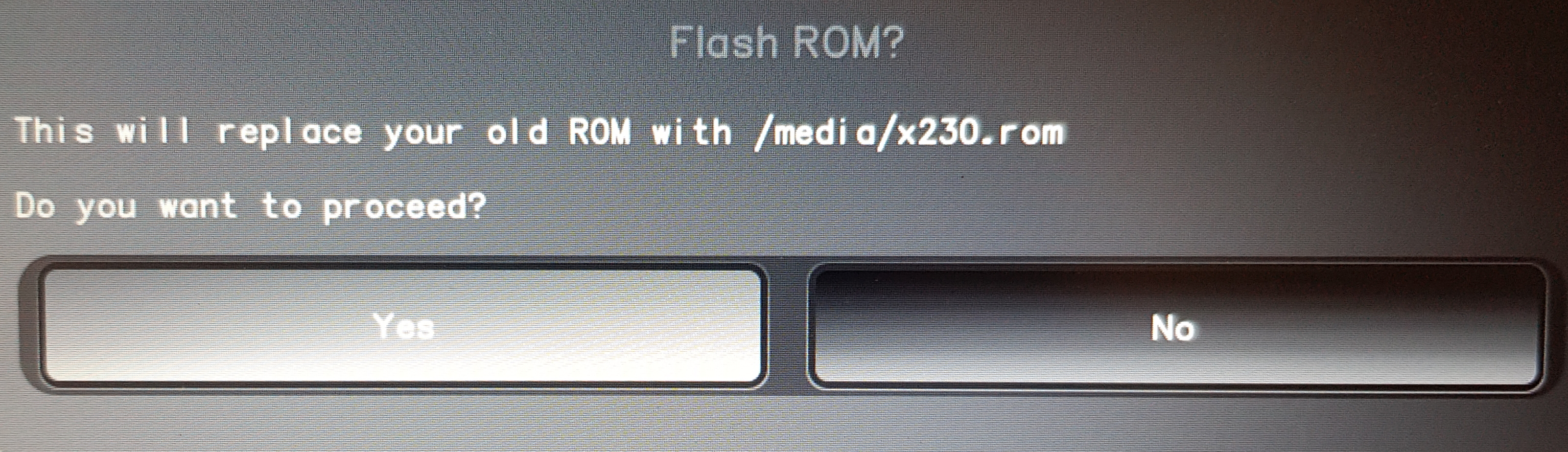
Quando solicitado, prima Enter para reiniciar. Mantenha o adaptador de alimentação e a bateria ligados e aguarde até que o Heads volte a aparecer, mesmo que o ecrã permaneça preto. Siga Tempo de arranque após a atualização; não desligue o aparelho à força.
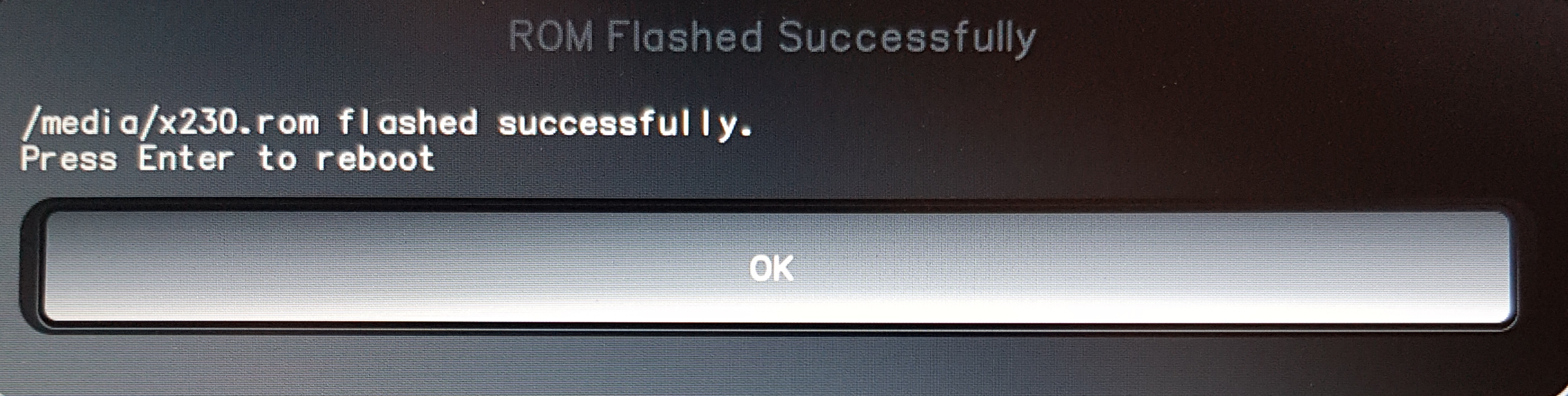
Assim que o Heads regressar, siga os passos a seguir, conforme indicado.
Further Steps
Siga as instruções do Heads para voltar a selar os segredos e atualizar a frase-passe da Chave de Desbloqueio do Disco do TPM, caso esteja configurada. Se aparecer ERROR: TOTP Generation Failed!, consulte Factory Reset Heads v2.0+ ou, para firmware mais antigo, Reinicialização de Fábrica. Utilize o procedimento adequado à sua versão do Heads. Uma reposição de fábrica do TPM altera a configuração de segurança; não se trata de uma reparação para um NitroPad que não consegue ligar-se.
Nota
Foi relatado um bloqueio persistente no ecrã inicial de arranque «Heads» no NitroPad NV41. Se o problema persistir após a conclusão da atualização, contacte o apoio técnico da Nitrokey para obter orientações específicas para o modelo. Não efetue reinícios forçados repetidos quando o ecrã ficar preto durante uma atualização do EC ou um processo de treino da memória, especialmente nos modelos NitroPad V54 e V56.
Resolução de problemas
Primeiro, identifique o sintoma: ausência de indicadores de alimentação ou de carregamento, o dispositivo liga mas o ecrã fica preto, ou o Heads inicia mas o sistema operativo não arranca. As verificações abaixo aplicam-se ao NitroPad que executa o Nitrokey Heads. A disposição do hardware varia consoante os modelos; utilize as instruções de desmontagem do modelo correto.
Importante
Na primeira reinicialização após uma atualização, siga as instruções em Boot Time After Update antes de tentar resolver o problema. A reinicialização e as verificações de hardware abaixo destinam-se apenas a dispositivos cuja atualização tenha terminado ou para os quais o suporte tenha confirmado que já não estão a ser atualizados.
Não há indicadores de alimentação ou de carregamento
Verifique a tomada de parede, o adaptador, o cabo e a ficha de corrente contínua. Inspecione o cabo e a tomada de carregamento para verificar se apresentam danos, resíduos ou uma ligação solta. Desligue a alimentação antes de inspecionar a tomada; não insira objetos metálicos.
Se disponível, experimente utilizar um adaptador compatível e que se saiba que funciona. Certifique-se de que a tensão, a polaridade, o conector e a potência nominal correspondem aos requisitos; não utilize um adaptador de computador portátil qualquer. Utilize o adaptador original de conector cilíndrico de corrente contínua (DC) para as atualizações de firmware dos modelos NV41, V54 e V56, conforme descrito na secção «Preparação».
Se a bateria estiver descarregada, deixe-a carregar durante, pelo menos, 30 minutos antes de tentar ligar novamente o NitroPad. Se conseguir ligá-lo, verifique o estado da bateria no sistema operativo para distinguir se falta o adaptador ou se o adaptador foi detetado, mas não está a carregar.
Para tentar uma reinicialização de energia depois de a atualização ter terminado: desligue o NitroPad, desligue o adaptador da tomada e retire os dispositivos USB externos. Mantenha premido o botão de alimentação durante 30 segundos, solte-o, volte a ligar o adaptador e tente ligar o dispositivo uma vez.
Se o problema persistir, efetue a reinicialização do CMOS descrita abaixo, caso consiga aceder aos conectores em segurança, ou contacte o apoio técnico da Nitrokey.
A ausência de LEDs, por si só, não permite determinar se o problema reside no firmware ou no hardware, nem prova que os SSDs tenham sido danificados. O serviço de assistência poderá ter de verificar os circuitos de alimentação, bem como o BIOS e o firmware do EC.
Há alimentação, mas o ecrã permanece preto
Exclua o atraso normal na primeira inicialização descrito acima e verifique se há alimentação e se a bateria está carregada.
Assim que a atualização terminar, teste um ecrã externo através de HDMI. Se o ecrã externo funcionar, o problema poderá residir no ecrã interno ou na sua ligação. Um ecrã ou base de ligação USB-C compatível também pode ajudar, desde que o modelo e o firmware o suportem. A ausência de imagem no ecrã externo, por si só, não prova que a placa-mãe esteja avariada.
Experimente a reinicialização do CMOS descrita abaixo.
Se for possível trabalhar em segurança no interior do NitroPad, desligue o adaptador e a bateria principal antes de voltar a inserir a memória RAM. Se houver dois módulos, teste um de cada vez, voltando a ligar a bateria e o adaptador a cada reinício. Se tiver um único módulo, teste a outra ranhura. Aguarde algum tempo para que a memória se adapte após cada alteração; o guia de resolução de problemas de hardware sugere aguardar cerca de 30 minutos para um teste com um único módulo antes de alterar novamente a configuração.
Se ainda assim não houver progressos, contacte o apoio técnico da Nitrokey antes de tentar uma recuperação externa do firmware ou substituir o hardware.
Heads Starts but the Operating System Does Not
Se o menu do Heads estiver visível, resolva primeiro qualquer erro relatado relacionado com o TPM, a assinatura ou o desbloqueio do disco, seguindo as instruções do Heads e o guia correspondente do Nitrokey. Verifique se o SSD é detetado e utilize Bota por Defeito para selecionar a opção de arranque do sistema operativo adequada.
Se o sistema operativo ou o seu gestor de arranque estiverem danificados, utilize as respetivas ferramentas de recuperação. A reinstalação é o último recurso, após ter feito uma cópia de segurança dos dados recuperáveis; pode apagar o disco rígido. A reinstalação de um sistema operativo não permite reparar um NitroPad que não ligue ou que não consiga aceder ao Heads.
CMOS Reset
Uma reinicialização CMOS apaga as configurações de firmware armazenadas. Não reescreve firmware BIOS ou EC danificado **** e é diferente de uma reinicialização de fábrica do Heads TPM.
Certifique-se de que não está a decorrer nenhuma atualização de firmware. Desligue o NitroPad, retire o adaptador de alimentação da tomada e desligue os dispositivos externos.
Abra o dispositivo de acordo com as instruções específicas do modelo e desligue a bateria principal. Se não conseguir identificar ou aceder aos conectores com segurança, peça ao apoio técnico da Nitrokey para efetuar a reinicialização.
Desligue a bateria CMOS e deixe o adaptador, a bateria principal e a bateria CMOS desligados durante 30 minutos.
Volte a ligar a bateria CMOS e a bateria principal, feche o dispositivo e, em seguida, volte a ligar o adaptador. Aguarde mais cinco minutos antes de tentar ligar o dispositivo.
Experimente iniciar o dispositivo uma vez e aguarde algum tempo para que a memória seja treinada. Se o problema persistir, pare de repetir as reinicializações e contacte o apoio técnico da Nitrokey.
Recuperação e assistência técnica para firmware externo
Se as verificações acima falharem, a recuperação poderá exigir a programação externa do BIOS e/ou do EC. Trata-se de componentes de firmware distintos, que devem ter versões compatíveis. Uma reinicialização do CMOS ou a reinstalação do sistema operativo não podem substituir a reparação de firmware corrompido.
A programação externa da BIOS, por exemplo, com uma configuração adequada do CH341A, é uma reparação avançada que requer a imagem correta do Nitrokey Heads, a tensão do chip e o conector adequados ao modelo. Antes da programação externa da BIOS, desligue o adaptador, a bateria principal e a bateria CMOS, de acordo com o procedimento de recuperação do modelo. A recuperação do EC tem os seus próprios requisitos de ligação e alimentação; não aplique o procedimento da BIOS a este caso. Consulte o apoio técnico da Nitrokey para saber qual o processo de recuperação ou reparação adequado antes de proceder à atualização. Uma avaria de hardware pode, em vez disso, exigir a reparação de um componente ou da placa-mãe.
When contacting Nitrokey support, include:
O modelo do NitroPad, o número de série e a referência da encomenda.
A versão do firmware instalada anteriormente, se for conhecida, bem como o nome do ficheiro ZIP selecionado e a versão de lançamento.
Qualquer mensagem de erro, se foi indicado que a operação foi bem-sucedida e o que aconteceu durante o primeiro reinício, incluindo quanto tempo esperou.
O adaptador de corrente utilizado, o estado da bateria, os LEDs e o funcionamento da ventoinha.
Os passos de resolução de problemas já tentados.
Reference Guides
A atualização do Heads e as orientações para a primeira inicialização acima baseiam-se no guia de atualização do Heads do upstream do ` <https://osresearch.net/Updating>` __ e nas notas de atualização do Heads específicas da plataforma do ` <https://docs.dasharo.com/unified/novacustom/firmware-update/>` __. Os downloads do firmware para este procedimento provêm das versões do Nitrokey cujos links se encontram na secção «Preparação».
As verificações de hardware foram adaptadas para o NitroPad com os Heads da Nitrokey, de acordo com estes guias. Siga as instruções específicas para os Heads nesta página no que diz respeito à seleção de arranque, avisos de segurança e recuperação do firmware: