În continuare este descris procesul de actualizare a software-ului pentru sistemul NetHSM. Această metodă de instalare trebuie utilizată numai în cazul în care actualizarea descrisă la Software Update nu este disponibilă. Respectați cu strictețe instrucțiunile pentru a preveni ștergerea accidentală a datelor. Se recomandă exportarea unei copii de rezervă din NetHSM înainte de a efectua actualizarea.
The system software update can be performed as follows.
Download the installer image ending with installer.img.zip from the provided private download page.
Despachetați imaginea de instalare.
Write the installer image to a USB flash drive.
For this you could use the graphical tool balenaEtcher.
On Linux you could also use the command line tool dd.
Ignore any warning that a partition table is missing.
Conectați unitatea flash USB la orice port USB din partea frontală sau la unul dintre cele două porturi USB 2.0 situate în centrul părții din spate a aparatului. Porturile USB 2.0 au un insert negru în mijlocul portului.
Notă
Some USB drives are incompatible with the NetHSM.
This results in the NetHSM not recognizing them as a boot media.
In case the NetHSM does not boot from the connected USB drive, try a different USB drive model.
Opriți dispozitivul NetHSM și deconectați-l de la sursa de alimentare.
Connect a monitor and optionally a keyboard to the NetHSM.
Notă
Asigură-te că ai conectate la porturile USB doar tastatura și stick-ul de memorie.
Connect the NetHSM to power and wait for 10 seconds.
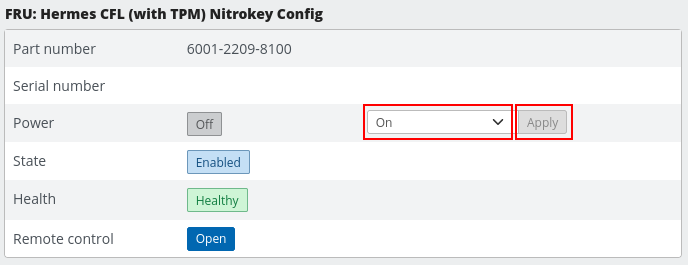
Turn on the NetHSM by pressing the power button on the front.
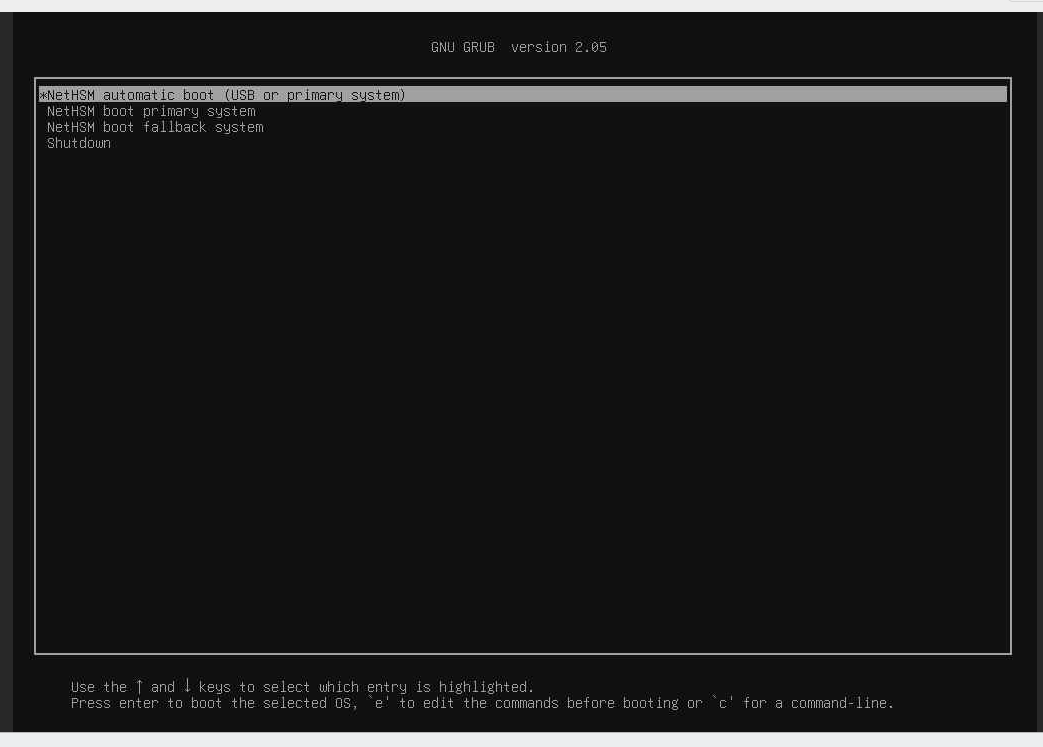
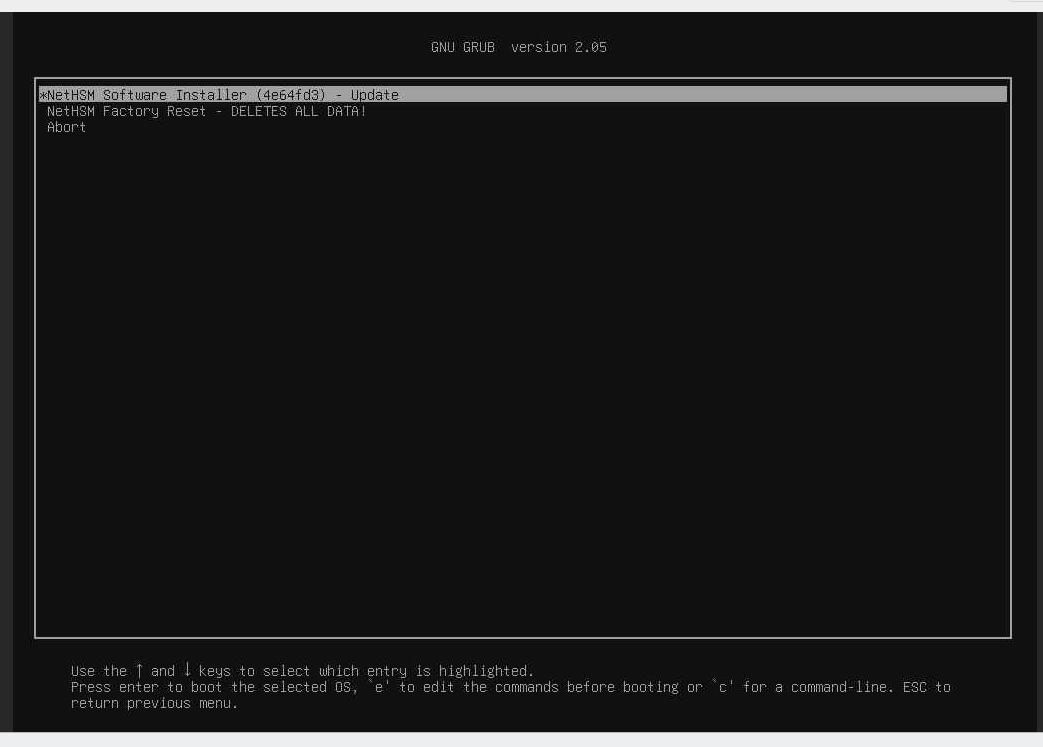
După aproximativ 30 de secunde, NetHSM va afișa un meniu de pornire pe monitor. Implicit, meniul de pornire va iniția actualizarea software-ului. Acest proces va dura aproximativ 2 minute. Aparatul se va opri automat după finalizarea actualizării.
Alternatively you can select NetHSM automatic boot (USB or primary system) in the first boot menu and then NetHSM Software Installer in the second boot menu.
Atenționare
Do NOT select NetHSM Factory Reset - DELETES ALL DATA! from the menu.
This will irrecoverably wipe the data on the disk.
Turn on the NetHSM by pressing the power button on the front.
Download the installer image ending with installer.img.zip from the provided private download page.
Despachetați imaginea de instalare.
Asigurați-vă că sistemul este oprit, dar conectat la alimentare, iar butonul de alimentare de pe partea din spate este pornit.
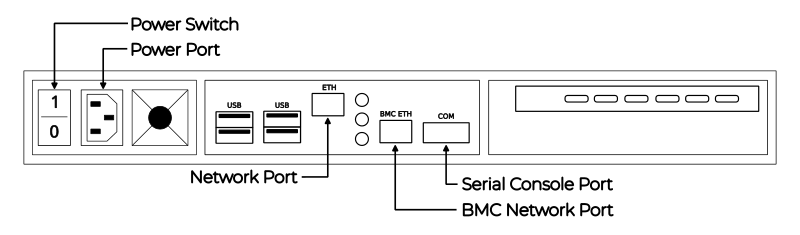
Conectați portul de rețea BMC cu un cablu de rețea.
Consultați imaginea de mai jos pentru a identifica portul de rețea BMC.
În mod implicit, BMC va aștepta o atribuire de adresă prin DHCP. Dacă DHCP nu este disponibil, adresa link-local poate fi determinată cu Nmap. Comanda nmap<network-in-cidr-notation>-p80--open va returna o listă de gazde cu portul 80 deschis.
Deschideți site-ul BMC într-un browser web, utilizând adresa IP determinată la pasul anterior. Pentru autentificare, datele de identificare implicite sunt numele de utilizator bmc_admin și parola 8mCU$3r0nE.
Important
In case you encounter an unauthorized login error on the BMC web interface it can be one of the following issues.
Numele de utilizator sau parola sunt greșite.
În timpul resetării din fabrică, BMC generează un nou certificat TLS. Unele browsere web generează erori de conectare atunci când certificatul se schimbă în timp ce aceeași fereastră rămâne deschisă. Închideți fereastra browserului web și deschideți una nouă.
Software-ul BMC prezintă uneori problema că nu acceptă un cookie de sesiune mai vechi care se află încă în memoria cache a browserului web. Ștergeți memoria cache a browserului web și încercați din nou.
Mount the downloaded installer image by clicking in the menu on the left on FRU: Hermes CFL (with TPM) Nitrokey Config followed by Virtual media in the submenu.
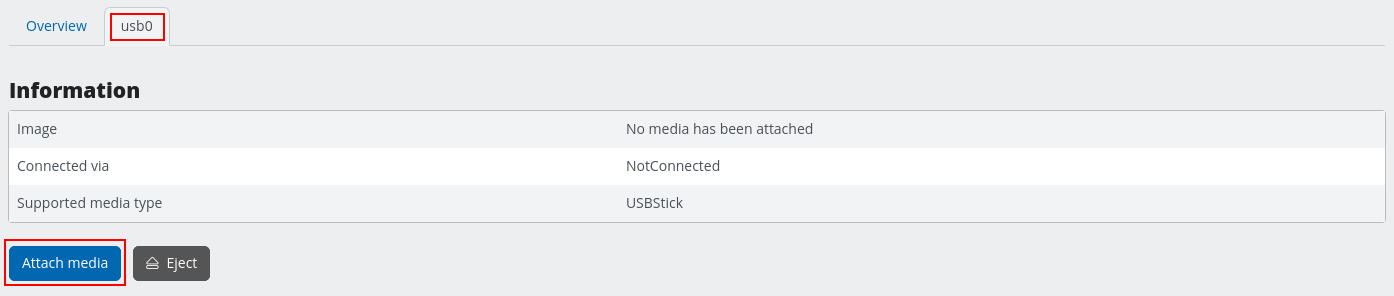
In the middle open the tab usb0, and click the button Attach media.
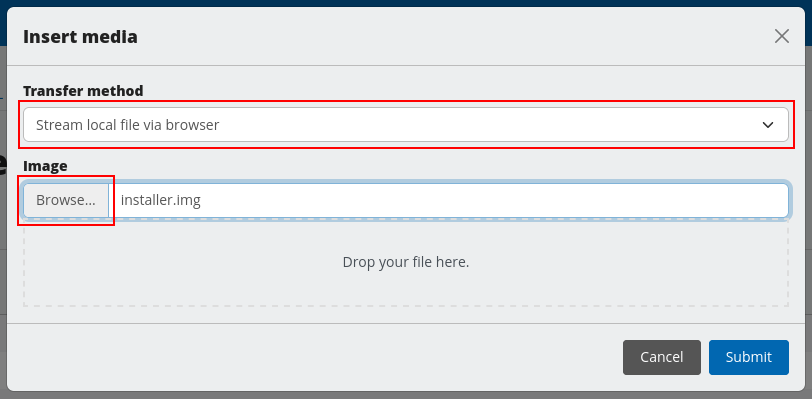
In the opening dialog choose Stream local file via browser as the Transfer method.
Click the button Browse… and choose the downloaded installer image.
Confirm the operation with the Submit button.
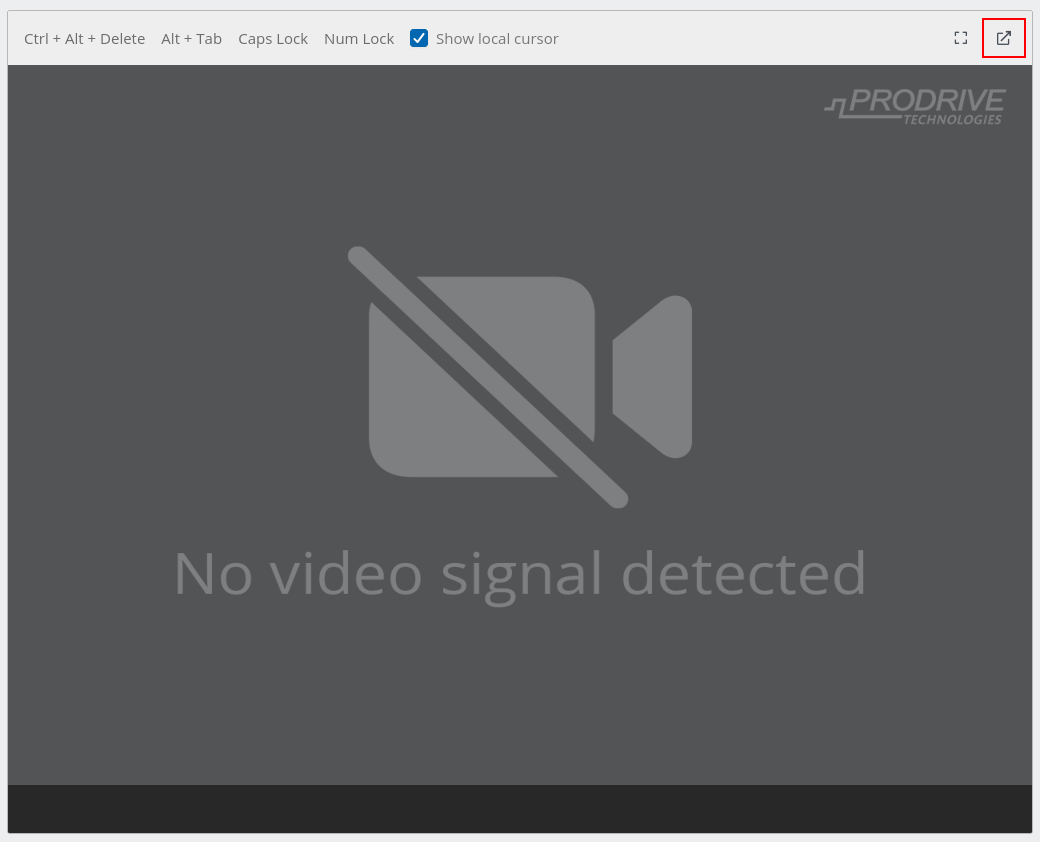
Această fereastră vă va afișa rezultatul grafic al programului de instalare NetHSM. Păstrați această a doua fereastră deschisă împreună cu fereastra principală din BMC.
Change to the view Overview from the top of the menu on the left.
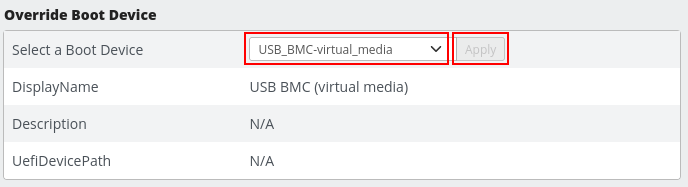
In the box Override Boot Device, select USB_BMC-virtual_media from the drop-down next to Select a Boot Device.