Actualizarea firmware-ului
Folosiți acest ghid pentru a actualiza firmware-ul Nitrokey Heads pe un NitroPad pe care rulează deja Heads. Ghidul se aplică și în cazul în care s-a efectuat o resetare la setările din fabrică de tip OEM, dar contorul TPM trebuie încă resetat.
Pregătire
Conectați adaptorul de alimentare original și încărcați bateria până la un nivel de peste 70%. Mențineți atât adaptorul, cât și bateria conectate pe toată durata procesului de flashare și a primei reporniri.
Important
Pe modelele NitroPad NV41, V54 și V56, utilizați adaptorul de alimentare cu mufă cilindrică DC „ ” pentru actualizările care sincronizează firmware-ul controlerului încorporat (EC). Nu vă bazați doar pe încărcarea prin USB-C: o actualizare a EC poate reseta controlerul USB Power Delivery înainte de verificarea adaptorului, ceea ce poate duce la eșuarea actualizării.
Citiți notele de lansare ale Nitrokey Heads de la ` <https://github.com/Nitrokey/heads/releases/latest>` __ pentru a afla cerințele de actualizare și problemele specifice fiecărui model. Descărcați arhiva ZIP corespunzătoare modelului dvs.:
NitroPad T430:
firmware-nitropad-t430-[version].zipNitroPad X230:
firmware-nitropad-x230-[version].zipNitroPad NV41:
firmware-nitropad-nv41-[version].zipNitroPad NS50:
firmware-nitropad-ns50-[version].zipNitroPad V54:
firmware-nitropad-v54-[version].zipNitroPad V56:
firmware-nitropad-v56-[version].zip
Verificați arhiva conform instrucțiunilor de mai jos, apoi copiați-o pe o unitate USB. Păstrați arhiva ZIP intactă; nu o extrageți și nu redenumiți niciun alt fișier pentru a-i atribui extensia ZIP. Selectați această arhivă din meniul de actualizare Heads.
Faceți o copie de rezervă a datelor importante. Dacă criptarea discului este activată, asigurați-vă că aveți fraza de acces pentru recuperarea discului înainte de actualizare; aceasta ar putea fi necesară în cazul în care trebuie reconfigurată deblocarea discului bazată pe TPM.
Notă
Actualizările ZIP necesită o versiune Heads instalată care să le suporte. Dacă arhiva nu este acceptată sau dacă efectuați o actualizare de la o versiune foarte veche de firmware, consultați notele de lansare și contactați serviciul de asistență Nitrokey la ` <https://www.nitrokey.com/contact>` __, în loc să încercați să ghiciți calea de actualizare. Dacă firmware-ul a fost instalat sau modificat manual, asigurați-vă că versiunile BIOS și EC sunt compatibile înainte de a continua. Numerele de versiune din sursa principală nu corespund neapărat cu numerele de versiune Nitrokey.
Verificarea semnăturii firmware-ului
**** sha256sum ` “- ”-„ ”-„ ” din aceeași versiune Nitrokey ca și firmware-ul. Plasați aceste fișiere și arhiva ZIP într-un singur director de pe computerul folosit pentru descărcarea lor.sha256sum.sig`
Importați cheia de semnare menționată în notele de lansare ale Nitrokey. Versiunile semnate de Markus Meissner utilizează cheia disponibilă pe acest server de chei , la intrarea. Verificați amprenta cheii comparând-o cu informațiile de semnare ale versiunii respective.
Din acel director, verificați semnătura manifestului de sumă de control:
gpg --verify sha256sum.sig sha256sum
Semnătura trebuie să fie validă și să aparțină cheii de semnare așteptate. Opriți procesul dacă verificarea eșuează.
Verificați arhiva descărcată în raport cu manifestul autentificat:
sha256sum --check --ignore-missing sha256sum
Asigurați-vă că arhiva ZIP specifică modelului dvs. apare în rezultatul afișat împreună cu
OK. O semnătură validă a manifestului nu este suficientă pentru a verifica fișierul ZIP descărcat. Nu instalați un fișier a cărui verificare a sumei de control a eșuat sau lipsește.
Boot Time After Update
Prima repornire poate dura mult mai mult decât în mod normal. În timpul acestei reporniri, este posibil ca firmware-ul EC să fie actualizat, iar sistemul își reinițializează memoria înainte ca Heads să apară. Ecranul poate rămâne complet negru timp de aproximativ un minut sau mai mult. O cantitate mai mare de memorie RAM instalată poate mări durata de așteptare; un sistem cu 96 GB poate dura peste două minute. Aceste durate sunt exemple, nu reprezintă timpul maxim de așteptare. Pornirile ulterioare ar trebui să fie mai rapide odată ce rezultatele reorganizării memoriei sunt stocate în cache.
Atenționare
Nu întrerupeți procesul de flashare sau prima repornire doar pentru că ecranul este negru. Nu țineți apăsat butonul de pornire, nu deconectați adaptorul, nu scoateți bateria și nu efectuați o resetare cât timp actualizarea este încă în curs de desfășurare. Întreruperea procesului de scriere a firmware-ului, inclusiv a unei actualizări EC în timpul repornirii, poate face ca NitroPad-ul să nu mai poată porni și poate necesita o recuperare hardware externă.
Afișarea unui mesaj de succes în timpul procesului de flashare nu înseamnă că actualizarea EC ulterioară s-a încheiat. Mențineți dispozitivul conectat la sursa de alimentare și așteptați cu răbdare până când apar simbolurile „Heads”. Dacă, după o așteptare îndelungată, nu se observă niciun progres și nu sunteți sigur dacă actualizarea este încă în curs de desfășurare, contactați serviciul de asistență Nitrokey înainte de a forța oprirea dispozitivului.
Procedura
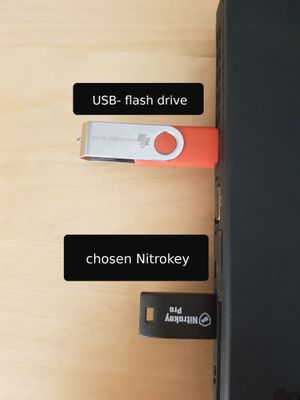
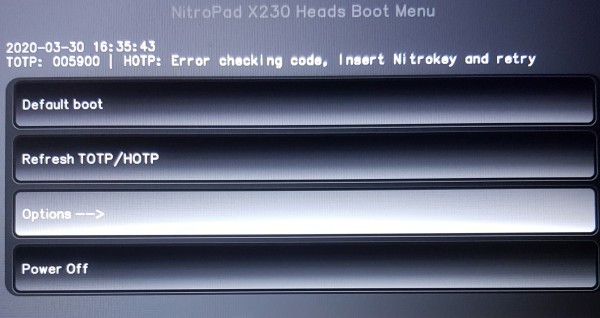
Primele două capturi de ecran de mai jos sunt opționale. Dacă acestea lipsesc, începeți de la pasul 3. Capturile de ecran ilustrează fluxul meniului; numele fișierelor și detaliile ecranelor pot diferi în versiunile mai recente. Urmați instrucțiunile privind fișierul ZIP de mai sus.
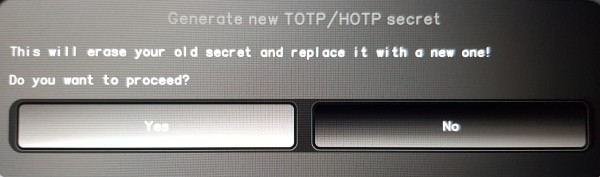
If the first illustrated error screen appears, select „Ignore error and continue to default boot menu”.
If the second illustrated error screen appears, select „Ignore error and continue to default boot menu”.
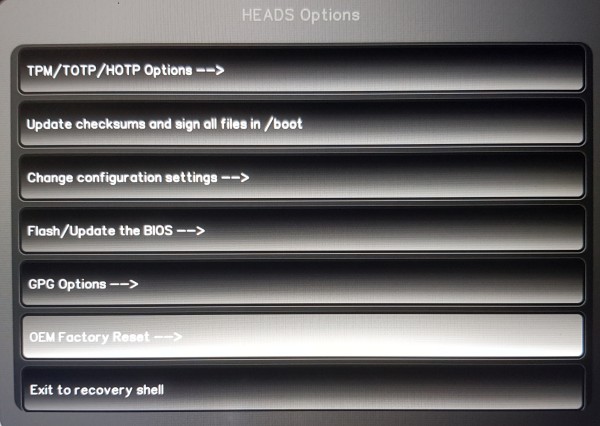
Open „Options”.
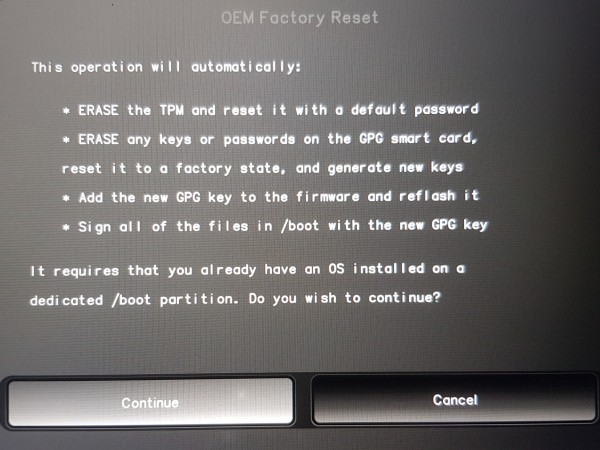
Choose „Flash/Update the BIOS”.
Confirm the first option.
Press Enter to continue.
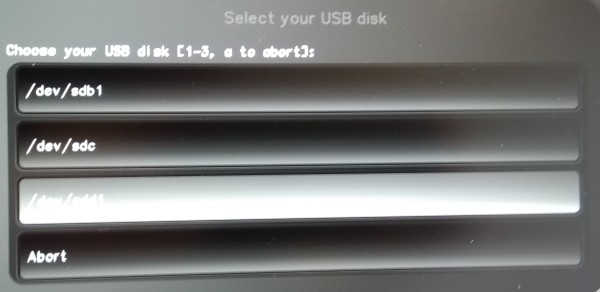
Selectați arhiva verificată și intactă
.zipcorespunzătoare modelului dvs. de NitroPad.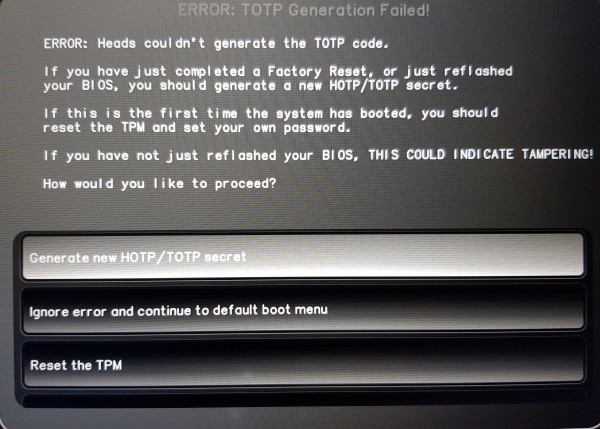
Confirmați apăsând tasta Enter și așteptați finalizarea procesului de flashare. Dacă apare o eroare, notați textul exact al mesajului și contactați serviciul de asistență Nitrokey.
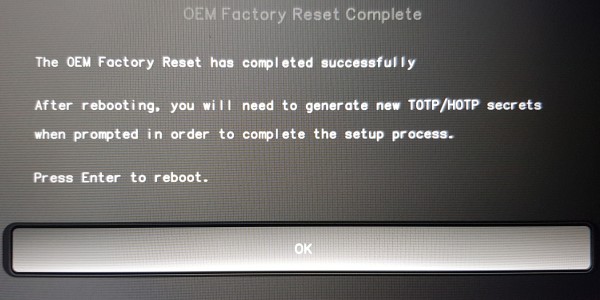
Când vi se solicită, apăsați tasta Enter pentru a reporni. Mențineți adaptorul de alimentare și bateria conectate și așteptați reapariția pictogramei „Heads”, chiar dacă ecranul rămâne negru. Urmați instrucțiunile de la Timpul de pornire după actualizare; nu forțați oprirea dispozitivului.
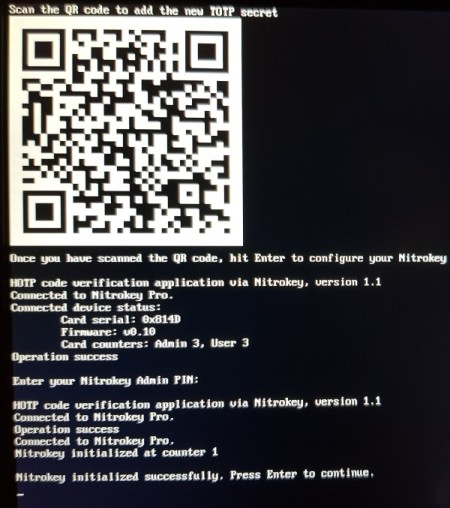
După ce Heads se întoarce, urmați pașii de mai jos, conform instrucțiunilor afișate.
Further Steps
Urmați instrucțiunile Heads pentru a resecretiza datele confidențiale și a actualiza fraza de acces pentru cheia de deblocare a discului TPM, dacă aceasta este configurată. Dacă apare mesajul „ ` ” ERROR: TOTP Generation Failed!`, consultați Factory Reset Heads v2.0+ sau, pentru versiunile mai vechi de firmware, Resetare din fabrică. Utilizați procedura corespunzătoare versiunii dvs. de Heads. O resetare la setările din fabrică a TPM modifică configurația de securitate; aceasta nu reprezintă o soluție pentru un NitroPad care nu se poate porni.
Notă
S-a semnalat o blocare persistentă la ecranul de pornire „Heads” afișat în cazul modelului NitroPad NV41. Dacă problema persistă după finalizarea actualizării, contactați serviciul de asistență Nitrokey pentru îndrumări specifice modelului. Nu efectuați reporniri forțate repetate atunci când ecranul este negru în timpul unei actualizări EC sau al procesului de antrenare a memoriei, în special în cazul modelelor NitroPad V54 și V56.
Depanare
Mai întâi, identificați simptomul: lipsa indicatorilor de alimentare sau de încărcare, dispozitivul pornește dar ecranul rămâne negru, sau Heads pornește, dar sistemul de operare nu se inițializează. Verificările de mai jos se aplică dispozitivelor NitroPad care rulează Nitrokey Heads. Configurațiile hardware diferă de la un model la altul; folosiți instrucțiunile de dezasamblare corespunzătoare modelului respectiv.
Important
La prima repornire după o actualizare, urmați instrucțiunile de la Boot Time After Update înainte de a încerca să remediați problema. Resetarea și verificările hardware de mai jos se aplică numai unui dispozitiv a cărui actualizare s-a încheiat sau pentru care serviciul de asistență a confirmat că nu mai este în curs de actualizare.
Nu există indicatoare de alimentare sau de încărcare
Verificați priza de perete, adaptorul, cablul și mufa de curent continuu. Verificați dacă cablul și priza de încărcare prezintă semne de deteriorare, reziduuri sau conexiuni slăbite. Deconectați alimentarea înainte de a verifica priza; nu introduceți obiecte metalice.
Dacă aveți la îndemână, încercați un adaptor compatibil despre care știți că funcționează. Asigurați-vă că tensiunea, polaritatea, conectorul și puterea nominală corespund cerințelor; nu folosiți un adaptor de laptop la întâmplare. Folosiți adaptorul original cu mufă cilindrică de curent continuu (DC) pentru actualizările de firmware ale modelelor NV41, V54 și V56, așa cum este descris în secțiunea „Pregătire”.
Dacă este posibil ca bateria să fie descărcată, lăsați-o să se încarce cel puțin 30 de minute înainte de a încerca din nou să porniți NitroPad-ul. Dacă acesta pornește, verificați starea bateriei din sistemul de operare pentru a face distincția între un adaptor lipsă și un adaptor detectat care nu încarcă.
Pentru a încerca o resetare prin oprire și repornire după ce actualizarea s-a oprit: opriți NitroPad-ul, deconectați adaptorul și scoateți dispozitivele USB externe. Țineți apăsat butonul de pornire timp de 30 de secunde, eliberați-l, reconectați adaptorul și încercați să porniți dispozitivul o dată.
Dacă problema persistă, efectuați resetarea CMOS descrisă mai jos, dacă puteți accesa în siguranță conectorii, sau contactați serviciul de asistență Nitrokey.
Faptul că unele LED-uri nu se aprind nu indică în sine dacă firmware-ul sau hardware-ul este defect și nu dovedește că SSD-urile au fost deteriorate. Este posibil ca echipa de asistență să trebuiască să verifice circuitele de alimentare, precum și firmware-ul BIOS și EC.
Dispozitivul este alimentat, dar ecranul rămâne negru
Nu luați în considerare întârzierea obișnuită la prima pornire descrisă mai sus și asigurați-vă că alimentarea cu energie electrică și bateria sunt disponibile.
Odată ce actualizarea s-a încheiat, testați un ecran extern prin HDMI. Dacă ecranul extern funcționează, este posibil ca problema să fie la ecranul intern sau la conexiunea acestuia. Un ecran sau o stație de andocare USB-C compatibilă poate fi, de asemenea, de ajutor, în măsura în care modelul și firmware-ul suportă această funcție. Lipsa imaginii pe ecranul extern nu dovedește, în sine, că placa de bază este defectă.
Încercați procedura de resetare a CMOS-ului descrisă mai jos.
Dacă puteți lucra în siguranță în interiorul NitroPad-ului, deconectați adaptorul și bateria principală înainte de a reintroduce memoria RAM. În cazul în care aveți două module, testați câte un modul pe rând, reconectând bateria și adaptorul la fiecare pornire. Dacă aveți un singur modul, testați celălalt slot. Acordați timp pentru „antrenarea” memoriei după fiecare modificare; ghidul de depanare hardware sugerează să așteptați aproximativ 30 de minute pentru o încercare cu un singur modul înainte de a modifica din nou configurația.
Dacă tot nu se observă niciun progres, contactați serviciul de asistență Nitrokey înainte de a încerca recuperarea firmware-ului din surse externe sau înlocuirea componentelor hardware.
Heads Starts but the Operating System Does Not
Dacă meniul Heads este vizibil, remediați mai întâi orice eroare semnalată legată de TPM, semnătură sau deblocarea discului, urmând instrucțiunile din Heads și ghidul Nitrokey corespunzător. Verificați dacă SSD-ul este detectat și utilizați Boot implicit pentru a selecta opțiunea corespunzătoare de pornire a sistemului de operare.
Dacă sistemul de operare sau programul său de încărcare sunt deteriorate, utilizați instrumentele de recuperare ale acestuia. Reinstalarea reprezintă o soluție de ultimă instanță, după efectuarea unei copii de siguranță a datelor care pot fi recuperate; aceasta poate șterge conținutul unității de stocare. Reinstalarea unui sistem de operare nu poate repara un NitroPad care nu pornește sau care nu poate comunica cu Heads.
CMOS Reset
O resetare CMOS șterge setările firmware-ului stocate. Aceasta nu nu rescrie firmware-ul BIOS sau EC corupt și este diferită de o resetare la setările din fabrică a modulului TPM Heads.
Asigurați-vă că nu se execută nicio actualizare de firmware. Opriți NitroPad-ul, deconectați adaptorul de alimentare și deconectați dispozitivele externe.
Deschideți dispozitivul conform instrucțiunilor specifice modelului și deconectați bateria principală. Dacă nu puteți identifica sau accesa în condiții de siguranță conectorii, solicitați serviciului de asistență Nitrokey să efectueze resetarea.
Deconectați bateria CMOS și lăsați adaptorul, bateria principală și bateria CMOS deconectate timp de 30 de minute.
Reconectați bateria CMOS și bateria principală, închideți dispozitivul, apoi reconectați adaptorul. Așteptați încă cinci minute înainte de a încerca să porniți dispozitivul.
Încercați să porniți dispozitivul o dată și acordați-i timp pentru antrenarea memoriei. Dacă problema persistă, nu mai repetați resetările și contactați serviciul de asistență Nitrokey.
Asistență și recuperare firmware externă
Dacă verificările de mai sus nu dau rezultate, recuperarea poate necesita programarea externă a BIOS-ului și/sau a EC-ului. Acestea sunt componente separate ale firmware-ului și trebuie să aibă versiuni compatibile. O resetare a CMOS-ului sau reinstalarea sistemului de operare nu pot înlocui repararea firmware-ului corupt.
Programarea externă a BIOS-ului, de exemplu cu o configurație CH341A adecvată, este o operațiune avansată de reparație care necesită imaginea corespunzătoare pentru capetele Nitrokey, tensiunea cipului și conectorul potrivit pentru modelul respectiv. Înainte de programarea externă a BIOS-ului, deconectați adaptorul, bateria principală și bateria CMOS conform procedurii de recuperare specifică modelului. Recuperarea EC are propriile cerințe de conectare și alimentare; nu aplicați procedura BIOS în acest caz. Solicitați asistenței Nitrokey procesul adecvat de recuperare sau reparație înainte de flashare. O defecțiune hardware poate necesita, în schimb, repararea unei componente sau a plăcii de bază.
When contacting Nitrokey support, include:
Modelul NitroPad, numărul de serie și numărul de comandă.
Versiunea de firmware instalată anterior, dacă este cunoscută, precum și numele fișierului ZIP selectat și versiunea de lansare.
Orice mesaj de eroare, dacă a apărut un mesaj intermitent care indica succesul operațiunii și ce s-a întâmplat în timpul primei reporniri, inclusiv cât timp ați așteptat.
Adaptorul de alimentare utilizat, starea bateriei, LED-urile și funcționarea ventilatorului.
Pașii de depanare deja încercați.
Reference Guides
Instrucțiunile de mai sus privind actualizarea Heads și prima pornire se bazează pe ghidul de actualizare Heads din amonte al ` <https://osresearch.net/Updating>` __ și pe notele de actualizare Heads specifice platformei de la ` <https://docs.dasharo.com/unified/novacustom/firmware-update/>` __. Fișierele firmware necesare pentru această procedură pot fi descărcate din versiunile Nitrokey menționate în secțiunea „Pregătire”.
Verificările hardware sunt adaptate pentru NitroPad cu capete Nitrokey, conform acestor ghiduri. Folosiți instrucțiunile specifice pentru capete de pe această pagină pentru selectarea modului de pornire, solicitările de securitate și recuperarea firmware-ului: