Manual Firmware Update
Notă
Următorii pași sunt necesari doar dacă utilizați Windows 10 Build 1809 (sau o versiune mai recentă) și Nitrokey Storage cu firmware 0.52 sau mai vechi. În toate celelalte cazuri, sau dacă aveți acces la un alt sistem, actualizarea regulată, așa cum este descrisă aici este suficientă și mai ușoară.
Ce este necesar
Pentru a pune manual memoria Nitrokey Storage în modul de actualizare (fără a utiliza aplicația Nitrokey), sunt necesare următoarele:
Un stick USB (Toate datele de pe stick-ul USB vor fi pierdute! Vă rugăm să faceți o copie de rezervă a creației înainte!)
Software-ul Balena Etcher.
The USB Image we created for this purpose. Please download only the file ending with
.img.zip.
Instalați Balena Etcher
Balena Etcher ne ajută să instalăm imaginea USB pe stick-ul USB. Vă rugăm să faceți dublu clic pe fișierul de instalare ` descărcat anterior <https://www.balena.io/etcher/>`__ și urmați instrucțiunile.
Instalarea imaginii USB cu Balena Etcher
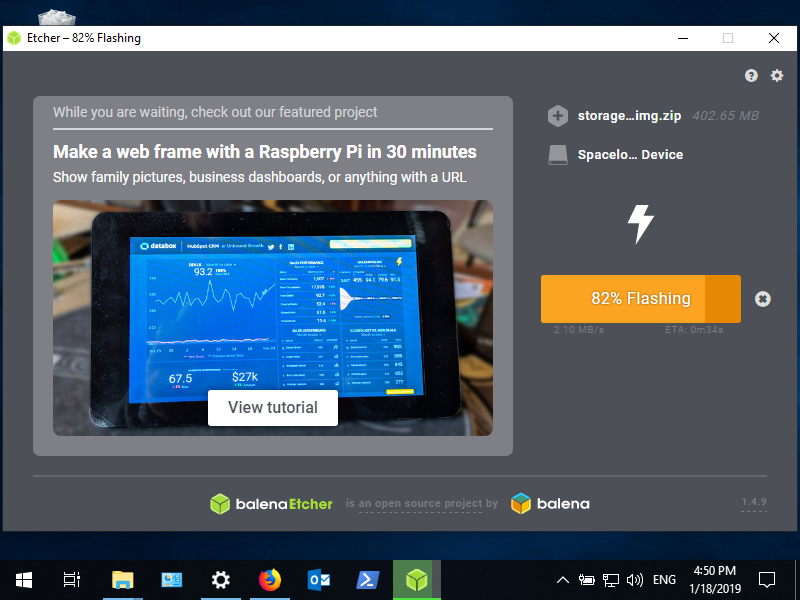
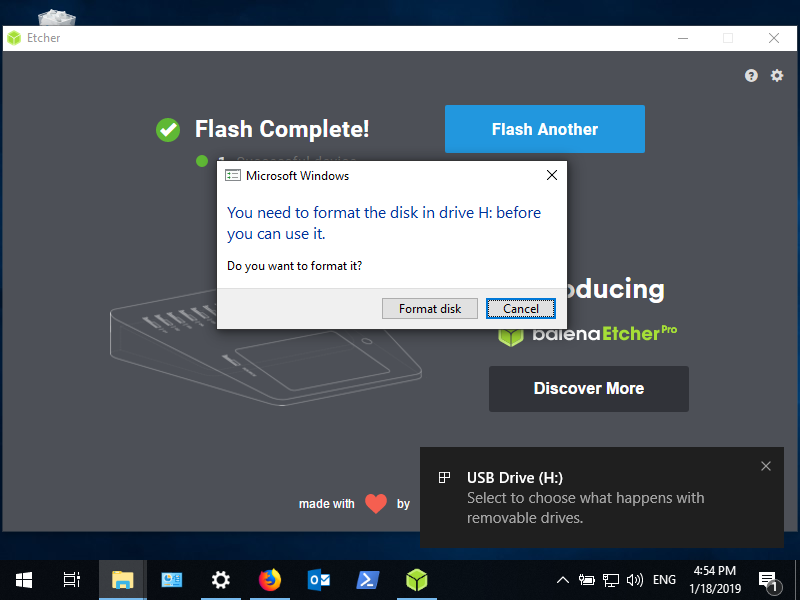
The program usually opens immediately after installation. If not, you will find a shortcut on the desktop. Using the application, select the previously downloaded image file, which ends with .img.zip. Now insert the USB stick. It should be recognized automatically. Press “Flash!” to proceed.
Trebuie să permiteți aplicației să facă modificări.
După ce imaginea a fost transferată cu succes, Windows vă poate întreba dacă dispozitivul trebuie formatat. Este important să faceți clic pe „Cancel” (Anulează), altfel stick-ul USB va fi suprascris de Windows.
Pornirea de pe un stick USB
Acum sistemul trebuie repornit. Stick-ul USB trebuie să rămână în portul USB pentru ca sistemul să poată fi pornit de pe stick-ul USB. Unele dispozitive sunt configurate să pornească automat de pe stick-ul USB dacă acesta conține un sistem. Dacă Windows în loc de imaginea USB pornește imediat după repornire, trebuie să configurați BIOS-ul pentru a porni de pe USB. Pe multe sisteme, acest lucru se poate face cu tasta Escape, cu tasta F10, F11 sau F12. Adesea, la pornirea dispozitivului există, de asemenea, un indiciu cu privire la tasta pe care trebuie să o utilizați așa-numitul „meniu de pornire”.
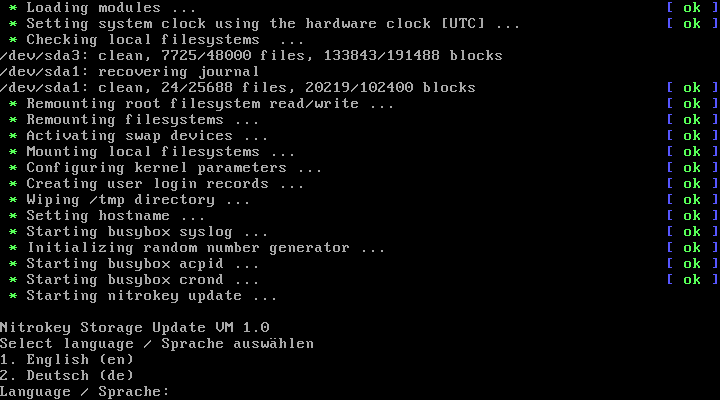
După ce sistemul a pornit, vă rugăm să alegeți limba prin tastarea 1 (Română) și apăsați Enter.
Vă rugăm să introduceți Nitrokey Storage atunci când vi se cere.
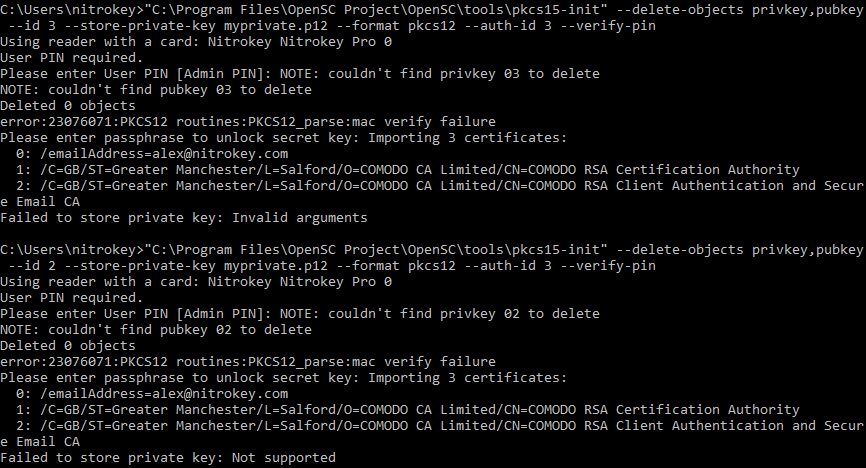
Modul de actualizare a firmware-ului va fi pornit automat dacă este setată parola standard. În caz contrar, trebuie să introduceți parola dvs. și să apăsați enter.
După ce sistemul a activat actualizarea firmware-ului pe Nitrokey Storage, după 60 de secunde se emite o repornire. Vă rugăm să scoateți stick-ul USB. Ulterior, puteți utiliza Nitrokey Update Tool în Windows, așa cum este descris aici.
Restaurarea stick-ului USB
Windows ar trebui să vă ceară automat să formatați stick-ul USB de îndată ce introduceți stick-ul USB pentru prima dată în Windows. Acceptați cererea pentru a putea utiliza stick-ul USB ca și până acum.