Обновление микропрограммы
Используйте это руководство для обновления прошивки Nitrokey Heads на устройстве NitroPad, на котором уже установлена Heads. Оно также применимо в случае, если был выполнен заводской сброс настроек (OEM), но счётчик TPM всё ещё требует сброса.
Подготовка
Подключите оригинальный адаптер питания и зарядите аккумулятор до уровня выше 70 %. Адаптер и аккумулятор должны оставаться подключенными на протяжении всего процесса перепрошивки и первой перезагрузки.
Важно
На устройствах NitroPad NV41, V54 и V56 для обновлений, в ходе которых происходит синхронизация прошивки встроенного контроллера (EC), используйте адаптер питания с цилиндрическим разъёмом постоянного тока **** . Не полагайтесь исключительно на зарядку через USB-C: обновление EC может сбросить настройки контроллера USB Power Delivery до проверки адаптера, что приведёт к сбою обновления.
Ознакомьтесь с примечаниями к выпуску Nitrokey Heads от ` <https://github.com/Nitrokey/heads/releases/latest>` __, чтобы узнать о требованиях к обновлению и проблемах, характерных для конкретных моделей. Загрузите ZIP-архив для вашей конкретной модели:
NitroPad T430:
firmware-nitropad-t430-[version].zipNitroPad X230:
firmware-nitropad-x230-[version].zipNitroPad NV41:
firmware-nitropad-nv41-[version].zipNitroPad NS50:
firmware-nitropad-ns50-[version].zipNitroPad V54:
firmware-nitropad-v54-[version].zipNitroPad V56:
firmware-nitropad-v56-[version].zip
Проверьте архив, как описано ниже, а затем скопируйте его на USB-накопитель. Сохраните ZIP-архив в исходном виде; не распаковывайте его и не переименовывайте другой файл, присваивая ему расширение ZIP. Выберите этот архив в меню обновления Heads.
Сделайте резервную копию важных данных. Если включено шифрование диска, перед обновлением убедитесь, что у вас есть пароль для восстановления диска; он может понадобиться, если потребуется перенастроить разблокировку диска с помощью модуля TPM.
Примечание
Для обновлений в формате ZIP требуется установленная версия Heads, поддерживающая их. Если архив не принимается или вы выполняете обновление с очень старой версии прошивки, ознакомьтесь с примечаниями к выпуску и обратитесь в службу поддержки Nitrokey по адресу ` <https://www.nitrokey.com/contact>` __, вместо того чтобы самостоятельно выбирать путь обновления. Если прошивка устанавливалась или изменялась вручную, перед продолжением убедитесь в совместимости версий BIOS и EC. Номера версий исходного кода не всегда совпадают с номерами выпусков Nitrokey.
Проверка подписи прошивки
Загрузите файлы ,
,sha256sumи,sha256sum.sigиз того же выпуска Nitrokey, что и прошивка. Поместите эти файлы и ZIP-архив в один каталог на компьютере, с которого они были загружены.Импортируйте ключ подписи, указанный в примечаниях к выпуску Nitrokey. В выпусках, подписанных Маркусом Майсснером, используется ключ, доступный на сервере ключей по адресу. Сверьте отпечаток ключа с информацией о подписи выпуска.
В этом каталоге проверьте подпись манифеста контрольной суммы:
gpg --verify sha256sum.sig sha256sum
Подпись должна быть действительной и принадлежать ожидаемому ключу подписи. Если проверка завершилась неудачно, остановите процесс.
Сверьте загруженный архив с подтвержденным манифестом:
sha256sum --check --ignore-missing sha256sum
Убедитесь, что в выводе присутствует ссылка , а также ZIP-архив для вашей модели с указанием
OK. Наличие действительной подписи манифеста само по себе не гарантирует целостность загруженного ZIP-архива. Не следует прошивать файл, у которого проверка контрольной суммы завершилась с ошибкой или которая отсутствует.
Boot Time After Update
Первая перезагрузка может занять гораздо больше времени, чем обычно. Во время этой перезагрузки может происходить обновление прошивки EC, а система перенастраивает свою память до появления Heads. Экран может оставаться полностью чёрным в течение примерно минуты или дольше. Увеличение объёма установленной оперативной памяти может увеличить задержку; система с 96 ГБ может занять более двух минут. Указанные временные показатели являются примерными, а не максимальным временем ожидания. Последующие запуски должны проходить быстрее, как только результаты переучивания памяти будут сохранены в кэше.
Предупреждение
Не прерывайте процесс прошивки или первую перезагрузку из-за того, что экран остаётся чёрным. Не удерживайте кнопку питания, не отключайте адаптер питания, не отсоединяйте аккумулятор и не выполняйте сброс настроек, пока обновление ещё может выполняться. Прерывание записи прошивки, в том числе обновления EC во время перезагрузки, может привести к тому, что NitroPad не сможет запуститься, и потребуется восстановление с помощью внешнего оборудования.
Успешное отображение сообщения о завершении прошивки не означает, что последующее обновление EC завершилось. Не отключайте питание и терпеливо дождитесь появления значков «Heads». Если после длительного ожидания прогресс не наблюдается и вы не уверены, продолжается ли обновление, обратитесь в службу поддержки Nitrokey, прежде чем принудительно выключать устройство.
Процедура
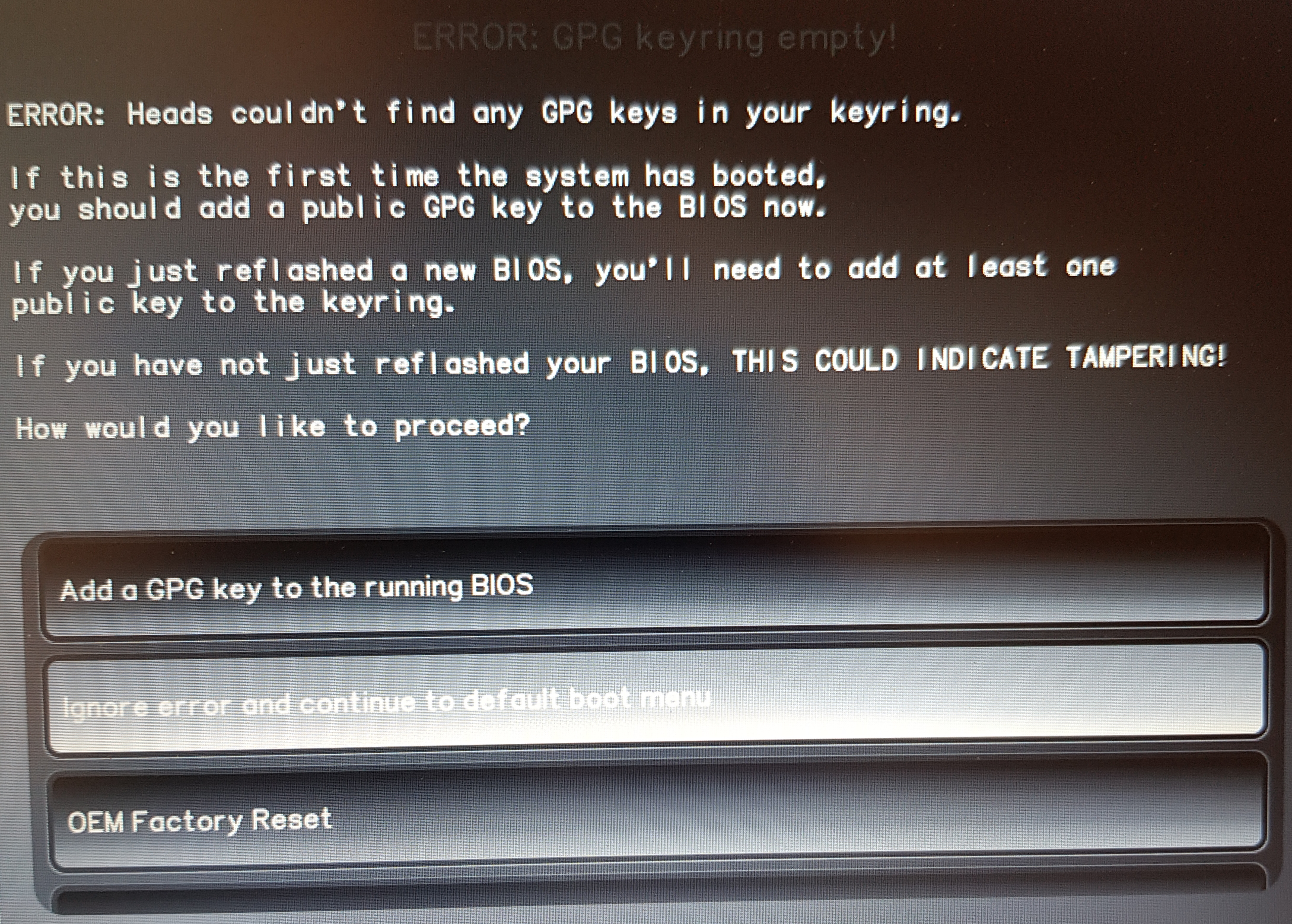
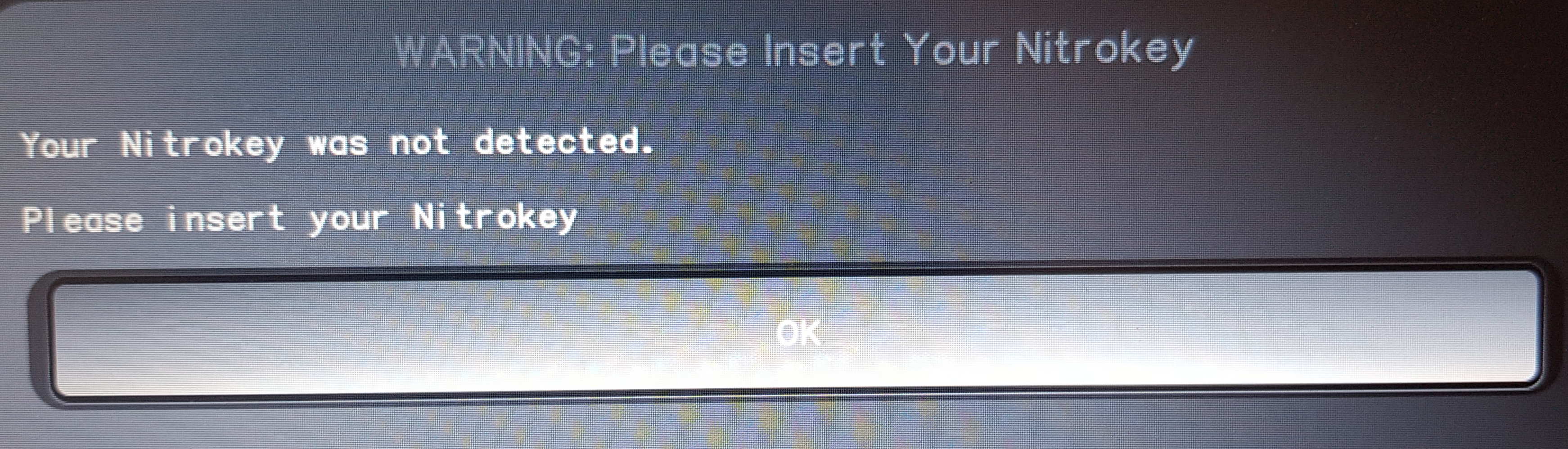
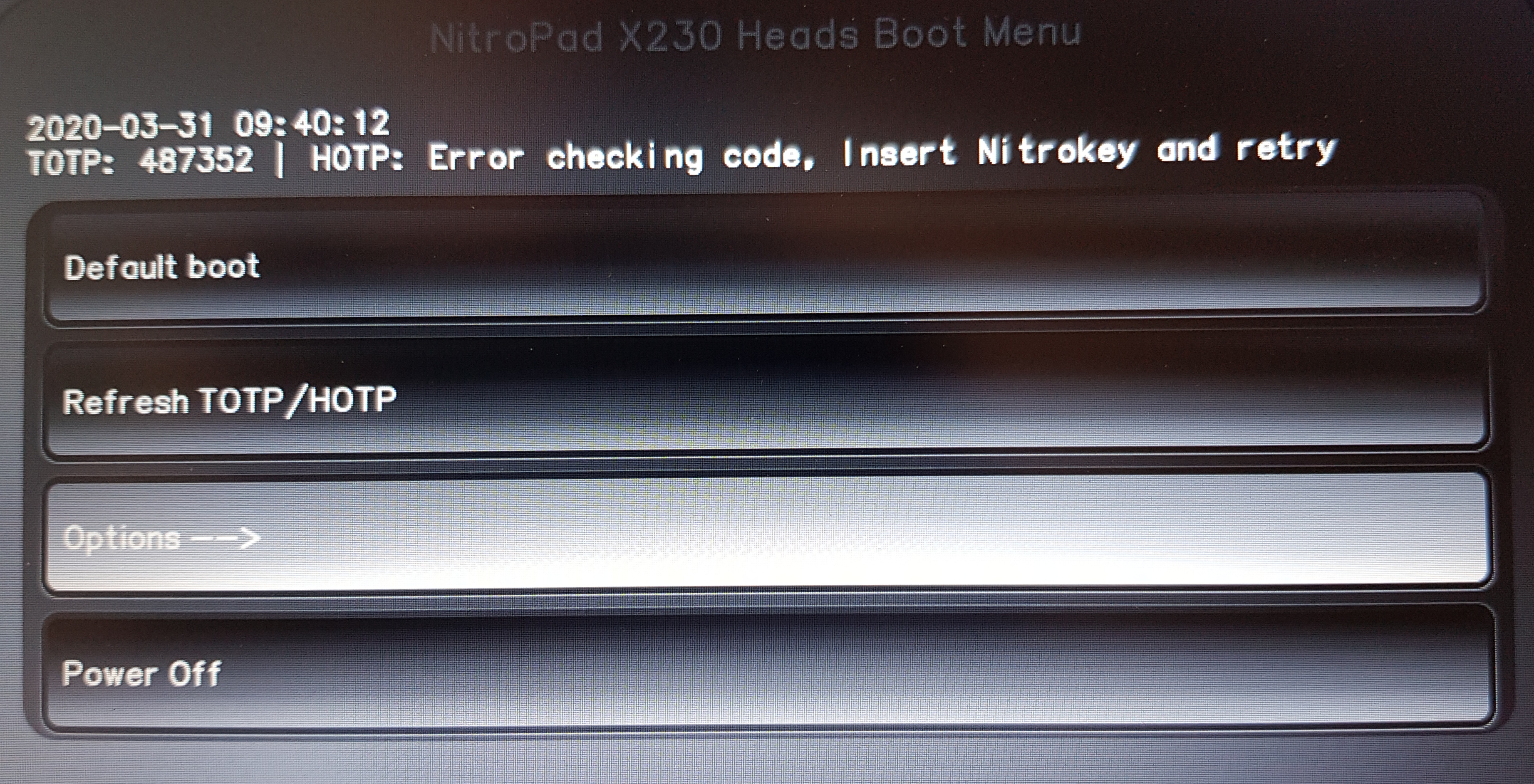
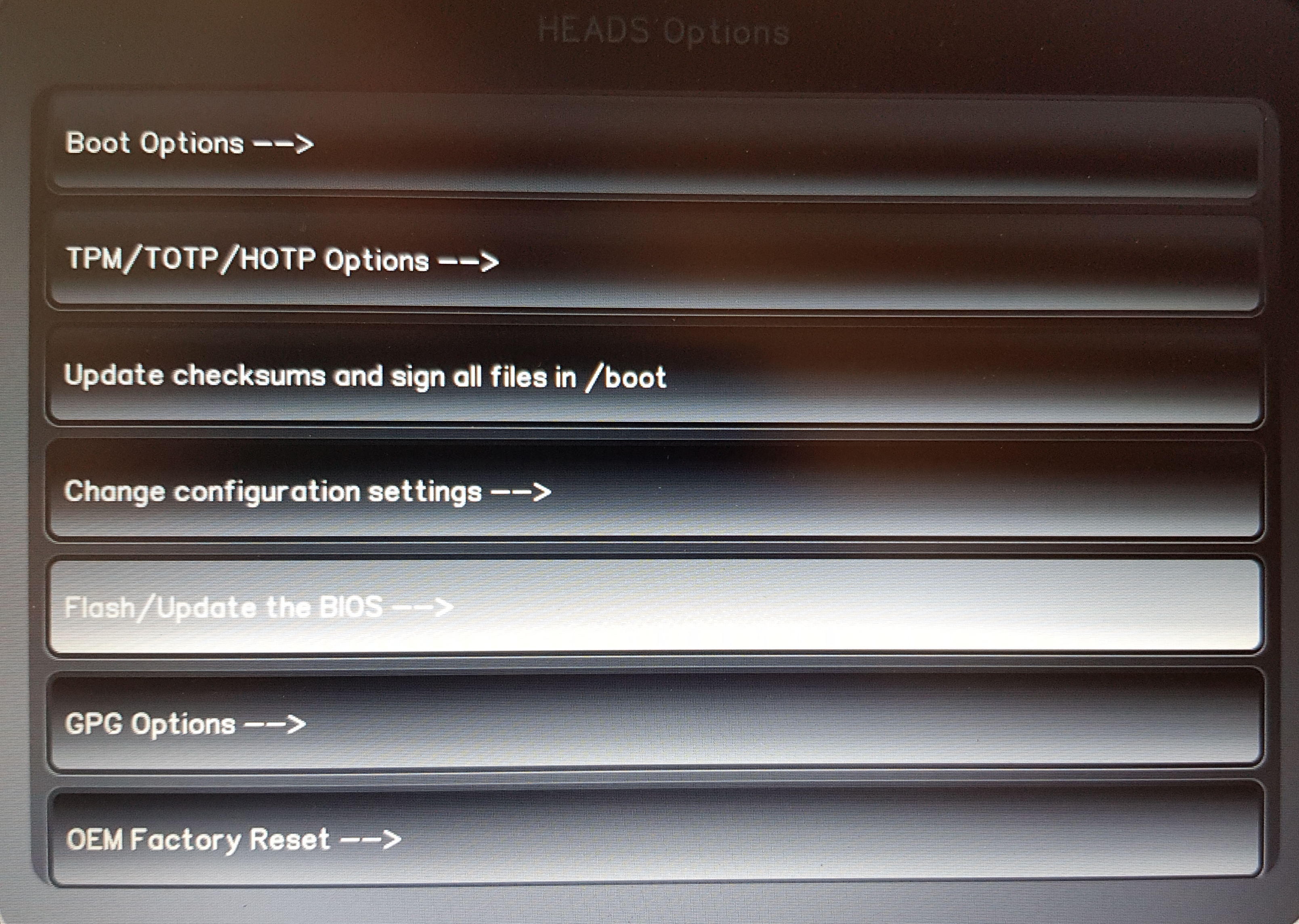
Первые два экрана, показанные ниже, не являются обязательными. Если их нет, начните с шага 3. Скриншоты иллюстрируют последовательность меню; имена файлов и детали экранов могут отличаться в более новых версиях. Следуйте инструкциям по распаковке ZIP-архива, приведенным выше.
If the first illustrated error screen appears, select «Ignore error and continue to default boot menu».
If the second illustrated error screen appears, select «Ignore error and continue to default boot menu».
Open «Options».
Choose «Flash/Update the BIOS».
Confirm the first option.
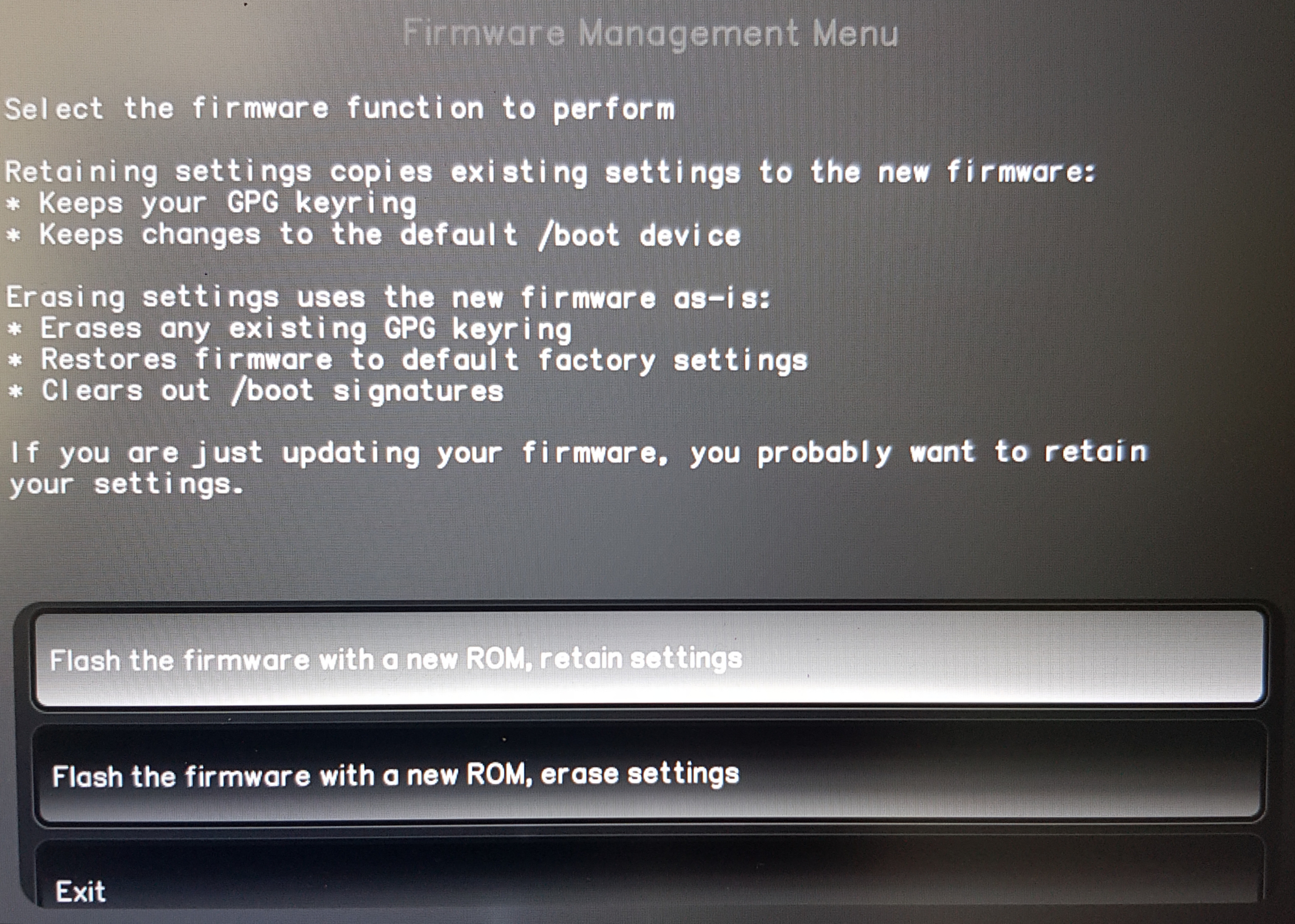
Press Enter to continue.
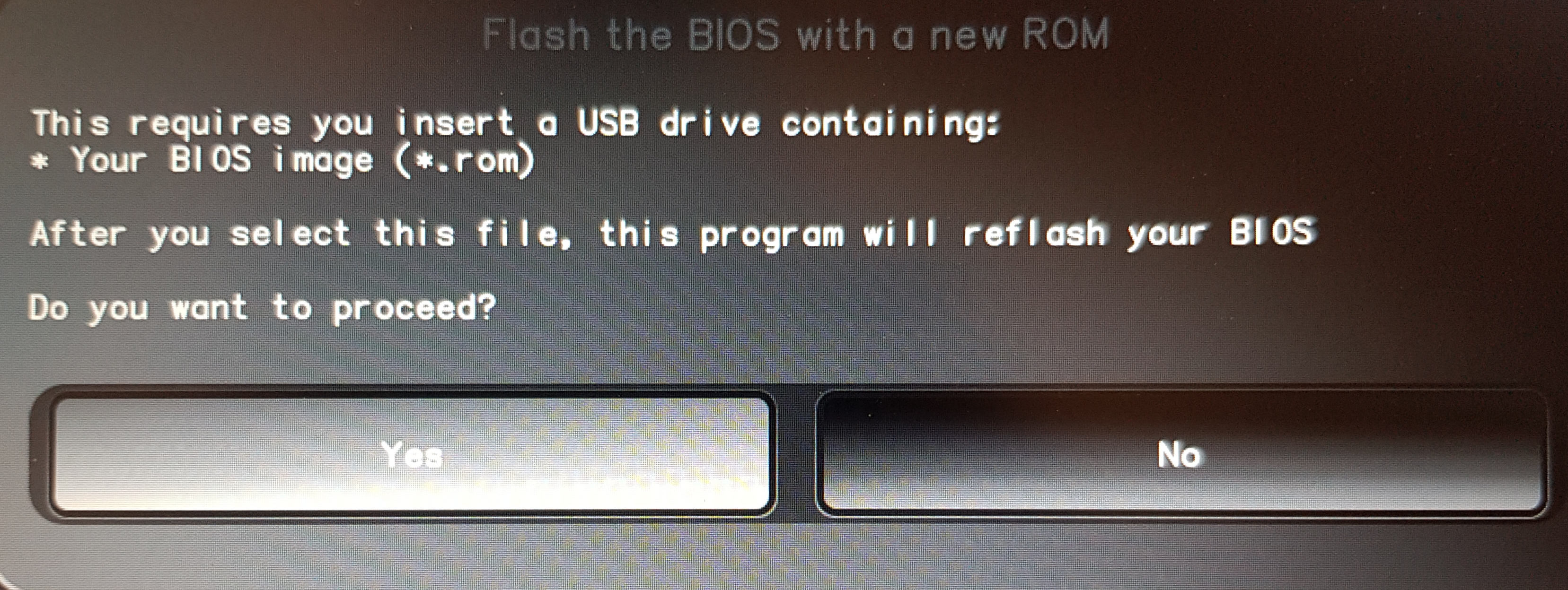
Выберите проверенный и неповрежденный архив
.zipдля вашей модели NitroPad.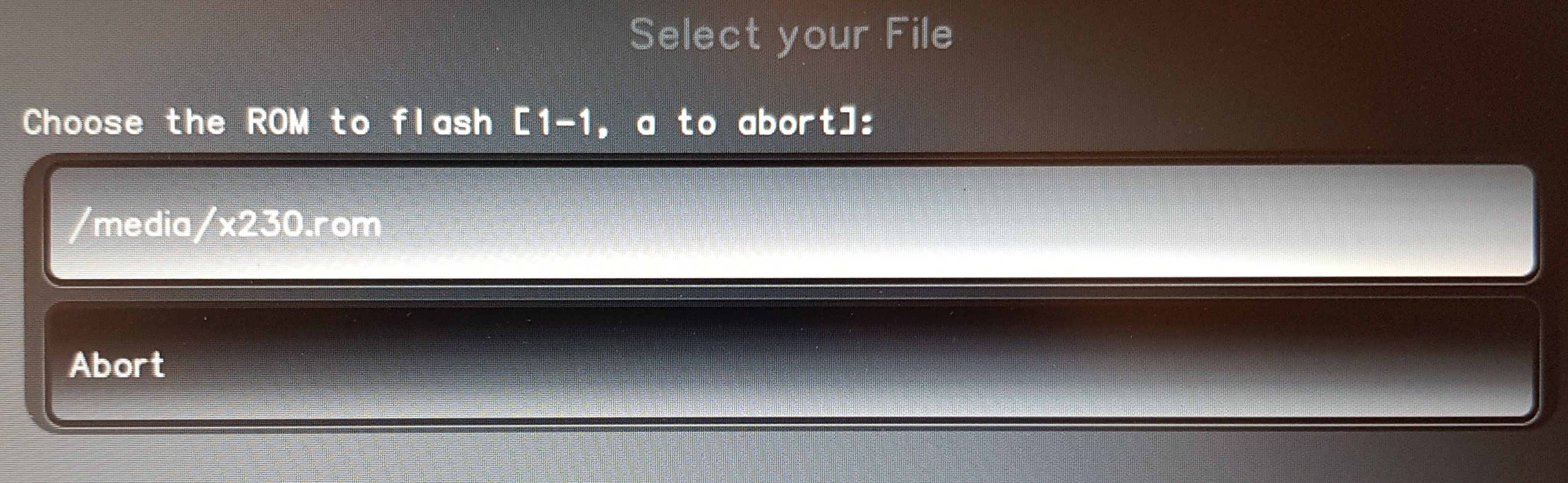
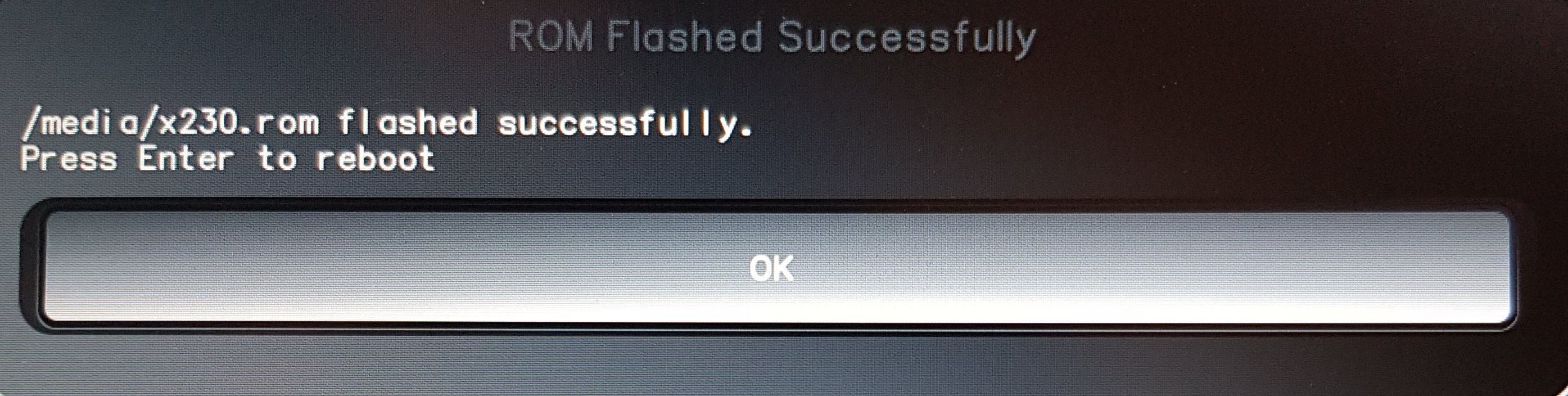
Подтвердите нажатием клавиши Enter и дождитесь завершения мигания. Если появится сообщение об ошибке, запишите его точный текст и обратитесь в службу поддержки Nitrokey.
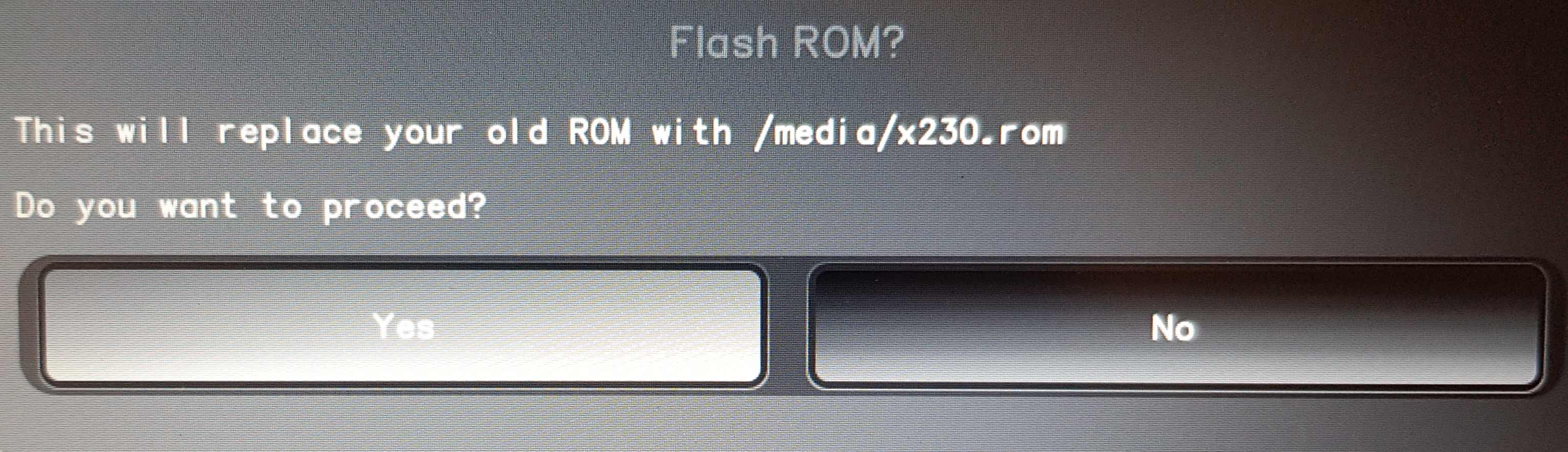
Когда появится соответствующий запрос, нажмите Enter для перезапуска. Не отсоединяйте блок питания и аккумулятор и дождитесь появления логотипа Heads, даже если экран останется черным. Следуйте инструкциям по адресу Время загрузки после обновления; не выключайте устройство принудительно.
Как только Heads вернётся, выполните следующие действия в соответствии с инструкциями.
Further Steps
Следуйте инструкциям Heads, чтобы повторно засекретить секретные данные и обновить парольную фразу ключа разблокировки диска TPM, если она настроена. Если появится сообщение « ERROR: TOTP Generation Failed!», обратитесь к Factory Reset Heads v2.0+ или, для более старых версий прошивки, к Заводской сброс. Используйте процедуру, соответствующую вашей версии Heads. Сброс TPM до заводских настроек изменяет конфигурацию безопасности; это не является способом ремонта NitroPad, который не включается.
Примечание
Сообщалось о постоянном зависании на экране загрузочного экрана Heads на модели NitroPad NV41. Если проблема сохраняется после завершения обновления, обратитесь в службу поддержки Nitrokey для получения рекомендаций, относящихся конкретно к вашей модели. Не следует неоднократно выполнять принудительный перезапуск при появлении черного экрана во время обновления EC или обучения памяти, особенно на моделях NitroPad V54 и V56.
Устранение неполадок
Сначала определите симптом: отсутствие индикаторов питания или зарядки, устройство включается, но экран остаётся чёрным, либо Heads запускается, но операционная система не загружается. Приведённые ниже проверки применимы к устройствам NitroPad с Nitrokey Heads. Расположение компонентов различается в зависимости от модели; следуйте инструкциям по разборке, соответствующим вашей модели.
Важно
При первом перезапуске после обновления следуйте инструкциям, приведенным по ссылке Время загрузки после обновления, прежде чем приступать к устранению неполадок. Приведенные ниже действия по сбросу настроек и проверке оборудования предназначены только для устройств, обновление которых завершилось или в отношении которых служба поддержки подтвердила, что обновление больше не выполняется.
Отсутствуют индикаторы питания или зарядки
Проверьте розетку, адаптер, кабель и штекер постоянного тока. Осмотрите кабель и разъем для зарядки на наличие повреждений, посторонних предметов или ослабленного соединения. Перед проверкой разъема отключите питание; не вставляйте в него металлические предметы.
Если есть возможность, попробуйте использовать проверенный и совместимый адаптер. Убедитесь, что напряжение, полярность, разъем и номинальная мощность соответствуют требованиям; не используйте любой адаптер для ноутбука. Для обновления прошивки моделей NV41, V54 и V56 используйте оригинальный адаптер с цилиндрическим разъемом постоянного тока, как описано в разделе «Подготовка».
Если аккумулятор, возможно, разряжен, подождите не менее 30 минут, пока он зарядится, прежде чем снова пытаться включить NitroPad. Если устройство запускается, проверьте состояние аккумулятора в операционной системе, чтобы отличить отсутствие адаптера от ситуации, когда адаптер обнаружен, но зарядка не происходит.
Чтобы выполнить сброс питания после остановки обновления, выполните следующие действия: выключите NitroPad, отсоедините адаптер питания и отключите внешние USB-устройства. Удерживайте кнопку питания нажатой в течение 30 секунд, отпустите её, снова подключите адаптер питания и попробуйте включить устройство один раз.
Если проблема не устраняется, воспользуйтесь приведенной ниже инструкцией по сбросу настроек CMOS, если у вас есть безопасный доступ к разъемам, либо обратитесь в службу поддержки Nitrokey.
Одно лишь отсутствие светодиодов не позволяет определить, в чем заключается неисправность — в прошивке или в аппаратном обеспечении, — и не доказывает, что SSD-накопители повреждены. Службе поддержки, возможно, потребуется проверить схемы питания, а также прошивку BIOS и EC.
Питание подается, но экран остаётся чёрным
Не учитывайте описанную выше обычную задержку при первом запуске и убедитесь в наличии питания и заряда аккумулятора.
Как только обновление завершится, проверьте работу внешнего дисплея через HDMI. Если внешний дисплей работает, проблема может заключаться во внутреннем дисплее или его подключении. Также может помочь подключение совместимого дисплея или док-станции с разъемом USB-C, если это поддерживается данной моделью и версией прошивки. Отсутствие изображения на внешнем дисплее само по себе не является доказательством неисправности материнской платы.
Попробуйте выполнить сброс CMOS, как описано ниже.
Если вы можете безопасно работать внутри NitroPad, отсоедините адаптер и основную батарею перед тем, как снова установить модули оперативной памяти. При наличии двух модулей проверяйте их по одному, подключая батарею и адаптер перед каждым запуском. Если установлен один модуль, проверьте другой слот. После каждого изменения дайте системе время на «обучение» памяти; в руководстве по устранению аппаратных неисправностей рекомендуется выждать около 30 минут после проверки одного модуля, прежде чем снова менять конфигурацию.
Если проблема по-прежнему не устранена, обратитесь в службу поддержки Nitrokey, прежде чем приступать к восстановлению прошивки с внешнего носителя или замене оборудования.
Heads Starts but the Operating System Does Not
Если отображается меню Heads, сначала устраните все указанные ошибки, связанные с TPM, подписью или разблокировкой диска, следуя подсказкам Heads и соответствующему руководству по Nitrokey. Убедитесь, что SSD-накопитель обнаружен, и воспользуйтесь командой Загрузка по умолчанию, чтобы выбрать подходящий вариант загрузки операционной системы.
Если операционная система или её загрузчик повреждены, воспользуйтесь средствами восстановления. Переустановка — это крайняя мера, к которой следует прибегать только после создания резервной копии восстанавливаемых данных; она может привести к удалению всех данных с диска. Переустановка операционной системы не поможет устранить неисправность NitroPad, который не включается или не может установить связь с Heads.
CMOS Reset
Сброс CMOS удаляет сохраненные настройки прошивки. Он не не перезаписывает поврежденную прошивку BIOS или EC и отличается от заводского сброса Heads TPM.
Убедитесь, что в данный момент не выполняется обновление прошивки. Выключите NitroPad, отсоедините адаптер питания и отключите внешние устройства.
Откройте устройство в соответствии с инструкциями для конкретной модели и отсоедините основную батарею. Если вы не можете безопасно определить расположение разъемов или получить к ним доступ, обратитесь в службу поддержки Nitrokey для выполнения сброса настроек.
Отсоедините батарею CMOS и оставьте адаптер, основную батарею и батарею CMOS отсоединенными в течение 30 минут.
Подключите батарею CMOS и основную батарею, закройте устройство, а затем снова подключите адаптер питания. Подождите ещё пять минут, прежде чем пытаться включить устройство.
Попробуйте сначала выполнить перезагрузку один раз и подождите некоторое время, чтобы система могла обновить данные в памяти. Если проблема не исчезнет, прекратите повторять перезагрузки и обратитесь в службу поддержки Nitrokey.
Восстановление и поддержка внешней прошивки
Если вышеуказанные проверки не дадут результата, для восстановления может потребоваться внешнее программирование BIOS и/или EC. Это отдельные компоненты микропрограммы, версии которых должны быть совместимы. Сброс CMOS или переустановка операционной системы не могут заменить ремонт поврежденной микропрограммы.
Внешнее программирование BIOS, например с использованием соответствующей настройки CH341A, является сложной операцией по ремонту, требующей наличия правильного образа Nitrokey Heads, правильного напряжения микросхемы и разъема, соответствующих данной модели. Перед внешней записью BIOS отсоедините адаптер, основную батарею и батарею CMOS в соответствии с процедурой восстановления для данной модели. Восстановление EC имеет собственные требования к подключению и питанию; не применяйте к нему процедуру записи BIOS. Перед записью обратитесь в службу поддержки Nitrokey для получения информации о соответствующем процессе восстановления или ремонта. В случае аппаратного неисправности может потребоваться ремонт компонентов или материнской платы.
When contacting Nitrokey support, include:
Модель NitroPad, серийный номер и номер заказа.
Версия ранее установленной прошивки (если она известна), а также имя выбранного ZIP-файла и номер версии.
Любые сообщения об ошибках, мигало ли уведомление об успешном завершении, а также что произошло во время первой перезагрузки, включая время ожидания.
Используемый блок питания, состояние аккумулятора, светодиоды и работа вентилятора.
Действия по устранению неисправности, которые уже были предприняты.
Reference Guides
Приведенные выше инструкции по обновлению Heads и первому запуску основаны на руководстве по обновлению Heads от ` <https://osresearch.net/Updating>` __ и на примечаниях по обновлению Heads для конкретной платформы от ` <https://docs.dasharo.com/unified/novacustom/firmware-update/>` __. Прошивки, необходимые для выполнения этой процедуры, можно скачать из релизов Nitrokey, ссылки на которые приведены в разделе «Подготовка».
Проверки аппаратного обеспечения адаптированы для NitroPad с головками Nitrokey в соответствии с данными руководствами. Для выбора режима загрузки, ответов на запросы безопасности и восстановления прошивки воспользуйтесь инструкциями для конкретных головок, приведенными на этой странице: