Outlook
Compatible Nitrokeys |
|||||||
|---|---|---|---|---|---|---|---|
✓ active |
⨯ inactive |
⨯ inactive |
✓ active |
⨯ inactive |
✓ active |
✓ active |
⨯ inactive |
Примечание
К сожалению, решения для использования OpenPGP в Outlook для macOS пока нет.
Пререквизиты
If you do not have PGP-Keys on your Nitrokey yet, please look at this page first.
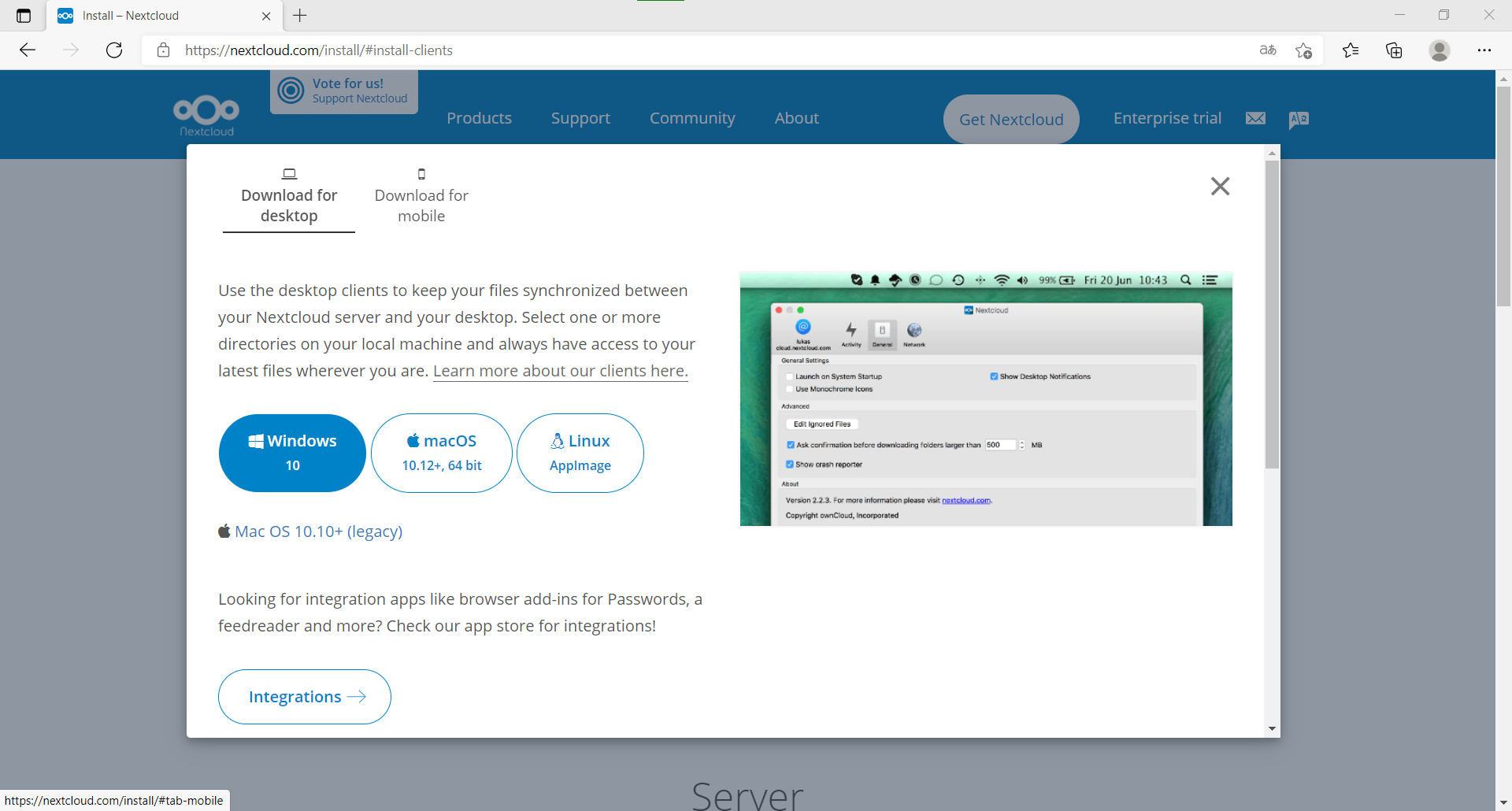
В вашей системе должен быть установлен GnuPG. Новейшую версию GnuPG для Windows можно найти здесь. Вам необходимо убедиться, что в процессе установки установлен флажок «GpgOL» (см. ниже).
Использование
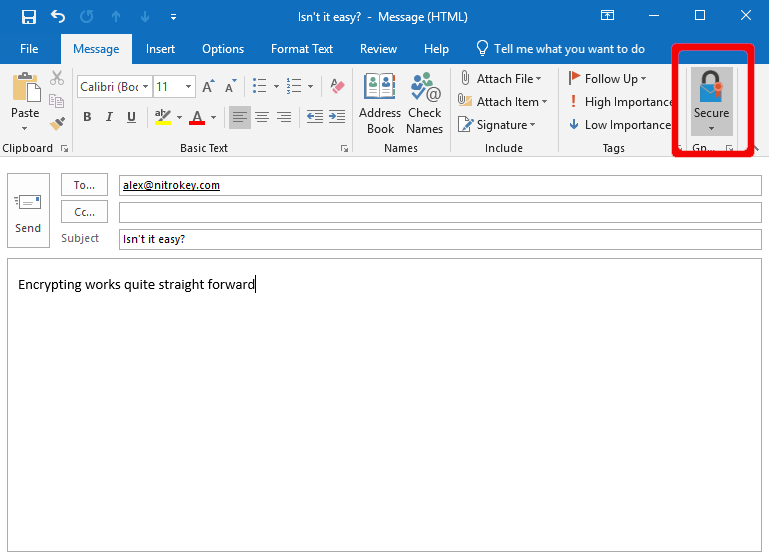
После установки GPG4Win вместе с GpgOL вы увидите новый значок с надписью «Secure» в окне составления письма. Чтобы зашифровать и подписать письмо, просто нажмите на значок, как показано ниже.
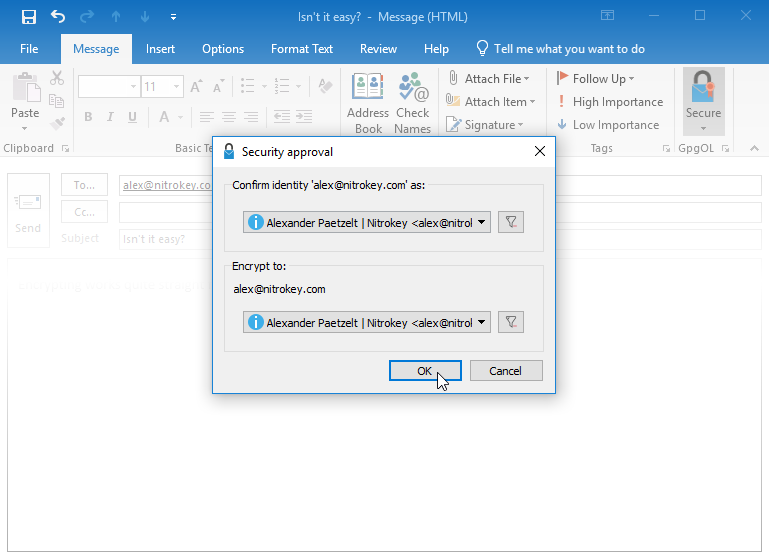
GnuPG will start signing and encrypting the mail as soon as you click on Send. You are requested to choose the identity you want to sign with and encrypt for.
Кроме того, вам будет предложено ввести PIN-код пользователя Nitrokey для подписания письма.
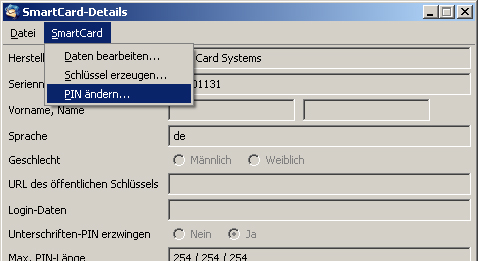
Если вы хотите прочитать зашифрованное письмо, вам будет автоматически предложено ввести PIN-код пользователя.