Volumi nascosti
Compatible Nitrokeys |
|||||||
|---|---|---|---|---|---|---|---|
⨯ inactive |
⨯ inactive |
⨯ inactive |
⨯ inactive |
⨯ inactive |
✓ active |
⨯ inactive |
⨯ inactive |
I volumi nascosti consentono di nascondere i dati all’interno del volume crittografato. Questi dati sono protetti da una passphrase aggiuntiva. Senza la passphrase, è impossibile sapere se i volumi nascosti sono presenti. Non sono configurati con una password predefinita, in modo che la loro esistenza possa essere ` negata in modo plausibile <https://en.wikipedia.org/wiki/Plausible_deniability>`__. Il concetto è simile a quello dei volumi nascosti di VeraCrypt’s/TrueCrypt’s ma con Nitrokey Storage l’intera funzionalità dei volumi nascosti è implementata in hardware.
È possibile configurare fino a quattro volumi nascosti. Una volta sbloccati, i volumi nascosti si comportano come l’archiviazione ordinaria dove è possibile creare varie partizioni, filesystem e memorizzare i file come si vuole.
Avvertimento
If you chose to use hidden volumes, you must not write any data to the encrypted volume, or you risk losing data in the hidden volume.
Nota
Hidden volumes are hidden within the free space of the encrypted volume, which will be overwritten when writing data to the encrypted volume. There are no mechanisms to prevent accidental overwriting of hidden data, as they would reveal the existence of hidden volumes. Data written to the encrypted volume before the creation of the hidden volume can still be read.
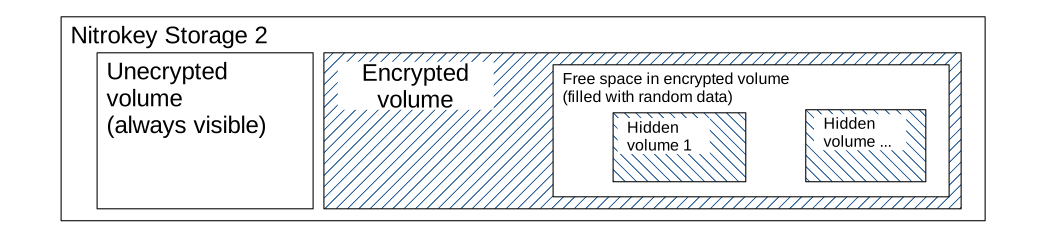
Configurare i volumi nascosti
Suggerimento
Copia alcuni file sul volume criptato prima di creare il volume nascosto.
Nota
Using a journaling filesystem may risk overwriting the hidden data. The encrypted filesystem is formatted to FAT32 by default, and it is recommended to leave it that way when using hidden volumes.
Sblocca il volume criptato usando l’app Nitrokey.
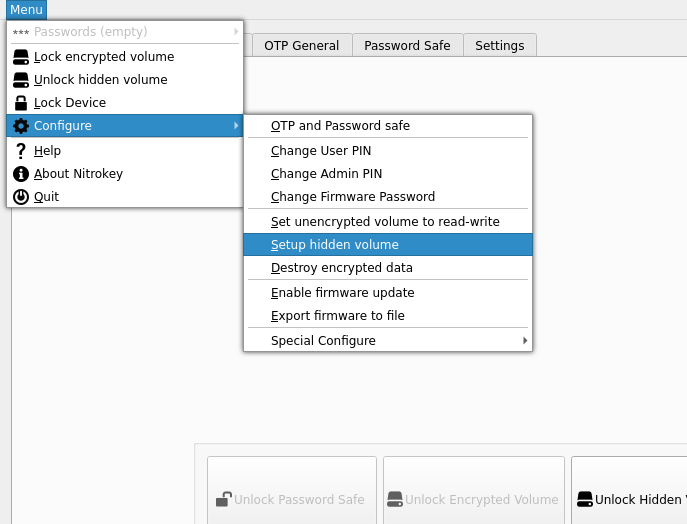
Nel menu, selezionate «setup hidden volume».
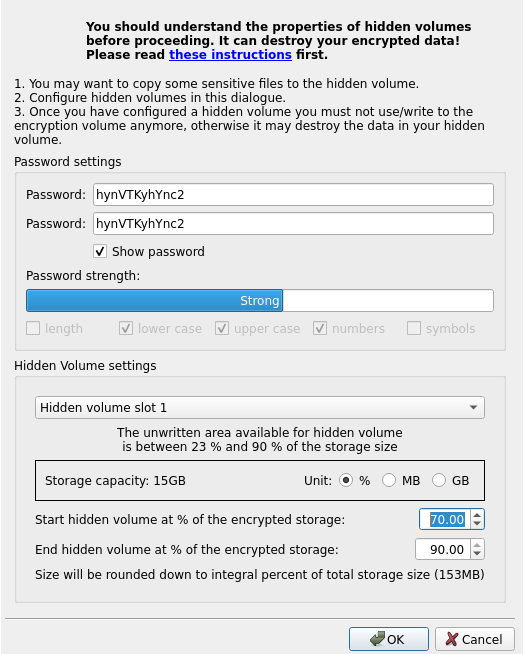
Inserite due volte una passphrase forte. A differenza del PIN del volume cifrato, non ci sono limiti al numero di tentativi di apertura dei volumi nascosti, quindi la forza della passphrase è estremamente importante.
Definire l’area di memorizzazione da utilizzare. I volumi nascosti sono memorizzati nelle aree libere del volume crittografato. Quando si creano più volumi nascosti, è necessario allocare una parte dell’area libera per ogni volume, assicurandosi che non si sovrappongano.
Usare i volumi nascosti
Sblocca il volume criptato.
Seleziona «sblocca volume nascosto» e inserisci una qualsiasi delle password del volume nascosto.
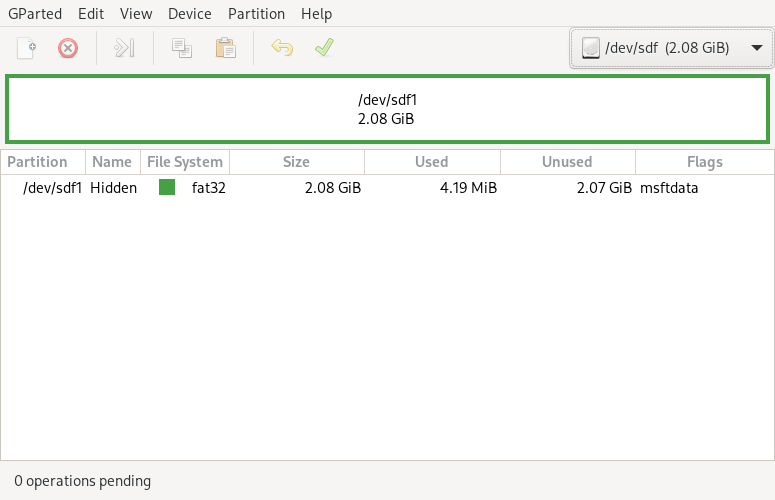
Se è la prima volta che si sblocca il volume nascosto, potrebbe essere necessario creare una partizione sul volume nascosto. È necessario aprire un gestore di partizioni come GParted e creare manualmente una o più partizioni. Assicurarsi di creare le partizioni sul dispositivo che è apparso al momento dello sblocco del volume nascosto.
Se è la prima volta che si sblocca il volume nascosto, potrebbe essere necessario creare una partizione sul volume nascosto. Sarà necessario utilizzare Utility Disco. Assicurarsi di creare le partizioni sul dispositivo che è apparso durante lo sblocco del volume nascosto.
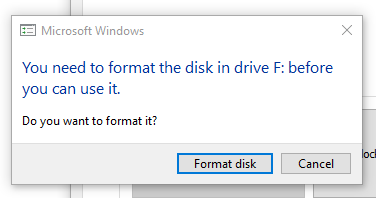
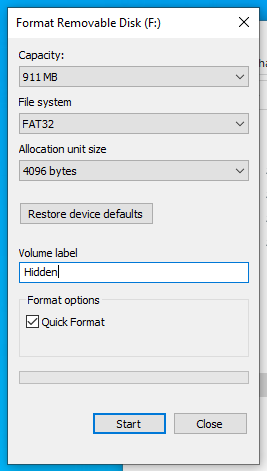
Se è la prima volta che si sblocca il volume nascosto, potrebbe essere necessario creare una partizione sul volume nascosto. In questo caso, Windows vi chiederà di farlo. È quindi possibile formattare il volume nascosto utilizzando FAT32, per la compatibilità con la maggior parte dei sistemi operativi.
Assicuratevi di smontare/espellere tutte le partizioni sui volumi nascosti prima di chiudere o scollegare la Nitrokey.