Parole
Introducerea parolei poate consta în:
Numele de autentificare (lungimea maximă este de 127 de caractere)
Parolă (lungimea maximă este de 127 de caractere)
Comment (for e.g. a website reference, maximum length is 127 characters)
One-Time Passwords (HOTP and TOTP)
Hash-Based Message Authentication Code (HMAC)
HOTP inversat
Notă
Toate câmpurile sunt opționale și pot fi editate și adăugate în orice moment cu ajutorul butonului „Edit”.
You can store up to 50 passwords.
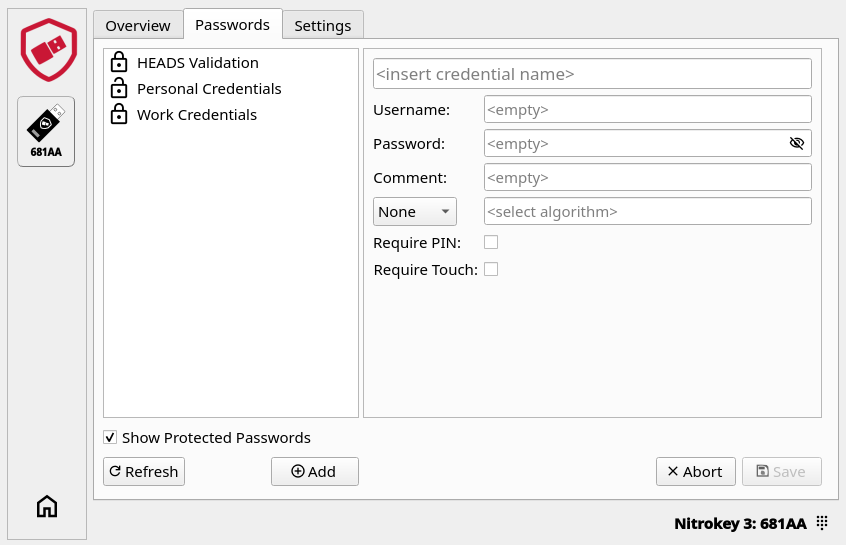
Adăugarea acreditărilor
To add a new entry click on the „Add” button.
Enter your user name.
Enter the password or OTP secret
Puteți introduce adresa web în câmpul Comentariu.
If you want to store a regular password, leave „Password only” in the algorithm field. If you want to store a OTP or HMAC, choose the appropriate algorithm (see below) and copy the OTP secret or QR code that is given by the website (you want to login to) into the field next to it.


Puteți alege să adăugați mai multă securitate prin bifarea căsuțelor „Require PIN” sau „Require Touch”. Acreditările cu „Require PIN” (afișate ca un lacăt închis) pot fi accesate numai prin introducerea unui cod PIN al dispozitivului atunci când faceți clic pe „Show Protected Passwords” (Afișare parole protejate). Datele de acreditare neprotejate (afișate sub forma unui lacăt deschis) pot fi accesate fără introducerea unui PIN al dispozitivului.
După ce toate câmpurile dorite sunt completate, faceți clic pe „Salvare”.
Notă
Trebuie mai întâi să setați un cod PIN al dispozitivului înainte de a utiliza „Require PIN”. În caz contrar, se va afișa o eroare. PIN-ul dispozitivului poate fi setat sau modificat în setările ` <./pin.html#passwords>` __).
Important
Aveți dreptul la numai 8 încercări de a introduce un cod PIN al dispozitivului, altfel nu veți putea accesa sau crea noi acreditări și va trebui să efectuați o resetare din fabrică pentru a utiliza din nou această funcție.
Autentificare
Odată ce credențialele dvs. sunt stocate, vă puteți conecta la contul dvs. urmând acești pași:
Selectați în partea stângă Nitrokey-ul pe care este stocată credențiala dvs.
Click on the „Passwords” tab.
Faceți clic pe credențiala dorită; dacă credențiala dvs. este protejată, faceți mai întâi clic pe „Show Protected Passwords” (Afișare parole protejate).
Dacă este o parolă obișnuită, copiați numele de utilizator și parola în fereastra de conectare. Dacă este o acreditare OTP, faceți clic pe pictograma „OTP” pentru a genera OTP și introduceți codul OTP în câmpul corespunzător din solicitarea de conectare (pentru HOTP, apăsați din nou butonul pentru a genera un nou cod).

OTP Algorithms
Parolele o singură dată (OTP) sunt utilizate ca autentificare multifactorială (MFA) concepută pentru a îngreuna accesul hackerilor la informații protejate, cum ar fi conturile online. Cu Nitrokey App 2 și Nitrokey, puteți utiliza două tipuri diferite de MFA:
TOTP sau Time-based One-Time Password este un cod de autentificare cu doi factori care se schimbă la intervale regulate de timp (de exemplu, 60 de secunde). Acesta este standardul utilizat de obicei de site-urile web.
HOTP sau parola unică bazată pe HMAC este un cod de autentificare cu doi factori care se schimbă de fiecare dată când este solicitat și validat. Acesta este rar utilizat în prezent.
HMAC este utilizat în principal cu KeePassXC.
HOTP inversat este utilizat pentru a verifica autenticitatea dispozitivului, în loc să vă autentifice pe dumneavoastră la un serviciu.
Notă
Datele de autentificare de tip Reverse HOTP sunt afișate și pot fi șterse în fila „Parole”, dar nu pot fi create cu aplicația Nitrokey App 2. Opțiunile de algoritm disponibile la adăugarea datelor de autentificare sunt doar „Doar parolă”, „TOTP”, „HOTP” și „HMAC”.
Notă
For a list of websites supporting OTPs have a look at dongleauth.com.
Puteți testa TOTP cu pe acest site.
Export and Import
Datele de autentificare salvate pot fi exportate într-un fișier și importate din nou, de exemplu pentru a le transfera pe un alt Nitrokey. Ambele butoane se află în fila „Parole”: „Export” și „Import”.
Export
Insert your Nitrokey and click on the „Passwords” tab.
Click on the „Export” button.
În fereastra de dialog, faceți clic pe „Începe”. Vi se va solicita codul PIN al dispozitivului, cu excepția cazului în care acesta a fost deja introdus mai devreme în cadrul acestei sesiuni. În timp ce operațiunea se desfășoară, starea afișată este „Se procesează… Apăsați pe Nitrokey dacă acesta clipește.”
Alegeți unde doriți să salvați fișierul. Acesta este stocat în format JSON și poartă numele „ ` ” „credential_export.json` ” în mod implicit.
Copiați fraza de acces afișată în fereastra de dialog folosind butonul de lângă ea și păstrați-o într-un loc sigur. Aceasta este generată automat și este necesară pentru a importa fișierul ulterior.
Fereastra de dialog afișează rezultatele în trei coloane:
Nu sunt parole – date de autentificare fără parolă (de exemplu, doar OTP), care nu pot fi extrase de pe dispozitiv
S-a omis „ ” – date de autentificare protejate prin cod PIN, în condițiile în care nu a fost introdus niciun cod PIN
Important
The export is encrypted by default. The clear-text option disables the encryption and stores all credentials unprotected in the file. Only use it for compatibility with other password managers.
Import
Insert your Nitrokey and click on the „Passwords” tab.
Faceți clic pe butonul „Import” și selectați fișierul exportat anterior.
Enter the passphrase of the file (This is not needed for a file that was exported with the clear-text option)
Faceți clic pe „Începe”. Vi se va solicita codul PIN al dispozitivului, cu excepția cazului în care acesta a fost deja introdus anterior în cadrul acestei sesiuni. Pe durata operațiunii, starea afișată este „Se procesează… Apăsați pe Nitrokey dacă acesta clipește.”
Fereastra de dialog afișează rezultatele în trei coloane: