Lösenord
Lösenord kan bestå av:
Inloggningsnamn (maximal längd är 127 tecken)
Lösenord (maximal längd är 127 tecken)
Comment (for e.g. a website reference, maximum length is 127 characters)
One-Time Passwords (HOTP and TOTP)
Hash-Based Message Authentication Code (HMAC)
Omvänd HOTP
Observera
Alla fält är valfria och kan redigeras och läggas till när som helst med hjälp av knappen ”Redigera”.
You can store up to 50 passwords.
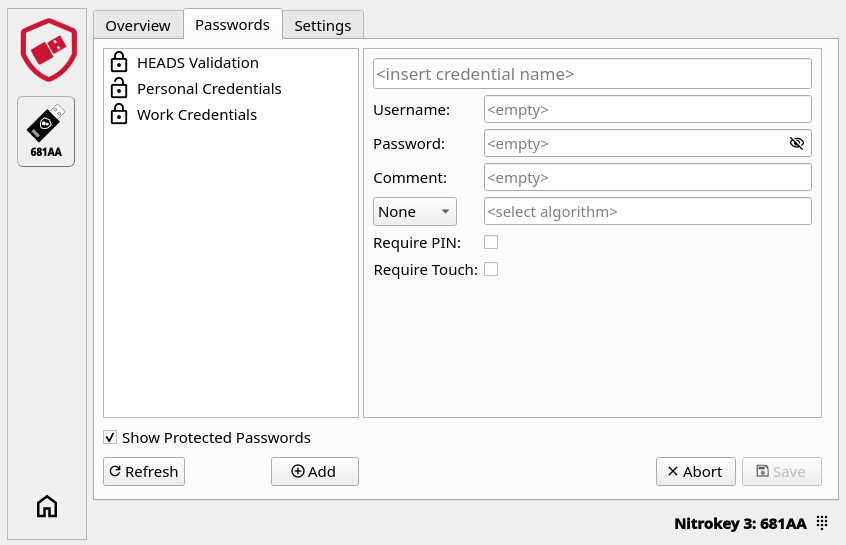
Lägga till autentiseringsuppgifter
To add a new entry click on the ”Add” button.
Enter your user name.
Enter the password or OTP secret
Du kan ange webbadressen i fältet Comment.
If you want to store a regular password, leave ”Password only” in the algorithm field. If you want to store a OTP or HMAC, choose the appropriate algorithm (see below) and copy the OTP secret or QR code that is given by the website (you want to login to) into the field next to it.


Du kan välja att lägga till mer säkerhet genom att markera rutorna ”Require PIN” eller ”Require Touch”. Uppgifter med ”Require PIN” (visas som ett stängt lås) kan endast nås genom att ange en PIN-kod för enheten när du klickar på ”Show Protected Passwords”. Oskyddade referenser (visas som ett öppet lås) kan nås utan att ange en PIN-kod för enheten.
När alla önskade fält är ifyllda klickar du på ”Spara”.
Observera
Du måste först ange en PIN-kod för enheten innan du använder ”Kräv PIN-kod”. Annars kommer ett felmeddelande att visas. Enhetens PIN-kod kan ställas in eller ändras i inställningarna på ` <./pin.html#passwords>` __).
Viktigt
Du får bara göra 8 försök att ange en PIN-kod för enheten, annars kommer du inte att kunna komma åt eller skapa nya inloggningsuppgifter och du måste göra en fabriksåterställning för att kunna använda den här funktionen igen.
Inloggning
När dina inloggningsuppgifter har lagrats kan du logga in på ditt konto genom att följa dessa steg:
Välj på vänster sida din Nitrokey på vilken dina inloggningsuppgifter lagras.
Click on the ”Passwords” tab.
Klicka på önskad referens, om referensen är skyddad klickar du först på ”Visa skyddade lösenord”.
Om det är ett vanligt lösenord kopierar du användarnamnet och lösenordet till inloggningsprompten. Om det är en OTP-legitimation klickar du på ”OTP”-ikonen för att generera OTP och anger OTP-koden i lämpligt fält i inloggningsprompten. (För HOTP trycker du på knappen igen för att generera en ny kod).

OTP Algorithms
Engångslösenord (OTP) används som multifaktorautentisering (MFA) som är utformad för att göra det mycket svårare för hackare att komma åt skyddad information som onlinekonton. Med Nitrokey App 2 och din Nitrokey kan du använda två olika MFA:
TOTP eller Time-based One-Time Password är en tvåfaktorsautentiseringskod som ändras med regelbundna tidsintervall (t.ex. 60 sekunder). Det här är den standard som vanligtvis används av webbplatser.
HOTP eller HMAC-baserat engångslösenord är en kod för tvåfaktorsautentisering som ändras varje gång den begärs och valideras. Det används sällan idag.
HMAC används främst med KeePassXC.
Reverse HOTP används för att verifiera enhetens äkthet istället för att autentisera dig hos en tjänst.
Observera
Inloggningsuppgifter av typen Reverse HOTP visas och kan raderas under fliken ”Lösenord”, men de kan inte skapas med Nitrokey App 2. Vid val av algoritm när man lägger till en inloggningsuppgift erbjuds endast alternativen ”Endast lösenord”, ”TOTP”, ”HOTP” och ”HMAC”.
Observera
For a list of websites supporting OTPs have a look at dongleauth.com.
Du kan testa TOTP med denna webbplats.
Export and Import
Sparade inloggningsuppgifter kan exporteras till en fil och importeras igen, till exempel för att flytta dem till en annan Nitrokey. Båda knapparna finns på fliken ”Lösenord”: ”Exportera” och ”Importera”.
Export
Insert your Nitrokey and click on the ”Passwords” tab.
Click on the ”Export” button.
Klicka på ”Start” i dialogrutan. Du ombeds ange enhetens PIN-kod, om den inte redan har angetts tidigare under denna session. Medan åtgärden pågår visas statusmeddelandet ”Arbetar… Tryck på din Nitrokey om den blinkar.”
Välj var filen ska sparas. Den sparas i JSON-format och får som standard namnet
credential_export.json.Kopiera lösenordsfrasen som visas i dialogrutan med knappen bredvid och förvara den på en säker plats. Den genereras automatiskt och behövs för att importera filen senare.
I dialogrutan visas resultaten i tre kolumner:
**** – export av behörigheter
Inte lösenord – inloggningsuppgifter utan lösenord (till exempel enbart engångskod), som inte kan extraheras från enheten
**** har hoppats över – inloggningsuppgifter som är PIN-skyddade trots att ingen PIN-kod angavs
Viktigt
The export is encrypted by default. The clear-text option disables the encryption and stores all credentials unprotected in the file. Only use it for compatibility with other password managers.
Import
Insert your Nitrokey and click on the ”Passwords” tab.
Klicka på knappen ”Importera” och välj den fil som du tidigare har exporterat.
Enter the passphrase of the file (This is not needed for a file that was exported with the clear-text option)
Klicka på ”Börja”. Du ombeds ange enhetens PIN-kod, om den inte redan har angetts tidigare under denna session. Medan åtgärden pågår visas statusmeddelandet ”Arbetar… Tryck på din Nitrokey om den blinkar.”
I dialogrutan visas resultaten i tre kolumner: