Password
Le password possono essere costituite da:
Nome di accesso (lunghezza massima 127 caratteri)
Password (lunghezza massima 127 caratteri)
Comment (for e.g. a website reference, maximum length is 127 characters)
One-Time Passwords (HOTP and TOTP)
Hash-Based Message Authentication Code (HMAC)
HOTP inverso
Nota
Tutti i campi sono facoltativi e possono essere modificati e aggiunti in qualsiasi momento utilizzando il pulsante «Modifica».
You can store up to 50 passwords.
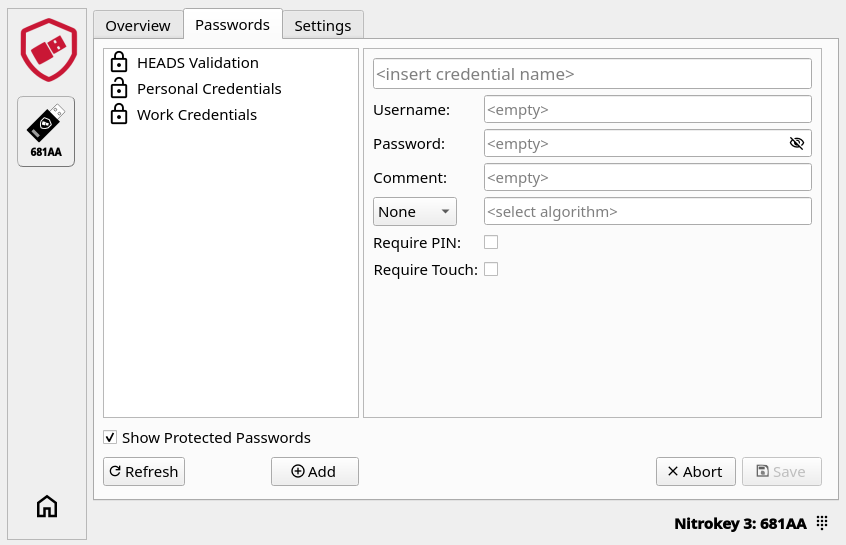
Aggiunta di credenziali
To add a new entry click on the «Add» button.
Enter your user name.
Enter the password or OTP secret
È possibile inserire l’indirizzo web nel campo Commento.
If you want to store a regular password, leave «Password only» in the algorithm field. If you want to store a OTP or HMAC, choose the appropriate algorithm (see below) and copy the OTP secret or QR code that is given by the website (you want to login to) into the field next to it.


È possibile scegliere di aggiungere maggiore sicurezza selezionando le caselle «Richiedi PIN» o «Richiedi tocco». Le credenziali con «Richiedi PIN» (visualizzate come un lucchetto chiuso) sono accessibili solo inserendo il PIN del dispositivo quando si fa clic su «Mostra password protette». Le credenziali non protette (visualizzate come un lucchetto aperto) sono accessibili senza inserire il PIN del dispositivo.
Una volta compilati tutti i campi desiderati, cliccare su «Salva».
Nota
È necessario impostare un PIN del dispositivo prima di utilizzare «Richiedi PIN». In caso contrario, verrà visualizzato un errore. Il PIN del dispositivo può essere impostato o modificato nelle impostazioni di ` <./pin.html#passwords>` __).
Importante
Sono consentiti solo 8 tentativi di inserimento del PIN del dispositivo, altrimenti non sarà possibile accedere o creare nuove credenziali e sarà necessario eseguire un reset di fabbrica per poter utilizzare nuovamente questa funzione.
Accesso
Una volta memorizzata la credenziale, è possibile effettuare il login al proprio account con i seguenti passaggi:
Selezionare a sinistra il Nitrokey su cui è memorizzata la credenziale.
Click on the «Passwords» tab.
Cliccare sulla credenziale desiderata; se la credenziale è protetta, cliccare prima su «Mostra password protette».
Se si tratta di una password normale, copiare il nome utente e la password nel prompt di accesso. Se si tratta di una credenziale OTP, fare clic sull’icona «OTP» per generare l’OTP e inserire il codice OTP nel campo appropriato del prompt di accesso (per HOTP, premere nuovamente il pulsante per generare un nuovo codice).

OTP Algorithms
Le One-Time Password (OTP) sono utilizzate come autenticazione a più fattori (MFA) per rendere molto più difficile agli hacker l’accesso a informazioni protette come gli account online. Con Nitrokey App 2 e Nitrokey è possibile utilizzare due diversi MFA:
TOTP o Time-based One-Time Password è un codice di autenticazione a due fattori che cambia a intervalli di tempo regolari (ad esempio, 60 secondi). È lo standard tipicamente utilizzato dai siti web.
HOTP o HMAC-based One-Time Password è un codice di autenticazione a due fattori che cambia ogni volta che viene richiesto e convalidato. Oggi è raramente utilizzato.
HMAC è utilizzato principalmente con KeePassXC.
L’HOTP inverso viene utilizzato per verificare l’autenticità del dispositivo, anziché per autenticare l’utente presso un servizio.
Nota
Le credenziali di tipo Reverse HOTP sono elencate e possono essere eliminate nella scheda «Password», ma non è possibile crearle con Nitrokey App 2. La selezione dell’algoritmo durante l’aggiunta di una credenziale offre solo le opzioni «Solo password», «TOTP», «HOTP» e «HMAC».
Nota
For a list of websites supporting OTPs have a look at dongleauth.com.
È possibile testare TOTP con questo sito.
Export and Import
Le credenziali salvate possono essere esportate in un file e importate nuovamente, ad esempio per trasferirle su un’altra Nitrokey. Entrambi i pulsanti si trovano nella scheda «Password»: «Esporta» e «Importa».
Export
Insert your Nitrokey and click on the «Passwords» tab.
Click on the «Export» button.
Nella finestra di dialogo, fare clic su «Avvia». Verrà richiesto il PIN del dispositivo, a meno che non sia già stato inserito in precedenza durante questa sessione. Mentre l’operazione è in corso, lo stato mostra il messaggio «In esecuzione… Premere il Nitrokey se lampeggia.»
Scegli dove salvare il file. Il file viene salvato in formato JSON e, per impostazione predefinita, viene denominato
credential_export.json.Copia la passphrase visualizzata nella finestra di dialogo utilizzando il pulsante accanto ad essa e conservala in un luogo sicuro. Viene generata automaticamente ed è necessaria per importare il file in un secondo momento.
La finestra di dialogo elenca i risultati in tre colonne:
Non le password - credenziali senza password (ad esempio solo OTP), che non possono essere estratte dal dispositivo
**** e saltata - credenziali protette da PIN, ma non è stato fornito alcun PIN
Importante
The export is encrypted by default. The clear-text option disables the encryption and stores all credentials unprotected in the file. Only use it for compatibility with other password managers.
Import
Insert your Nitrokey and click on the «Passwords» tab.
Fai clic sul pulsante «Importa» e seleziona il file esportato in precedenza.
Enter the passphrase of the file (This is not needed for a file that was exported with the clear-text option)
Fai clic su «Inizia». Ti verrà richiesto il PIN del dispositivo, a meno che non sia già stato inserito in precedenza durante questa sessione. Mentre l’operazione è in corso, lo stato indica «In esecuzione… Premi il tuo Nitrokey se lampeggia.»
La finestra di dialogo elenca i risultati in tre colonne: