パスワード
パスワードの入力項目は以下の通り:
ログイン名(最大127文字)
パスワード(最大127文字)
Comment (for e.g. a website reference, maximum length is 127 characters)
One-Time Passwords (HOTP and TOTP)
Hash-Based Message Authentication Code (HMAC)
リバースHOTP
注釈
すべての項目は任意で、「編集」ボタンを使っていつでも編集・追加することができます。
You can store up to 50 passwords.
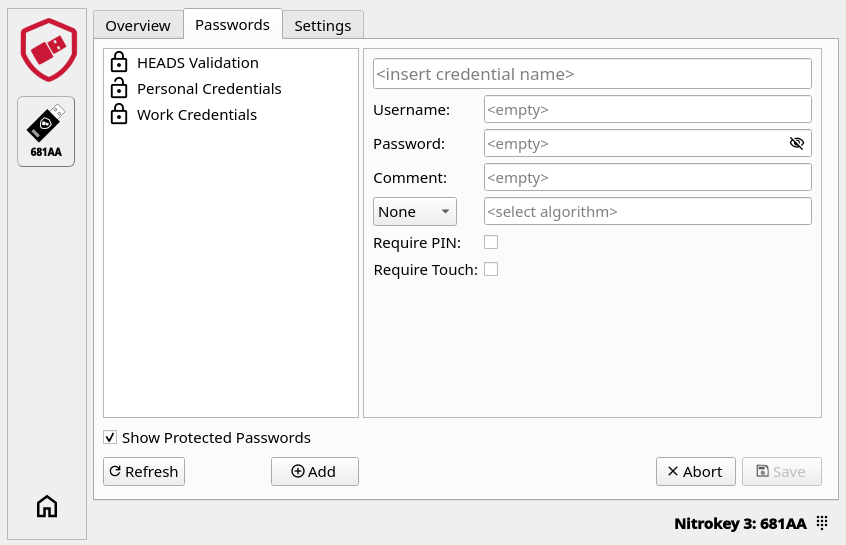
認証情報の追加
To add a new entry click on the "Add" button.
Enter your user name.
Enter the password or OTP secret
Comment "欄にウェブアドレスを入力することができます。
If you want to store a regular password, leave "Password only" in the algorithm field. If you want to store a OTP or HMAC, choose the appropriate algorithm (see below) and copy the OTP secret or QR code that is given by the website (you want to login to) into the field next to it.


Require PIN "または "Require Touch "ボックスにチェックを入れることで、セキュリティを強化することができます。Require PIN」(閉じたロックで表示)のクレデンシャルは、「Show Protected Passwords」(保護されたパスワードを表示)をクリックしたときにデバイスの PIN を入力することによってのみアクセスできます。保護されていないクレデンシャル(開いているロックとして表示)は、デバイス PIN を入力せずにアクセスできます。
すべての項目を入力したら、「保存」をクリックしてください。
注釈
PINを要求」を使用する前に、まずデバイスのPINを設定する必要があります。そうしないとエラーが表示されます。デバイス PIN は`の設定<./pin.html#passwords>`__) で設定または変更できます。
重要
デバイス PIN の入力は 8 回までしか試行できません。そうしないと、新しい認証情報へのアクセスや作成ができなくなり、この機能を再び使用するには工場出荷時リセットを実行する必要があります。
ログイン
クレデンシャルが保存されたら、以下の手順でアカウントにログインできます:
クレデンシャルが保存されているニトロキーを左側で選択します。
Click on the "Passwords" tab.
クレデンシャルが保護されている場合は、最初に「保護されたパスワードを表示」をクリックします。
通常のパスワードの場合は、ユーザー名とパスワードをログインプロンプトにコピーします。OTPクレデンシャルの場合は、「OTP」アイコンをクリックしてOTPを生成し、ログインプロンプトの該当フィールドにOTPコードを入力します(HOTPの場合は、ボタンをもう一度押して新しいコードを生成します)。

OTP Algorithms
ワンタイムパスワード(OTP)は多要素認証(MFA)として使用され、ハッカーがオンラインアカウントなどの保護された情報にアクセスするのをはるかに困難にするように設計されています。ニトロキーアプリ2とニトロキーを使用すると、2つの異なるMFAを使用できます:
TOTPまたはTime-based One-Time Passwordは、一定の時間間隔(例えば60秒)で変更される二要素認証コードです。これは一般的にウェブサイトで使用されている規格です。
HOTPまたはHMACベースのワンタイムパスワードは、要求され検証されるたびに変更される二要素認証コードである。現在ではほとんど使われていない。
HMAC は主に KeePassXC で使用されます。
リバースHOTPは、サービスへのユーザー認証を行うのではなく、デバイスの真正性を確認するために使用されます。
注釈
「Reverse HOTP」タイプの認証情報は「パスワード」タブに一覧表示され、削除することもできますが、ニトロキー App 2 では作成できません。認証情報を追加する際のアルゴリズムの選択では、「パスワードのみ」、「TOTP」、「HOTP」、「HMAC」のみが利用可能です。
注釈
For a list of websites supporting OTPs have a look at dongleauth.com.
` <https://authenticationtest.com/totpChallenge/>` __ ウェブサイトでTOTPをテストできる。
Export and Import
保存された認証情報はファイルにエクスポートしたり、再度インポートしたりすることができます。たとえば、別のニトロキーに移行する場合などに利用できます。両方のボタン(「エクスポート」と「インポート」)は、「パスワード」タブ内にあります。
Export
Insert your Nitrokey and click on the "Passwords" tab.
Click on the "Export" button.
ダイアログで「開始」をクリックします。このセッションの早い段階で既にPINが入力されていない限り、デバイスのPINの入力を求められます。処理の実行中は、ステータスに「処理中…ニトロキーが点滅したら押してください」と表示されます。
ファイルを保存する場所を選択してください。ファイルはJSON形式で保存され、デフォルトでは`credential_export.json` という名前が付けられます。
ダイアログに表示されているパスフレーズを、その横にあるボタンをクリックしてコピーし、安全な場所に保管してください。このパスフレーズは自動的に生成されるもので、後でファイルをインポートする際に必要となります。
このダイアログには、結果が3つの列に一覧表示されます:
**** の成功 - エクスポートされた認証情報
パスワードではないもの - パスワードを必要としない認証情報(例:OTPのみ)で、デバイスから抽出できないもの
**** をスキップしました - PIN で保護されている認証情報ですが、PIN が入力されませんでした
重要
The export is encrypted by default. The clear-text option disables the encryption and stores all credentials unprotected in the file. Only use it for compatibility with other password managers.
Import
Insert your Nitrokey and click on the "Passwords" tab.
「インポート」ボタンをクリックし、先ほどエクスポートしたファイルを選択してください。
Enter the passphrase of the file (This is not needed for a file that was exported with the clear-text option)
「開始」をクリックしてください。このセッションの早い段階で既にPINを入力していない限り、デバイスのPINの入力を求められます。処理の実行中は、ステータスに「処理中... ニトロキーが点滅している場合は、ニトロキーを押してください。」と表示されます。
このダイアログには、結果が3つの列に一覧表示されます: