Firmware frissítés
Ez az útmutató segítségével frissítheti a Nitrokey Heads firmware-jét egy olyan NitroPad készüléken, amelyen már fut a Heads. Az útmutató akkor is alkalmazható, ha OEM-gyári visszaállítást hajtottak végre, de a TPM-számlálót még vissza kell állítani.
Előkészítés
Csatlakoztassa az eredeti hálózati adaptert, és töltse fel az akkumulátort 70%-ra vagy annál magasabb szintre. A szoftverfrissítés és az első újraindítás során mind az adaptert, mind az akkumulátort tartsa csatlakoztatva.
Fontos
A NitroPad NV41, V54 és V56 modellek esetében az Embedded Controller (EC) firmware-jének szinkronizálását végző frissítésekhez használja a DC hengeres csatlakozós tápegységet ( ). Ne támaszkodjon kizárólag az USB-C-s töltésre: az EC-frissítés az adapter ellenőrzése előtt visszaállíthatja az USB Power Delivery vezérlőt, ami a frissítés meghiúsulásához vezethet.
Olvassa el a „ ” Nitrokey Heads kiadási megjegyzéseket a frissítési követelmények és a modellspecifikus problémák megismeréséhez. Töltse le a pontos modelljéhez tartozó ZIP-archívumot:
NitroPad T430:
firmware-nitropad-t430-[version].zipNitroPad X230:
firmware-nitropad-x230-[version].zipNitroPad NV41:
firmware-nitropad-nv41-[version].zipNitroPad NS50:
firmware-nitropad-ns50-[version].zipNitroPad V54:
firmware-nitropad-v54-[version].zipNitroPad V56:
firmware-nitropad-v56-[version].zip
Ellenőrizze az archívumot az alábbiak szerint, majd másolja át egy USB-meghajtóra. Ne módosítsa a ZIP-archívumot; ne bontsa ki, és ne nevezze át más fájlra úgy, hogy ZIP kiterjesztést adjon neki. Válassza ki ezt az archívumot a Heads frissítési menüjében.
Készítsen biztonsági másolatot a fontos adatokról. Ha a lemez titkosítása engedélyezve van, a frissítés előtt győződjön meg arról, hogy rendelkezik a lemez-helyreállítási jelszóval; erre szükség lehet, ha a TPM-alapú lemez-feloldást újra kell konfigurálni.
Megjegyzés
A ZIP-frissítésekhez olyan Heads-verzió telepítése szükséges, amely támogatja azokat. Ha az archívumot a rendszer nem fogadja el, vagy nagyon régi firmware-ről frissítesz, ne próbálj meg találgatni a frissítési útvonalat, hanem nézd át a kiadási megjegyzéseket, és lépj kapcsolatba a Nitrokey ügyfélszolgálattal:. Ha a firmware-t manuálisan telepítetted vagy módosítottad, a folytatás előtt győződj meg arról, hogy a BIOS- és az EC-verziók kompatibilisek egymással. Az upstream verziószámok nem feltétlenül egyeznek meg a Nitrokey kiadási számaival.
Firmware aláírás ellenőrzése
Töltse le a „ ”, a „ ` ”, a „sha256sum` ”, valamint a „ ` ” és a „sha256sum.sig` ” fájlokat abból a Nitrokey-kiadásból, amelyből a firmware-t is letöltötte. Helyezze ezeket a fájlokat és a ZIP-tárcsát egy könyvtárba azon a számítógépen, amelyről letöltötte őket.
Importáld a Nitrokey kiadási megjegyzésekben megadott aláírási kulcsot. A Markus Meissner által aláírt kiadások az kulcsszerver ezen bejegyzésében elérhető kulcsot használják:. Hasonlítsd össze a kulcs ujjlenyomatát a kiadás aláírási adataival.
Ebből a könyvtárból ellenőrizze az ellenőrzőösszeg-manifeszt aláírását:
gpg --verify sha256sum.sig sha256sum
Az aláírásnak érvényesnek kell lennie, és a várt aláírási kulcshoz kell tartoznia. Ha az ellenőrzés sikertelen, álljon le.
Ellenőrizze a letöltött archívumot a hitelesített manifeszt alapján:
sha256sum --check --ignore-missing sha256sum
Ellenőrizze, hogy a webhelyről letöltött, modelljéhez tartozó ZIP-archívum ( ) megjelenik-e a kimenetben a következő sorral:
OK. Az érvényes manifeszt-aláírás önmagában nem ellenőrzi a letöltött ZIP-fájlt. Ne telepítsen olyan fájlt, amelynek ellenőrzőösszeg-ellenőrzése sikertelen volt vagy hiányzik.
Boot Time After Update
Az első újraindítás jóval hosszabb ideig tarthat, mint általában. Lehetséges, hogy az újraindítás során frissül az EC firmware, és a rendszer újra betanítja a memóriáját, mielőtt megjelenne a Heads felirat. A képernyő körülbelül egy percig vagy annál is tovább teljesen fekete maradhat. A több telepített RAM növelheti a késleltetést; egy 96 GB-os rendszer esetében a folyamat több mint két percig is eltarthat. Ezek az időértékek csak példaként szolgálnak, nem jelentenek maximális várakozási időt. A későbbi indítások gyorsabbak lesznek, miután a memória-újratanítás eredményei a gyorsítótárba kerülnek.
Figyelem
Ne szakítsa meg a flashelést vagy az első újraindítást csak azért, mert a képernyő fekete. Ne tartsa lenyomva a bekapcsológombot, ne húzza ki a tápegységet, ne válassza le az akkumulátort, és ne hajtson végre visszaállítást, amíg a frissítés még folyamatban van. A firmware-írás megszakítása – beleértve az újraindítás közbeni EC-frissítést is – oda vezethet, hogy a NitroPad nem indul el, és külső hardveres helyreállításra lesz szükség.
A sikeres flash-üzenet nem jelenti azt, hogy az azt követő EC-frissítés befejeződött. Hagyja bekapcsolva a készüléket, és türelmesen várja meg, amíg megjelennek a Heads. Ha hosszabb várakozás után sem látszik előrelépés, és nem biztos abban, hogy a frissítés még folyamatban van-e, vegye fel a kapcsolatot a Nitrokey ügyfélszolgálatával, mielőtt kényszerleállítást hajtana végre.
Eljárás
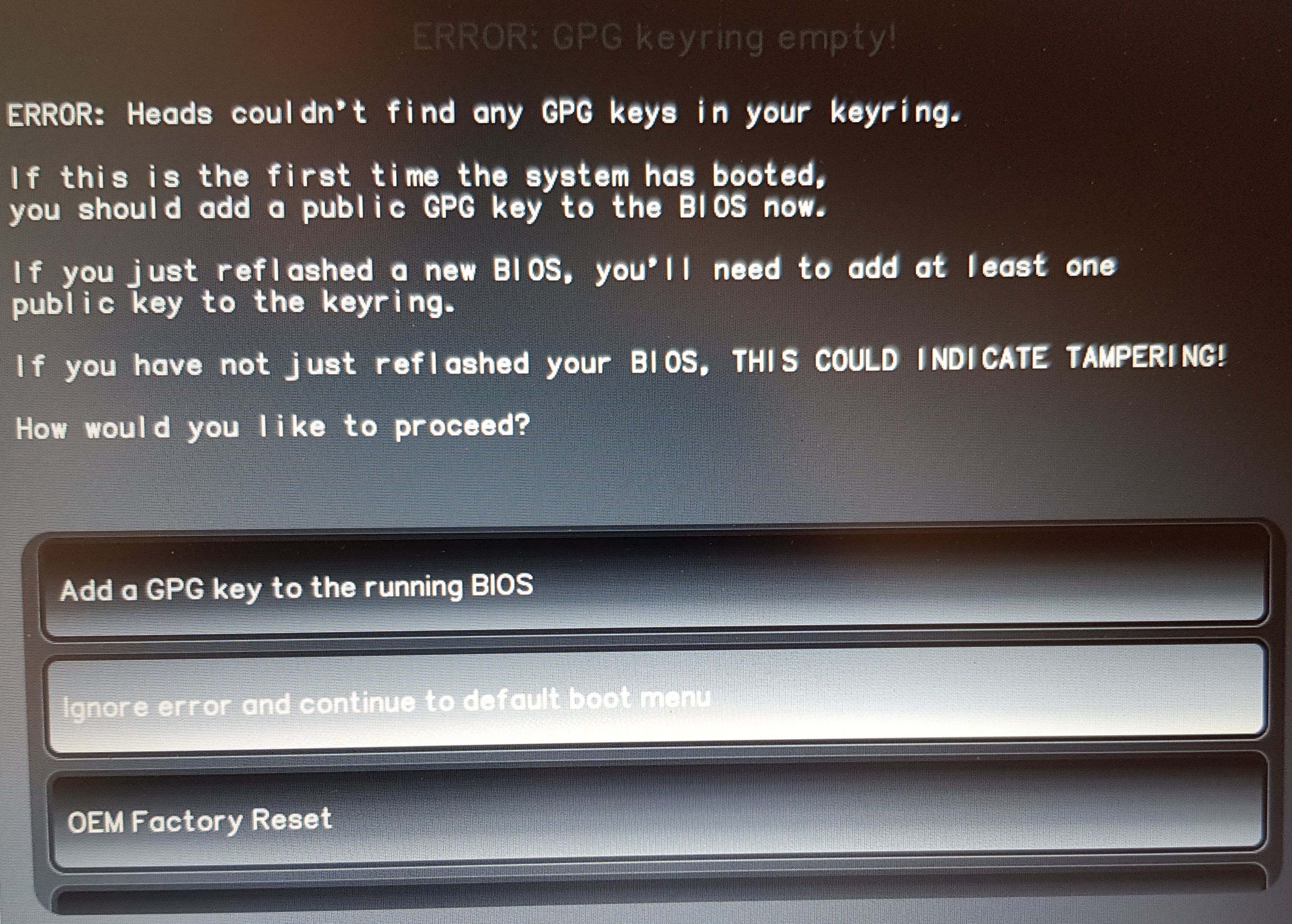
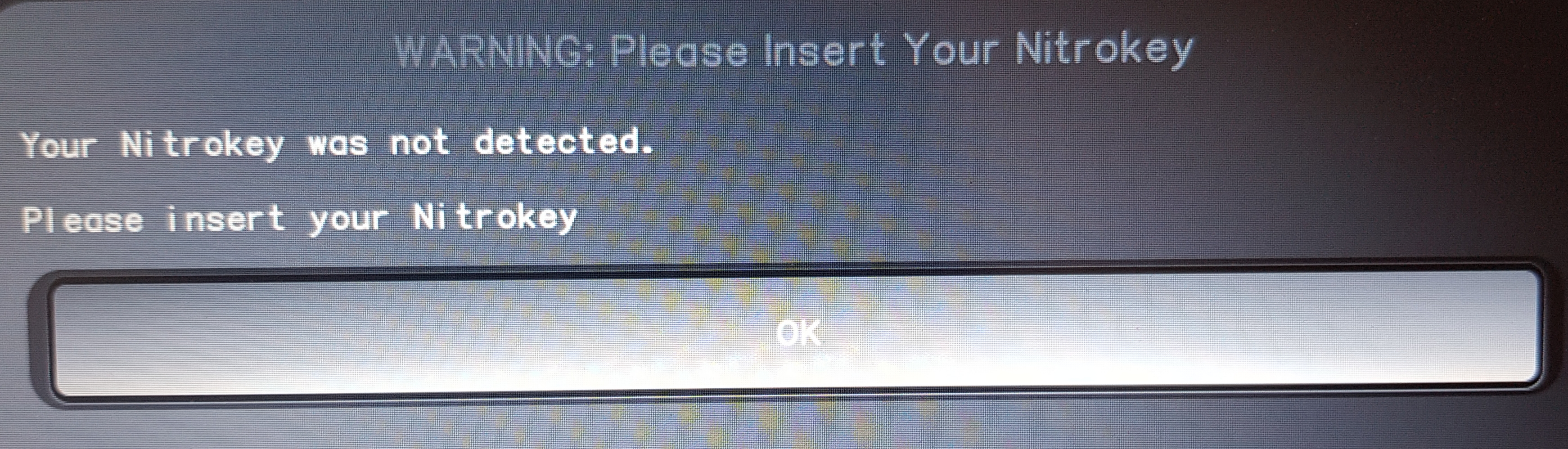
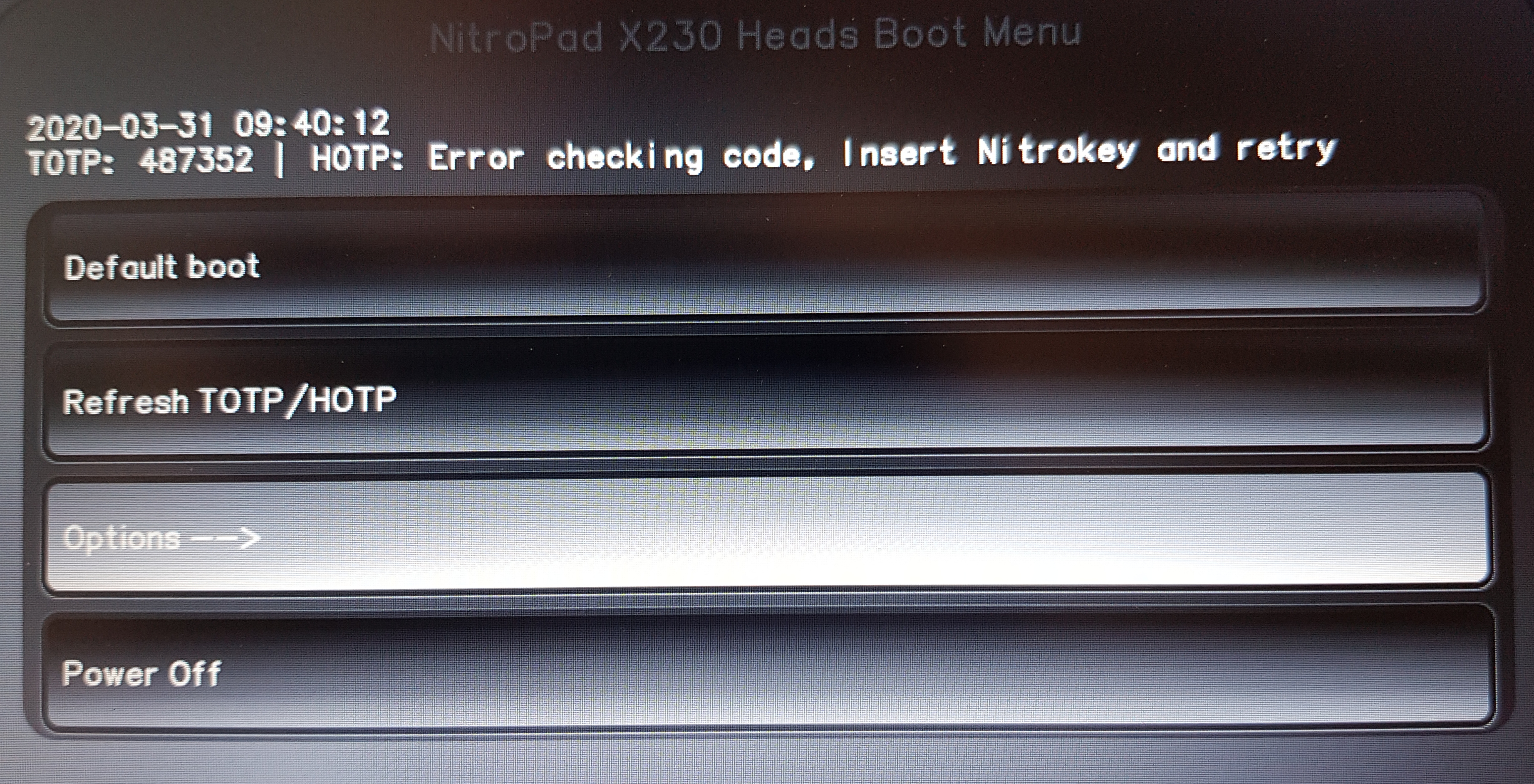
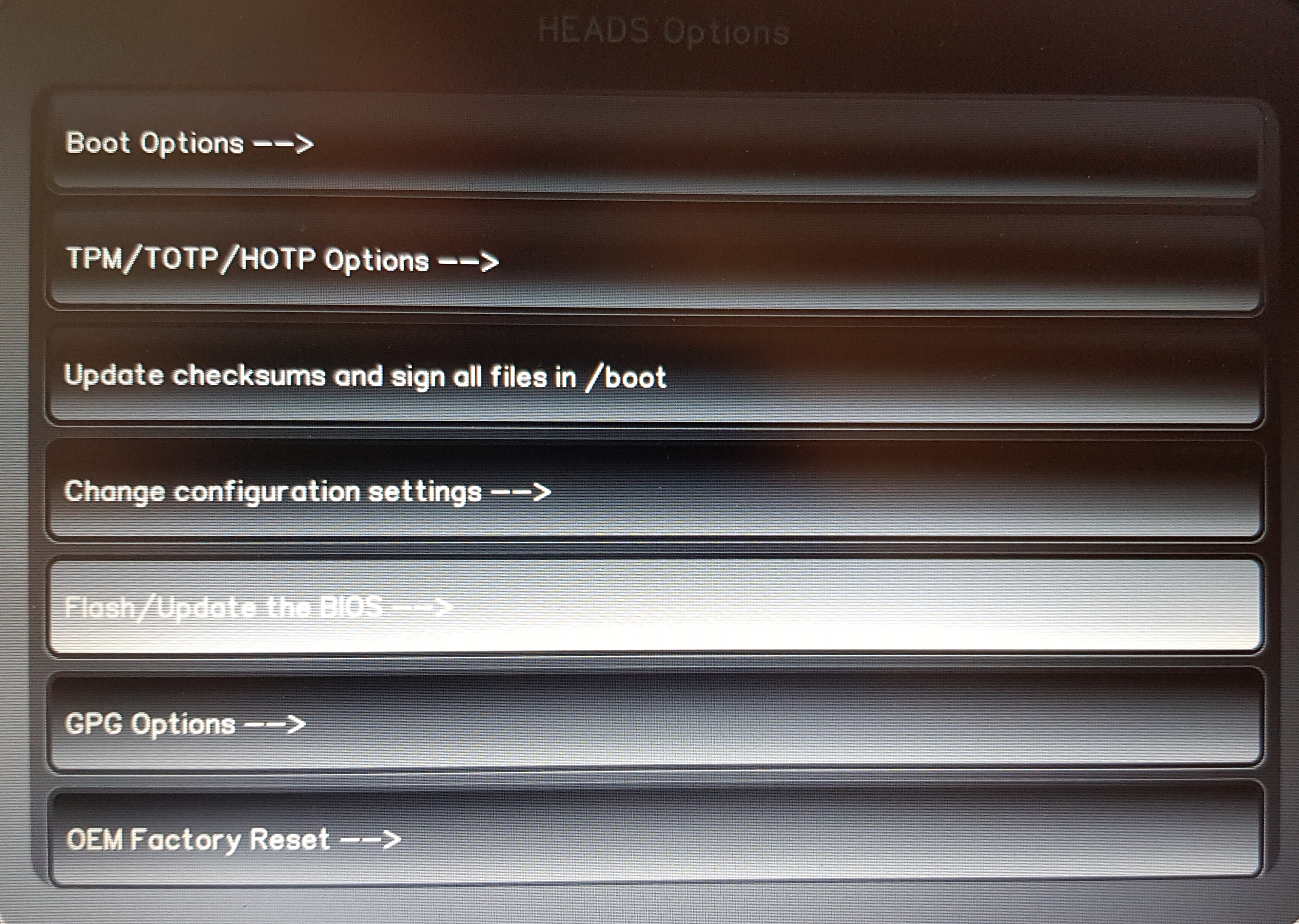
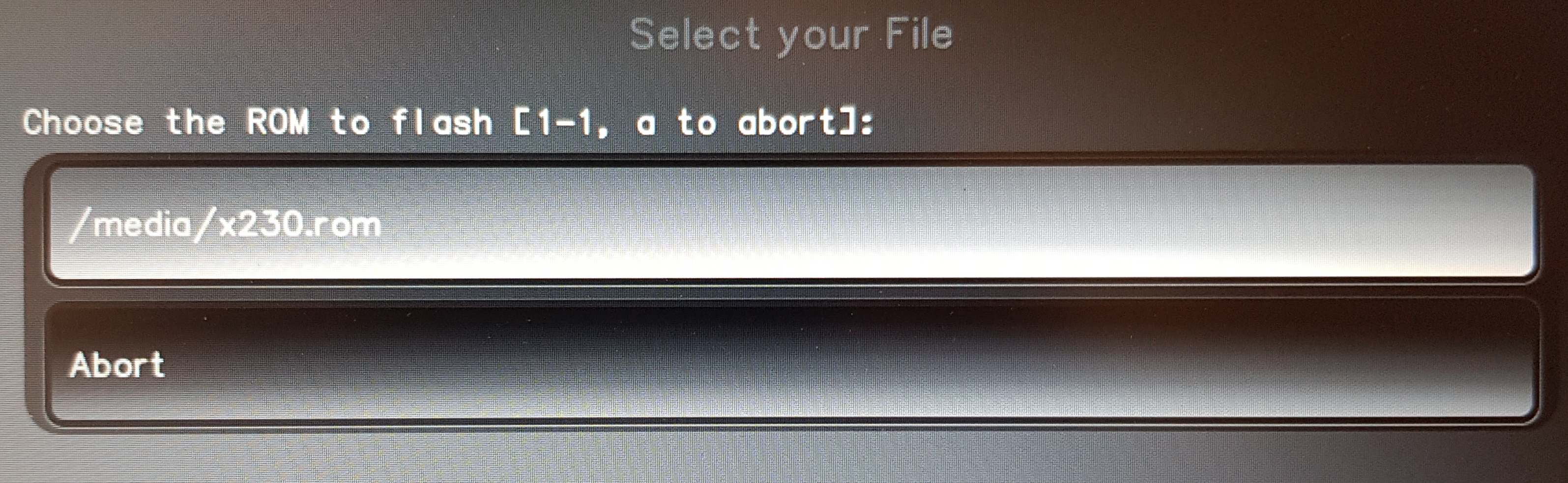
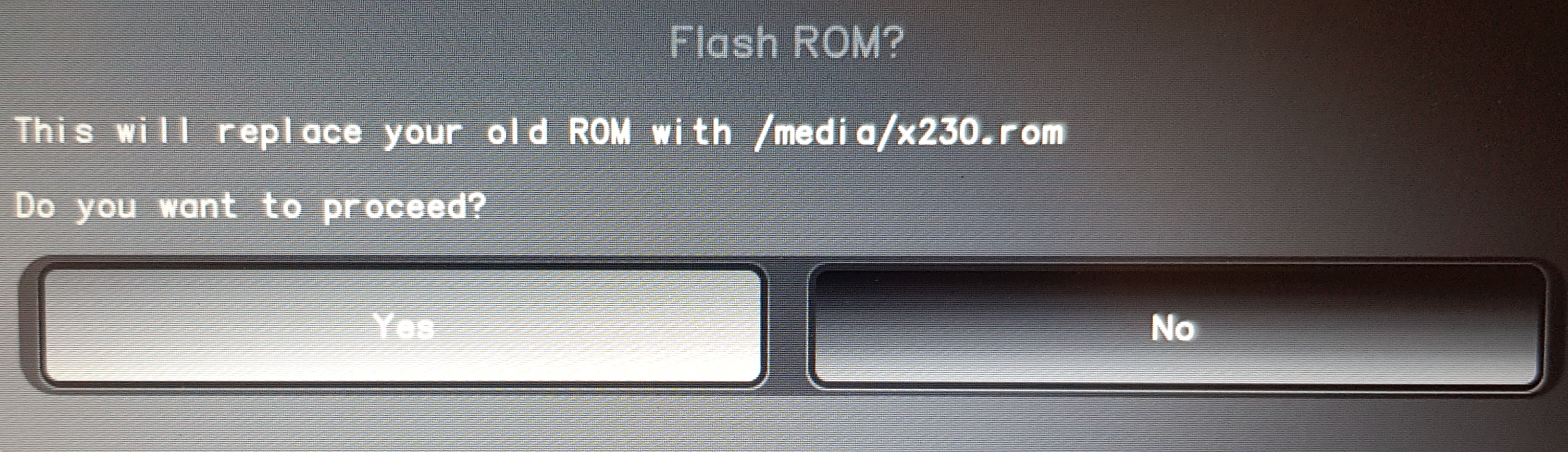
Az alábbi első két képernyő opcionális. Ha ezek hiányoznak, kezdje a 3. lépéssel. A képernyőképek a menürendszert szemléltetik; a fájlnevek és a képernyőn megjelenő részletek az újabb verziókban eltérhetnek. Kövesse a fenti ZIP-fájlra vonatkozó utasításokat.
If the first illustrated error screen appears, select „Ignore error and continue to default boot menu”.
If the second illustrated error screen appears, select „Ignore error and continue to default boot menu”.
Open „Options”.
Choose „Flash/Update the BIOS”.
Confirm the first option.
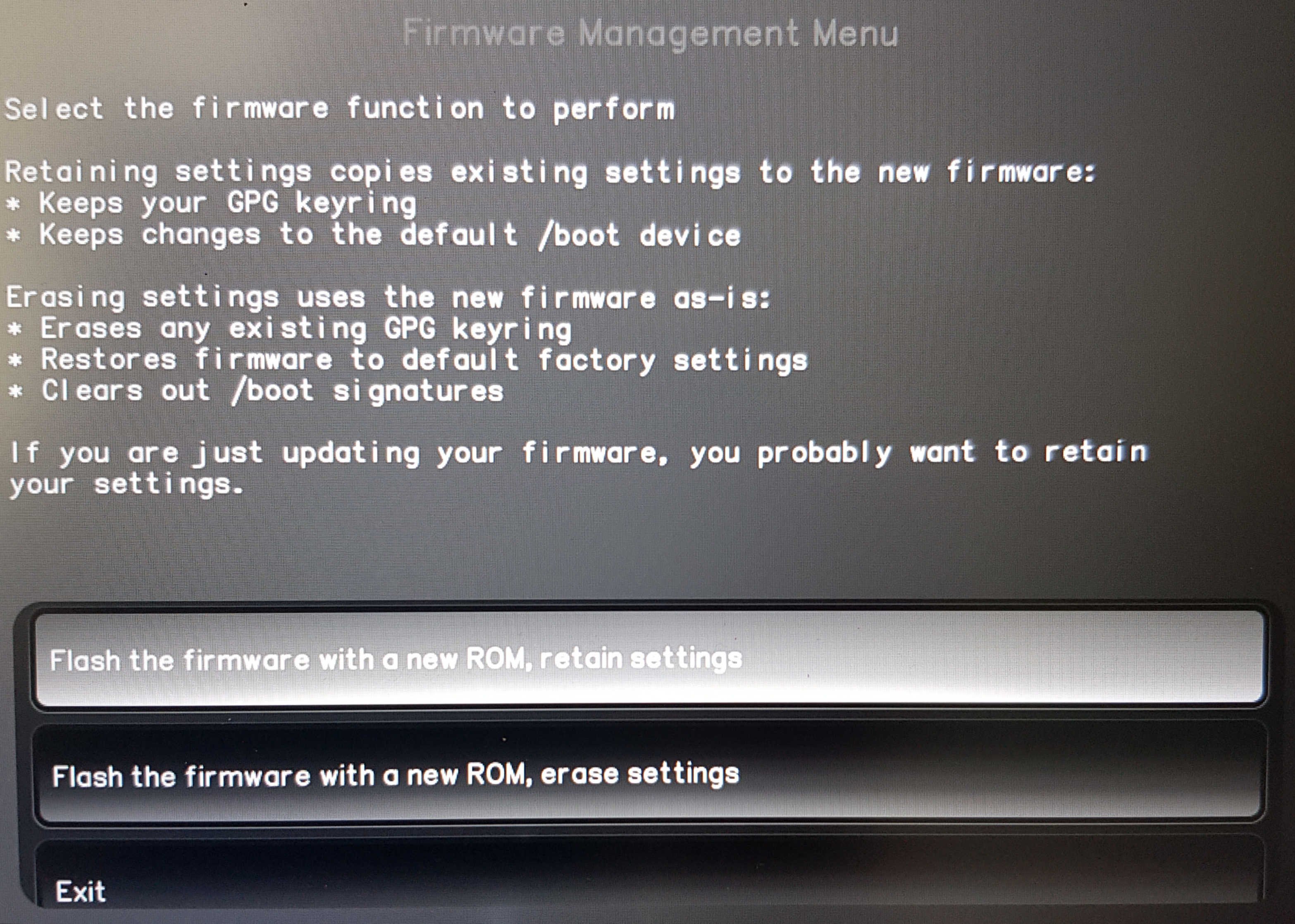
Press Enter to continue.
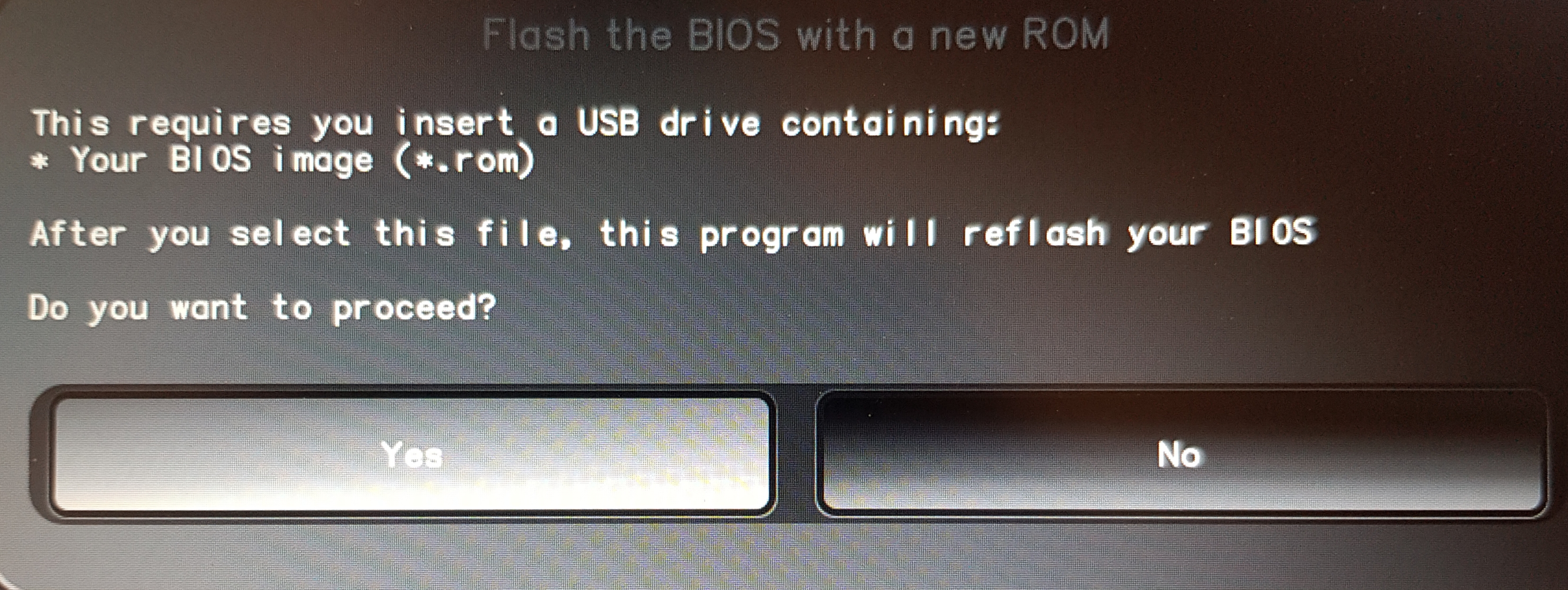
Válassza ki a NitroPad modelljéhez tartozó, ellenőrzött és sértetlen „ ` ” .zip` nevű archívumot.
Erősítse meg az Enter billentyűvel, és várja meg, amíg a villogás befejeződik. Ha hibaüzenet jelenik meg, jegyezze fel annak pontos szövegét, és vegye fel a kapcsolatot a Nitrokey ügyfélszolgálatával.
Amikor a rendszer kéri, nyomja meg az Enter billentyűt az újraindításhoz. Hagyja csatlakoztatva a hálózati adaptert és az akkumulátort, és várja meg, amíg a Heads újra megjelenik, még akkor is, ha a képernyő fekete marad. Kövesse az oldalon található utasításokat. Indítási idő a frissítés után; ne kapcsolja ki erőszakosan a készüléket.
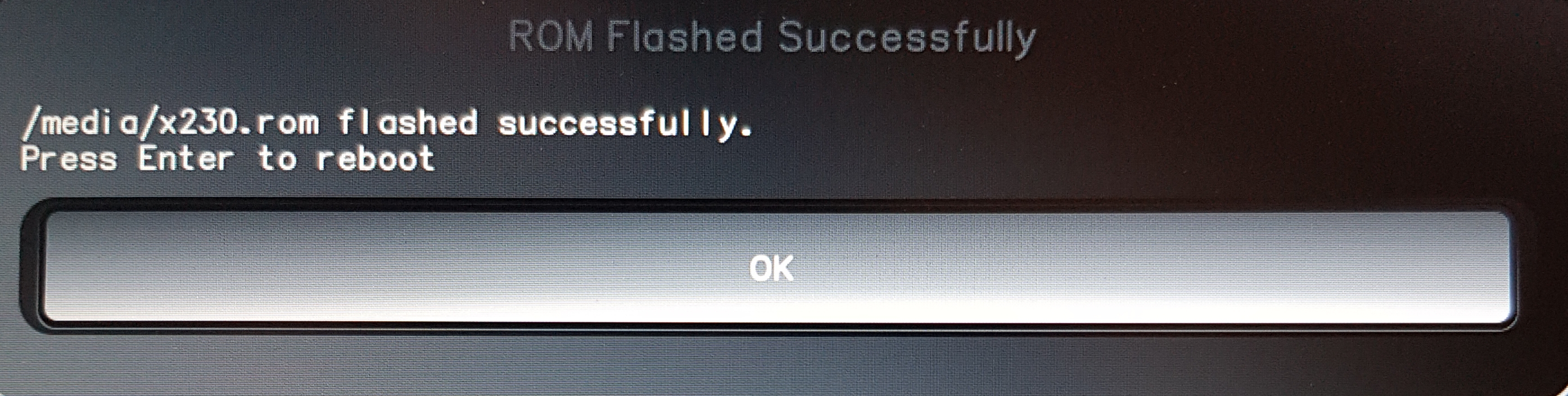
Amint a Heads visszatért, kövesse az utasításokat, és hajtsa végre az alábbi lépéseket.
Further Steps
Kövesse a Heads utasításait a titkok újbóli lezárásához és a TPM lemezfeloldó kulcs jelszavának frissítéséhez, amennyiben ilyen van beállítva. Ha a „ ` ” ERROR: TOTP Generation Failed!` üzenet jelenik meg, olvassa el a Factory Reset Heads v2.0+ vagy – régebbi firmware esetén – a Gyári visszaállítás dokumentumot. Válassza ki a Heads verziójához megfelelő eljárást. A TPM gyári visszaállítása megváltoztatja a biztonsági beállításokat; ez nem jelent megoldást olyan NitroPad esetében, amely nem kapcsol be.
Megjegyzés
A NitroPad NV41 esetében olyan hiba jelentkezett, hogy a készülék a Heads rendszerindítási képernyőnél folyamatosan lefagy. Ha a frissítés befejezése után is fennáll a probléma, vegye fel a kapcsolatot a Nitrokey ügyfélszolgálatával a modellre vonatkozó útmutatásért. Ne hajtson végre többszörös kényszerű újraindítást fekete képernyő esetén EC-frissítés vagy memória-edzés közben, különösen a NitroPad V54 és V56 modellek esetében.
Hibaelhárítás
Először határozza meg a tünetet: nincs áram- vagy töltésjelző, a készülék bekapcsol, de a képernyő fekete marad, vagy a Heads elindul, de az operációs rendszer nem indul el. Az alábbi ellenőrzések a Nitrokey Heads rendszert futtató NitroPad készülékekre vonatkoznak. A hardver elrendezése modelltől függően eltérő; kérjük, a megfelelő modell szétszerelési útmutatását kövesse.
Fontos
A frissítés utáni első újraindításkor kövesse a „ Boot Time After Update” ( indítási idő frissítés után) című útmutatót:, mielőtt megkísérelné a hibaelhárítást. Az alábbi visszaállítási és hardverellenőrzési lépések kizárólag olyan eszközökre vonatkoznak, amelyek frissítése befejeződött, vagy amelyekről a támogatás megerősítette, hogy már nem frissülnek.
Nincs áram- vagy töltésjelző
Ellenőrizze a fali aljzatot, az adaptert, a kábelt és az egyenáramú csatlakozót. Vizsgálja meg a kábelt és a töltőaljzatot, hogy nincs-e rajtuk sérülés, szennyeződés vagy laza csatlakozás. Az aljzat ellenőrzése előtt válassza le a készüléket az áramellátásról; ne dugjon bele fémtárgyakat.
Ha van ilyen, próbálja ki egy olyan adaptert, amelyről tudja, hogy működik és kompatibilis. Ügyeljen arra, hogy a feszültség, a polaritás, a csatlakozó és a névleges teljesítmény megegyezzen; ne használjon tetszőleges laptop-adaptert. Az NV41, V54 és V56 firmware-frissítésekhez használja az eredeti DC-hengercsatlakozós adaptert, az „Előkészítés” című részben leírtak szerint.
Ha az akkumulátor lemerült, várjon legalább 30 percet a töltéssel, mielőtt újra megpróbálná elindítani a NitroPad-et. Ha elindul, ellenőrizze az operációs rendszer akkumulátorállapot-jelzését, hogy megkülönböztesse a hiányzó hálózati adaptert attól az esettől, amikor a rendszer érzékeli az adaptert, de az nem tölt.
Ha a frissítés leállt, próbálja meg a készülék áramellátásának visszaállítását: kapcsolja ki a NitroPad-et, húzza ki a tápegységet, és távolítsa el a külső USB-eszközöket. Tartsa lenyomva a bekapcsológombot 30 másodpercig, engedje fel, csatlakoztassa újra a tápegységet, majd próbálja meg egyszer elindítani a készüléket.
Ha a probléma továbbra is fennáll, és biztonságosan hozzáfér a csatlakozókhoz, hajtsa végre az alábbi CMOS-visszaállítást, vagy vegye fel a kapcsolatot a Nitrokey ügyfélszolgálatával.
A kialudt LED-ek önmagukban nem jelzik, hogy a firmware vagy a hardver hibás-e, és nem bizonyítják, hogy az SSD-k megsérültek volna. Előfordulhat, hogy a technikai támogatásnak ellenőriznie kell az áramellátási áramkört, valamint a BIOS-t és az EC firmware-t is.
Van áram, de a képernyő fekete marad
Ne vegye figyelembe a fent leírt szokásos első indításkori késleltetést, és győződjön meg arról, hogy az áramellátás és az akkumulátor rendelkezésre áll.
Amint a frissítés befejeződött, próbáld ki egy külső kijelzőt HDMI-n keresztül. Ha a külső kijelző működik, akkor a probléma valószínűleg a beépített kijelzővel vagy annak csatlakozásával kapcsolatos. Egy kompatibilis USB-C-s kijelző vagy dokkoló is segíthet, amennyiben a modell és a firmware támogatja. Az, hogy nincs külső kép, önmagában nem bizonyítja, hogy az alaplap meghibásodott.
Próbálja ki az alábbi CMOS-visszaállítást.
Ha biztonságosan tudsz dolgozni a NitroPad belsejében, válaszd le az adaptert és a fő akkumulátort, mielőtt visszahelyezed a RAM-modulokat. Két modul esetén egyszerre csak egyet tesztelj, és minden indításkor csatlakoztasd újra az akkumulátort és az adaptert. Egy modul esetén tesztelje a másik bővítőhelyet. Minden változtatás után hagyjon időt a memória betanítására; a hardveres hibaelhárítási útmutató azt javasolja, hogy egy modul próbájához körülbelül 30 percet szánjon, mielőtt újra megváltoztatná a konfigurációt.
Ha továbbra sem tapasztal előrelépést, vegye fel a kapcsolatot a Nitrokey ügyfélszolgálatával, mielőtt megkísérelné a firmware külső helyreállítását vagy a hardver cseréjét.
Heads Starts but the Operating System Does Not
Ha a „Heads” menü látható, először a „Heads” utasításai és a megfelelő Nitrokey-útmutató segítségével orvosolja az esetleges TPM-, aláírási vagy lemezfeloldási hibákat. Ellenőrizze, hogy a rendszer felismeri-e az SSD-t, majd a Alapértelmezett indítás parancs segítségével válassza ki a megfelelő operációs rendszer indítási opciót.
Ha az operációs rendszer vagy annak rendszerbetöltője megsérült, használja a rendszer helyreállítási eszközeit. Az újratelepítés csak végső megoldásként jöhet szóba, miután biztonsági másolatot készített a helyreállítható adatokról; ez a művelet törölheti a meghajtó tartalmát. Az operációs rendszer újratelepítése nem képes helyrehozni azt a NitroPad készüléket, amely nem kapcsol be, vagy nem éri el a Heads rendszert.
CMOS Reset
A CMOS-visszaállítás törli a tárolt firmware-beállításokat. Ez nem írja át a sérült BIOS-t vagy EC-firmware-t ( , nem pedig ), és eltér a Heads TPM gyári visszaállításától.
Győződjön meg arról, hogy nincs folyamatban firmware-frissítés. Kapcsolja ki a NitroPad készüléket, húzza ki a hálózati adaptert, és válassza le a külső eszközöket.
Nyissa ki a készüléket a modellre vonatkozó utasításoknak megfelelően, és válassza le a fő akkumulátort. Ha nem tudja biztonságosan azonosítani a csatlakozókat, vagy azokhoz nem tud hozzáférni, kérje meg a Nitrokey ügyfélszolgálatát, hogy hajtsa végre a visszaállítást.
Csatlakoztassa le a CMOS-akkumulátort, majd hagyja a hálózati adaptert, a fő akkumulátort és a CMOS-akkumulátort leválasztva 30 percig.
Csatlakoztassa vissza a CMOS-akkumulátort és a főakkumulátort, csukja be a készüléket, majd csatlakoztassa újra a hálózati adaptert. Várjon még öt percet, mielőtt megpróbálná bekapcsolni a készüléket.
Próbálja meg egyszer elindítani, és szánjon időt a memória betanítására. Ha a probléma továbbra is fennáll, ne végezzen többször újraindítást, hanem vegye fel a kapcsolatot a Nitrokey ügyfélszolgálatával.
Külső firmware-helyreállítás és támogatás
Ha a fenti ellenőrzések nem járnak sikerrel, a helyreállításhoz szükség lehet a BIOS és/vagy az EC külső programozására. Ezek különálló firmware-összetevők, amelyeknek kompatibilis verziókkal kell rendelkezniük. A CMOS-visszaállítás vagy az operációs rendszer újratelepítése nem helyettesítheti a sérült firmware javítását.
A külső BIOS-programozás – például egy megfelelő CH341A-konfigurációval – egy haladó szintű javítási művelet, amelyhez a modellhez megfelelő Nitrokey Heads-képfájl, chipfeszültség és csatlakozó szükséges. A külső BIOS-programozás előtt a modell helyreállítási eljárásának megfelelően válassza le az adaptert, a fő akkumulátort és a CMOS-akkumulátort. Az EC-helyreállításnak saját csatlakozási és tápellátási követelményei vannak; ne alkalmazza rá a BIOS-eljárást. A flashelés előtt kérdezze meg a Nitrokey ügyfélszolgálatát a megfelelő helyreállítási vagy javítási eljárásról. Hardverhiba esetén alkatrész- vagy alaplapjavításra lehet szükség.
When contacting Nitrokey support, include:
A NitroPad modellje, sorozatszáma és megrendelési száma.
A korábban telepített firmware-verzió (ha ismert), valamint a kiválasztott ZIP-fájl neve és a kiadás verziószáma.
Bármilyen hibaüzenet, függetlenül attól, hogy villogott-e a „siker” jelzés, valamint mi történt az első újraindítás során, beleértve azt is, hogy mennyi ideig vártál.
A használt hálózati adapter, az akkumulátor állapota, a LED-ek és a ventilátor működése.
A már megkísérelt hibaelhárítási lépések.
Reference Guides
A fenti Heads-frissítésre és az első indításra vonatkozó útmutatás az oldalon található, a fejlesztői oldalról származó Heads-frissítési útmutatóra, valamint a oldalon található, platformspecifikus Heads-frissítési megjegyzésekre alapul. Az eljáráshoz szükséges firmware-fájlok az „Előkészítés” részben hivatkozott Nitrokey-kiadásokból tölthetők le.
A hardverellenőrzéseket a NitroPad és a Nitrokey Heads eszközökhöz igazítottuk az alábbi útmutatók alapján. A rendszerindítás kiválasztásához, a biztonsági felszólításokhoz és a firmware-visszaállításhoz kövesse az ezen az oldalon található, a Heads-hez tartozó utasításokat: