Pirms atjaunināšanas jāveic ierīces datu dublēšana, jo programmaparatūras atjaunināšana var iznīcināt visus ierīcē esošos datus (jo īpaši sākot ar programmaparatūras versiju <0.45)!
Svarīgi
Nekad neatvienojiet Nitrokey 3 vai nepārtrauciet procesu atjaunināšanas laikā, jo tas, iespējams, padarīs ierīci nederīgu!
Download the Nitrokey App and the program “dfu-programmer” which should be available through your package-manager, e.g. apt-getupdate&&apt-getinstalldfu-programmer on Debian-based systems.
Lejupielādējiet jaunāko programmaparatūras „.hex“ failu no šeit un saglabājiet to kā „firmware.hex“ savā galvenajā mapē. Vecākas versijas ir šeit.
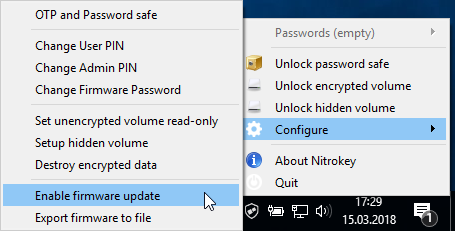
Right click on the icon of the Nitrokey App and go to “Configure” -> “Enable Firmware Update”. The default firmware password is 12345678.
Piezīme
Nitrokey krātuve vairs netiek atrasta Nitrokey lietotnē, kad ir aktivizēts atjaunināšanas režīms. Lai tas atkal darbotos, ir jārīkojas saskaņā ar tālāk aprakstītajiem norādījumiem.
Atveriet termināli un izpildiet:
sudodfu-programmerat32uc3a3256serase
sudodfu-programmerat32uc3a3256sflash--suppress-bootloader-memfirmware.hex
sudodfu-programmerat32uc3a3256slaunch
# versions <0.7 of dfu-programmer use "start" instead of "launch"
tā kā „firmware.hex“ ir jābūt 2. solī lejupielādētās programmaparatūras ceļam un faila nosaukumam.
Lejupielādējiet jaunāko programmaparatūras „.hex“ failu no šeit. Vecākas versijas ir šeit.
Right click on the icon of the Nitrokey App and go to “Configure” -> “Enable Firmware Update”. The default firmware password is 12345678.
Piezīme
Nitrokey krātuve vairs netiek atrasta Nitrokey lietotnē, kad ir aktivizēts atjaunināšanas režīms. Lai tas atkal darbotos, ir jārīkojas saskaņā ar tālāk aprakstītajiem norādījumiem.
Piezīme
Ja izmantojat Microsoft Windows Build 1809 un Nitrokey krātuves programmaparatūru 0.52 vai jaunāku, jums jāizmanto cita sistēma vai, ja tas nav iespējams, izmantojiet šīs instrukcijas, lai iespējotu programmaparatūras atjaunināšanas režīmu.
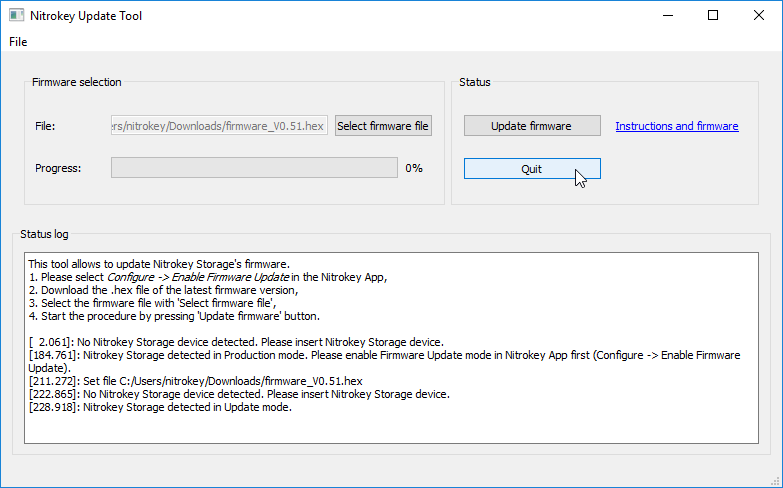
Palaidiet Nitrokey atjaunināšanas rīku un noklikšķiniet uz „Select firmware file“. Izvēlieties iepriekš lejupielādēto firmware „.hex“ failu. Noklikšķiniet uz „Update firmware“ (Atjaunināt programmaparatūru), lai sāktu atjaunināšanas procesu. Tiklīdz atjaunināšana būs pabeigta, Nitrokey lietotnei vajadzētu atkal noteikt jūsu ierīci.
Lejupielādējiet jaunāko programmaparatūras „.hex“ failu no šeit. Vecākas versijas ir šeit.
Right click on the icon of the Nitrokey App and go to “Configure” -> “Enable Firmware Update”. The default firmware password is 12345678.
Piezīme
Nitrokey krātuve vairs netiek atrasta Nitrokey lietotnē, kad ir aktivizēts atjaunināšanas režīms. Lai tas atkal darbotos, ir jārīkojas saskaņā ar tālāk aprakstītajiem norādījumiem.
Piezīme
Ja izmantojat Microsoft Windows Build 1809 un Nitrokey krātuves programmaparatūru 0.52 vai jaunāku, jums jāizmanto cita sistēma vai, ja tas nav iespējams, izmantojiet šīs instrukcijas, lai iespējotu programmaparatūras atjaunināšanas režīmu.
Palaidiet Nitrokey atjaunināšanas rīku un noklikšķiniet uz „Select firmware file“. Izvēlieties iepriekš lejupielādēto firmware „.hex“ failu. Noklikšķiniet uz „Update firmware“ (Atjaunināt programmaparatūru), lai sāktu atjaunināšanas procesu. Tiklīdz atjaunināšana būs pabeigta, Nitrokey lietotnei vajadzētu atkal noteikt jūsu ierīci.