Varmuuskopioi kaikki tiedot laitteesta ennen päivitystä, sillä laiteohjelmiston päivitys voi tuhota kaikki laitteen tiedot (erityisesti laiteohjelmiston versiosta <0.45 alkaen).
Tärkeä
Älä koskaan irrota Nitrokey 3:a tai keskeytä prosessia päivityksen aikana, sillä tämä todennäköisesti tekee laitteestasi käyttökelvottoman!
Download the Nitrokey App and the program “dfu-programmer” which should be available through your package-manager, e.g. apt-getupdate&&apt-getinstalldfu-programmer on Debian-based systems.
Lataa uusin laiteohjelmisto ”.hex” tiedosto osoitteesta täältä ja tallenna se nimellä ”firmware.hex” kotikansioosi. Vanhemmat versiot ovat täällä.
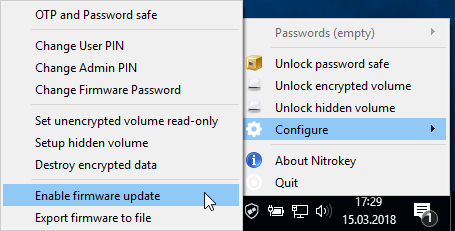
Right click on the icon of the Nitrokey App and go to “Configure” -> “Enable Firmware Update”. The default firmware password is 12345678.
Muista
Nitrokey-sovellus ei enää havaitse Nitrokey Storagea, kun päivitystila on aktivoitu. Sinun on toimittava alla kuvattujen ohjeiden mukaisesti saadaksesi sen toimimaan uudelleen.
Avaa terminaali ja suorita:
sudodfu-programmerat32uc3a3256serase
sudodfu-programmerat32uc3a3256sflash--suppress-bootloader-memfirmware.hex
sudodfu-programmerat32uc3a3256slaunch
# versions <0.7 of dfu-programmer use "start" instead of "launch"
kun taas ”firmware.hex” on oltava vaiheessa 2 ladatun laiteohjelmiston polku ja tiedostonimi.
Lataa uusin laiteohjelmisto ”.hex” tiedosto täältä. Vanhemmat versiot ovat täältä.
Right click on the icon of the Nitrokey App and go to “Configure” -> “Enable Firmware Update”. The default firmware password is 12345678.
Muista
Nitrokey-sovellus ei enää havaitse Nitrokey Storagea, kun päivitystila on aktivoitu. Sinun on toimittava alla kuvattujen ohjeiden mukaisesti saadaksesi sen toimimaan uudelleen.
Muista
Jos käytät Microsoft Windows Build 1809:ää ja Nitrokey Storage Firmware 0.52:tä tai pienempää, sinun on käytettävä toista järjestelmää tai jos tämä ei ole mahdollista, käytä ` näitä ohjeita <firmware-update-manually.html><firmware-update-manually.html>`_ ottaaksesi käyttöön laiteohjelmiston päivitystilan.
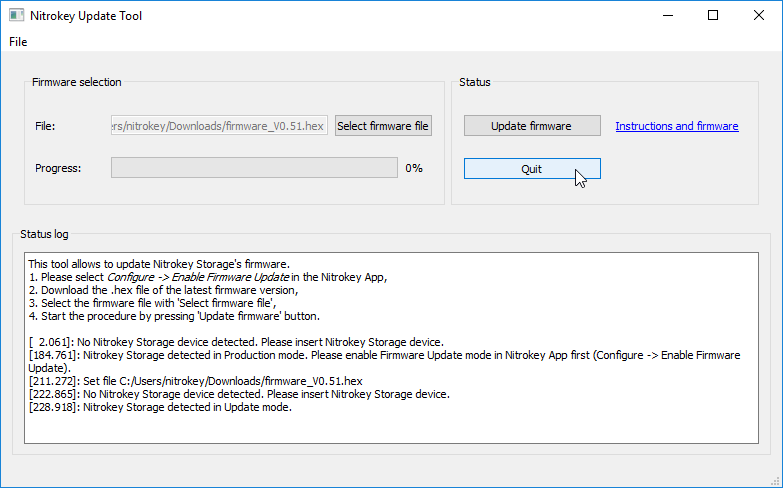
Käynnistä Nitrokey-päivitystyökalu ja napsauta ”Valitse laiteohjelmistotiedosto”. Valitse aiemmin ladattu laiteohjelmistotiedosto ”.hex”. Aloita päivitysprosessi napsauttamalla ”Update firmware”. Nitrokey-sovelluksen pitäisi havaita laitteesi uudelleen heti, kun päivitys on valmis.
Lataa uusin laiteohjelmisto ”.hex” tiedosto täältä. Vanhemmat versiot ovat täältä.
Right click on the icon of the Nitrokey App and go to “Configure” -> “Enable Firmware Update”. The default firmware password is 12345678.
Muista
Nitrokey-sovellus ei enää havaitse Nitrokey Storagea, kun päivitystila on aktivoitu. Sinun on toimittava alla kuvattujen ohjeiden mukaisesti saadaksesi sen toimimaan uudelleen.
Muista
Jos käytät Microsoft Windows Build 1809:ää ja Nitrokey Storage Firmware 0.52:tä tai pienempää, sinun on käytettävä toista järjestelmää tai jos tämä ei ole mahdollista, käytä ` näitä ohjeita <firmware-update-manually.html><firmware-update-manually.html>`_ ottaaksesi käyttöön laiteohjelmiston päivitystilan.
Käynnistä Nitrokey-päivitystyökalu ja napsauta ”Valitse laiteohjelmistotiedosto”. Valitse aiemmin ladattu laiteohjelmistotiedosto ”.hex”. Aloita päivitysprosessi napsauttamalla ”Update firmware”. Nitrokey-sovelluksen pitäisi havaita laitteesi uudelleen heti, kun päivitys on valmis.