Sie sollten vor dem Upgrade alle Daten des Gerätes sichern, da Firmware-Upgrades alle Daten auf dem Gerät zerstören können (insbesondere ab Firmware-Version <0.45)!
Wichtig
Trennen Sie niemals die Verbindung zum Nitrokey Start oder brechen Sie den Vorgang während der Aktualisierung ab, da dies Ihr Gerät wahrscheinlich unbrauchbar macht.
Download the Nitrokey App and the program “dfu-programmer” which should be available through your package-manager, e.g. apt-getupdate&&apt-getinstalldfu-programmer on Debian-based systems.
Download the latest firmware „.hex“ file from here and store it as „firmware.hex“ in your home folder. Older releases are here.
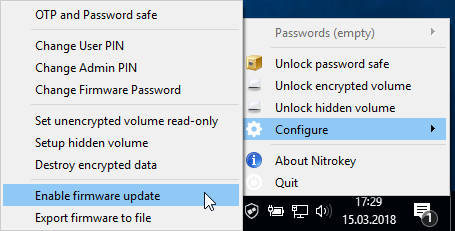
Right click on the icon of the Nitrokey App and go to “Configure” -> “Enable Firmware Update”. The default firmware password is 12345678.
Bemerkung
Der Nitrokey Storage wird von der Nitrokey App nicht mehr erkannt, nachdem der Update-Modus aktiviert wurde. Sie müssen mit den unten beschriebenen Anweisungen fortfahren, damit er wieder funktioniert.
Öffnen Sie ein Terminal und führen Sie aus:
sudodfu-programmerat32uc3a3256serase
sudodfu-programmerat32uc3a3256sflash--suppress-bootloader-memfirmware.hex
sudodfu-programmerat32uc3a3256slaunch
# versions <0.7 of dfu-programmer use "start" instead of "launch"
wobei „firmware.hex“ der Pfad und Dateiname der Firmware sein muss, die Sie in Schritt 2 heruntergeladen haben.
Laden Sie die Nitrokey App und das Nitrokey Update Tool herunter. Das Nitrokey Update Tool ist derzeit nur für macOS und Windows verfügbar.
Laden Sie die neueste Firmware „.hex“ Datei von hier herunter. Ältere Versionen sind hier.
Right click on the icon of the Nitrokey App and go to “Configure” -> “Enable Firmware Update”. The default firmware password is 12345678.
Bemerkung
Der Nitrokey Storage wird von der Nitrokey App nicht mehr erkannt, nachdem der Update-Modus aktiviert wurde. Sie müssen mit den unten beschriebenen Anweisungen fortfahren, damit er wieder funktioniert.
Bemerkung
Wenn Sie Microsoft Windows Build 1809 und Nitrokey Storage Firmware 0.52 oder niedriger verwenden, müssen Sie ein anderes System verwenden oder, falls dies nicht möglich ist, diese Anleitung verwenden, um den Firmware-Update-Modus zu aktivieren.
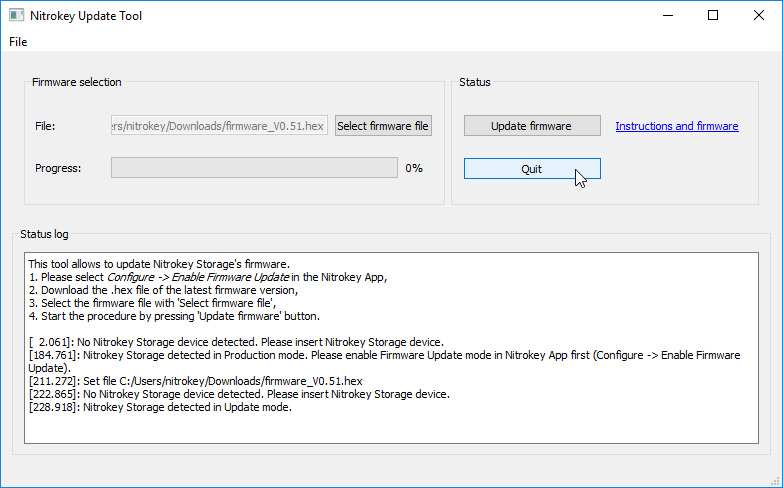
Starten Sie das Nitrokey Update Tool und klicken Sie auf „Firmware-Datei auswählen“. Wählen Sie die zuvor heruntergeladene Firmware „.hex“-Datei aus. Klicken Sie auf „Firmware aktualisieren“, um den Update-Vorgang zu starten. Ihr Gerät sollte wieder von der Nitrokey-App erkannt werden, sobald das Update abgeschlossen ist.
Laden Sie die Nitrokey App und das Nitrokey Update Tool herunter. Das Nitrokey Update Tool ist derzeit nur für macOS und Windows verfügbar.
Laden Sie die neueste Firmware „.hex“ Datei von hier herunter. Ältere Versionen sind hier.
Right click on the icon of the Nitrokey App and go to “Configure” -> “Enable Firmware Update”. The default firmware password is 12345678.
Bemerkung
Der Nitrokey Storage wird von der Nitrokey App nicht mehr erkannt, nachdem der Update-Modus aktiviert wurde. Sie müssen mit den unten beschriebenen Anweisungen fortfahren, damit er wieder funktioniert.
Bemerkung
Wenn Sie Microsoft Windows Build 1809 und Nitrokey Storage Firmware 0.52 oder niedriger verwenden, müssen Sie ein anderes System verwenden oder, falls dies nicht möglich ist, diese Anleitung verwenden, um den Firmware-Update-Modus zu aktivieren.
Starten Sie das Nitrokey Update Tool und klicken Sie auf „Firmware-Datei auswählen“. Wählen Sie die zuvor heruntergeladene Firmware „.hex“-Datei aus. Klicken Sie auf „Firmware aktualisieren“, um den Update-Vorgang zu starten. Ihr Gerät sollte wieder von der Nitrokey-App erkannt werden, sobald das Update abgeschlossen ist.