Debe hacer una copia de seguridad de todos los datos del dispositivo antes de actualizarlo, ya que las actualizaciones de firmware pueden destruir todos los datos del dispositivo (especialmente si provienen de la versión de firmware <0.45).
Importante
No desconecte nunca el Nitrokey 3 ni aborte el proceso mientras se actualiza, ya que esto podría inutilizar su dispositivo.
Download the Nitrokey App and the program “dfu-programmer” which should be available through your package-manager, e.g. apt-getupdate&&apt-getinstalldfu-programmer on Debian-based systems.
Download the latest firmware «.hex» file from here and store it as «firmware.hex» in your home folder. Older releases are here.
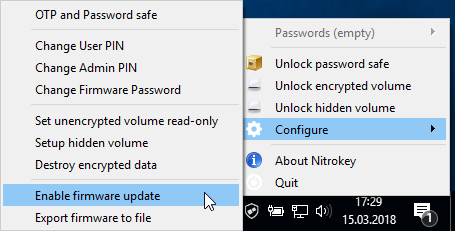
Right click on the icon of the Nitrokey App and go to “Configure” -> “Enable Firmware Update”. The default firmware password is 12345678.
Nota
El Nitrokey Storage ya no es detectado por la aplicación Nitrokey una vez que el modo de actualización ha sido activado. Debe seguir las instrucciones descritas a continuación para que vuelva a funcionar.
Abre un terminal y ejecuta:
sudodfu-programmerat32uc3a3256serase
sudodfu-programmerat32uc3a3256sflash--suppress-bootloader-memfirmware.hex
sudodfu-programmerat32uc3a3256slaunch
# versions <0.7 of dfu-programmer use "start" instead of "launch"
mientras que «firmware.hex» debe ser la ruta y el nombre del archivo del firmware que descargaste en el paso 2.
Download the latest firmware «.hex» file from here. Older releases are here.
Right click on the icon of the Nitrokey App and go to “Configure” -> “Enable Firmware Update”. The default firmware password is 12345678.
Nota
El Nitrokey Storage ya no es detectado por la aplicación Nitrokey una vez que el modo de actualización ha sido activado. Debe seguir las instrucciones descritas a continuación para que vuelva a funcionar.
Nota
Si estás utilizando Microsoft Windows Build 1809 y Nitrokey Storage Firmware 0.52 o inferior, necesitas utilizar otro sistema o si esto no es factible utiliza estas instrucciones para habilitar el modo de Actualización de Firmware.
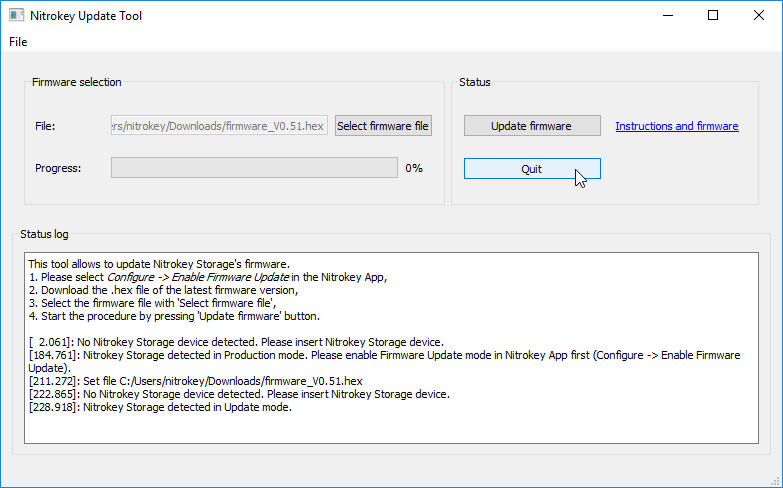
Inicie la herramienta de actualización de Nitrokey y haga clic en «Seleccionar archivo de firmware». Seleccione el archivo de firmware «.hex» previamente descargado. Haga clic en «Actualizar firmware» para iniciar el proceso de actualización. Su dispositivo debería ser detectado por la aplicación Nitrokey de nuevo tan pronto como la actualización haya terminado.
Download the latest firmware «.hex» file from here. Older releases are here.
Right click on the icon of the Nitrokey App and go to “Configure” -> “Enable Firmware Update”. The default firmware password is 12345678.
Nota
El Nitrokey Storage ya no es detectado por la aplicación Nitrokey una vez que el modo de actualización ha sido activado. Debe seguir las instrucciones descritas a continuación para que vuelva a funcionar.
Nota
Si estás utilizando Microsoft Windows Build 1809 y Nitrokey Storage Firmware 0.52 o inferior, necesitas utilizar otro sistema o si esto no es factible utiliza estas instrucciones para habilitar el modo de Actualización de Firmware.
Inicie la herramienta de actualización de Nitrokey y haga clic en «Seleccionar archivo de firmware». Seleccione el archivo de firmware «.hex» previamente descargado. Haga clic en «Actualizar firmware» para iniciar el proceso de actualización. Su dispositivo debería ser detectado por la aplicación Nitrokey de nuevo tan pronto como la actualización haya terminado.