Programmatūras atjaunināšana
Izmantojiet šo rokasgrāmatu, lai atjauninātu Nitrokey Heads programmaparatūru NitroPad ierīcē, kurā jau darbojas Heads. Tas attiecas arī uz gadījumiem, kad ir veikta OEM rūpnīcas iestatījumu atjaunošana, bet TPM skaitītājs joprojām ir jāatjauno.
Sagatavošana
Pievienojiet oriģinālo strāvas adapteri un uzlādējiet akumulatoru līdz vairāk nekā 70 %. Uzturiet gan adapteri, gan akumulatoru pievienotus visā programmatūras atjaunošanas procesa laikā un pēc pirmās pārstartēšanas.
Svarīgi
Ierīcēs NitroPad NV41, V54 un V56 izmantojiet DC cilindrveida kontaktligzdas strāvas adapteri, lai veiktu atjauninājumus, kas sinhronizē iebūvētā kontroliera (EC) programmaparatūru. Neizmantojiet tikai USB-C uzlādi: EC atjauninājums var atiestatīt USB Power Delivery kontrolieri pirms adaptera pārbaudes, kā rezultātā atjauninājums neizdosies.
Iepazīstieties ar „ ” Nitrokey Heads izlaides piezīmēm, lai uzzinātu par atjaunināšanas prasībām un konkrētiem modeļiem raksturīgām problēmām. Lejupielādējiet ZIP arhīvu, kas atbilst tieši jūsu modelim:
NitroPad T430:
firmware-nitropad-t430-[version].zipNitroPad X230:
firmware-nitropad-x230-[version].zipNitroPad NV41:
firmware-nitropad-nv41-[version].zipNitroPad NS50:
firmware-nitropad-ns50-[version].zipNitroPad V54:
firmware-nitropad-v54-[version].zipNitroPad V56:
firmware-nitropad-v56-[version].zip
Pārbaudiet arhīvu, kā aprakstīts zemāk, un pēc tam to kopējiet uz USB zibatmiņu. Saglabājiet ZIP arhīvu nemainīgu; neizpakojiet to un nepārdēvējiet citu failu, piešķirot tam ZIP paplašinājumu. Izvēlieties šo arhīvu izvēlnē „Heads update”.
Veiciet svarīgo datu dublējumu. Ja ir ieslēgta diska šifrēšana, pirms atjaunināšanas pārliecinieties, ka jums ir diska atjaunošanas parole; tā var būt nepieciešama, ja būs jāpārkonfigurē TPM balstītā diska atbloķēšana.
Piezīme
ZIP atjauninājumiem ir nepieciešama tāda „Heads“ versija, kas tos atbalsta. Ja arhīvs netiek pieņemts vai ja veicat atjaunināšanu no ļoti vecas programmaparatūras versijas, pirms mēģināt uzminēt atjaunināšanas ceļu, pārbaudiet izlaides piezīmes un sazinieties ar „Nitrokey“ atbalsta dienestu, rakstot uz ` <https://www.nitrokey.com/contact>` __. Ja programmaparatūra tika instalēta vai mainīta manuāli, pirms turpināt pārliecinieties, ka BIOS un EC versijas ir savietojamas. Augšupstrāvas versiju numuri ne vienmēr atbilst Nitrokey izlaides numuriem.
Programmatūras paraksta pārbaude
Lejupielādējiet failus „ ”, „ ` ”, „sha256sum` ” un „ ` ”, „sha256sum.sig` ” no tā paša „Nitrokey” izlaiduma, no kura tika lejupielādēta programmaparatūra. Ievietojiet šos failus un ZIP arhīvu vienā direktorijā datorā, kuru izmantojāt to lejupielādei.
Importējiet parakstīšanas atslēgu, kas norādīta Nitrokey izlaides piezīmēs. Markus Meissner parakstītajās versijās tiek izmantota atslēga, kas pieejama šajā atslēgu servera ierakstā:. Salīdziniet atslēgas pirksta nospiedumu ar versijas parakstīšanas informāciju.
No šīs mapes pārbaudiet manifestā norādīto kontrolsummas parakstu:
gpg --verify sha256sum.sig sha256sum
Parakstam jābūt derīgam un tam jāatbilst paredzētajai parakstīšanas atslēgai. Ja pārbaude neizdodas, pārtrauciet darbību.
Pārbaudiet lejupielādēto arhīvu, salīdzinot to ar apstiprināto manifestu:
sha256sum --check --ignore-missing sha256sum
Pārliecinieties, ka izvades rezultātos kopā ar
OKparādās arī jūsu modelim paredzētais ZIP arhīvs **** . Vienīgi derīgs manifestu paraksts nenodrošina lejupielādētā ZIP faila pārbaudi. Neuzstādiet failu, kura kontrolsummas pārbaude ir neizdevusies vai trūkst.
Boot Time After Update
Pirmā pārstartēšana var ilgt daudz ilgāk nekā parasti. Šīs pārstartēšanas laikā var tikt atjaunināta EC programmaparatūra, un sistēma veic atmiņas pārkonfigurēšanu, pirms parādās „Heads”. Ekrāns var palikt pilnīgi melns aptuveni vienu minūti vai ilgāk. Lielāks uzstādītās RAM apjoms var palielināt aizkavēšanos; sistēmai ar 96 GB tas var aizņemt vairāk nekā divas minūtes. Šie laiki ir piemēri, nevis maksimālais gaidīšanas laiks. Turpmākie palaišanas procesi būs ātrāki, kad atmiņas pārkonfigurēšanas rezultāti tiks saglabāti kešatmiņā.
Brīdinājums
Nepārtrauciet programmaparatūras ierakstīšanu vai pirmo pārstartēšanu tikai tāpēc, ka ekrāns ir melns. Kamēr atjaunināšana vēl var būt procesā, nespiediet un neturiet nospiestu ieslēgšanas pogu, neatvienojiet strāvas adapteri, neatvienojiet nevienu no akumulatoriem un neveiciet atiestatīšanu. Programmaparatūras ierakstīšanas pārtraukšana, tostarp EC atjaunināšanas pārtraukšana pārstartēšanas laikā, var izraisīt to, ka NitroPad vairs nespēs ieslēgties, un būs nepieciešama atjaunošana ar ārējas aparatūras palīdzību.
Veiksmīgs flash ziņojums nenozīmē, ka nākamais EC atjauninājums ir pabeigts. Atstājiet ierīci pieslēgtu strāvai un pacietīgi gaidiet, līdz parādīsies „Heads”. Ja pēc ilgākas gaidīšanas nav redzams nekāds progress un jūs neesat pārliecināts, vai atjauninājums joprojām noris, sazinieties ar „Nitrokey” atbalsta dienestu, pirms piespiedu kārtā izslēdzat ierīci.
Procedūra
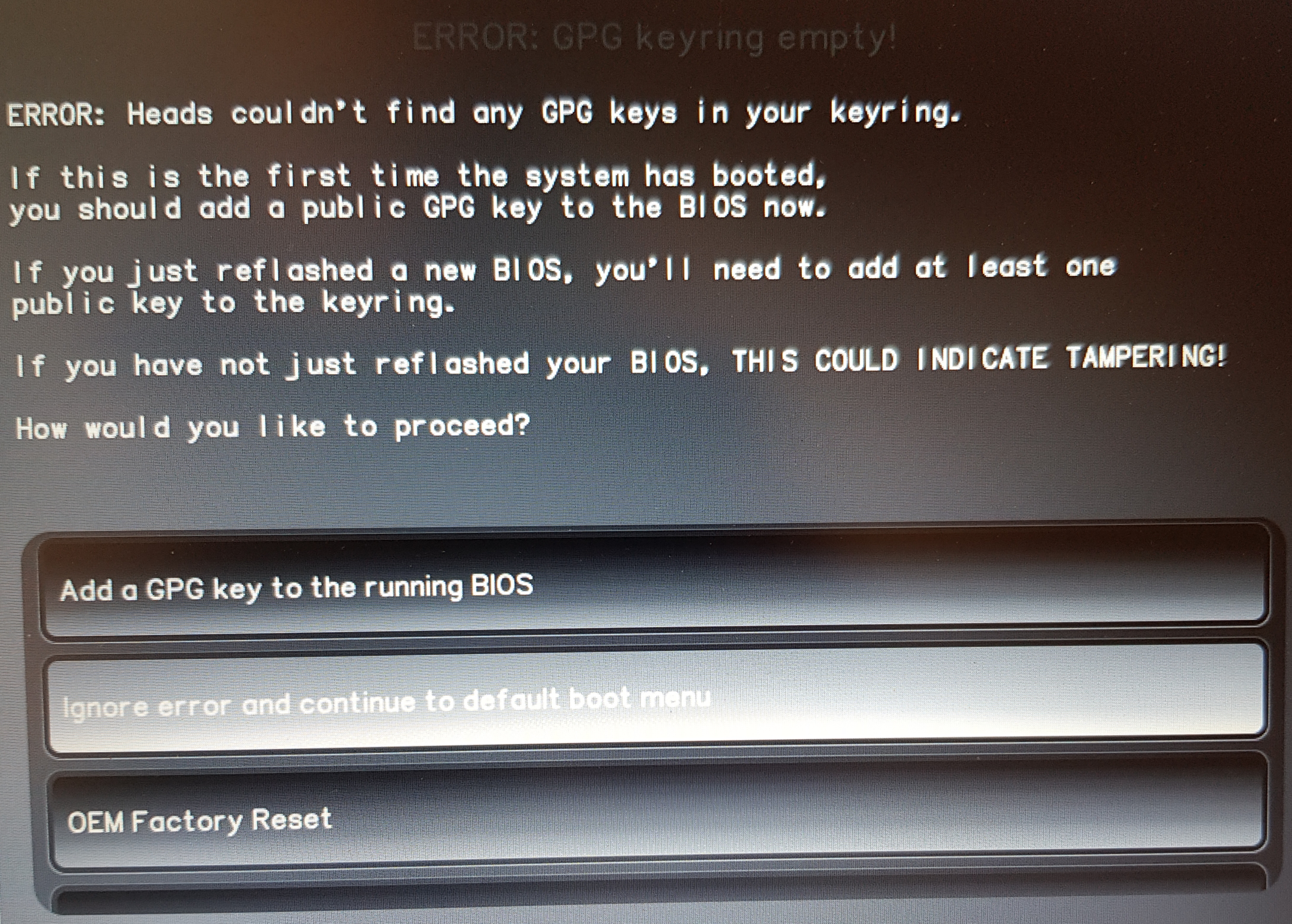
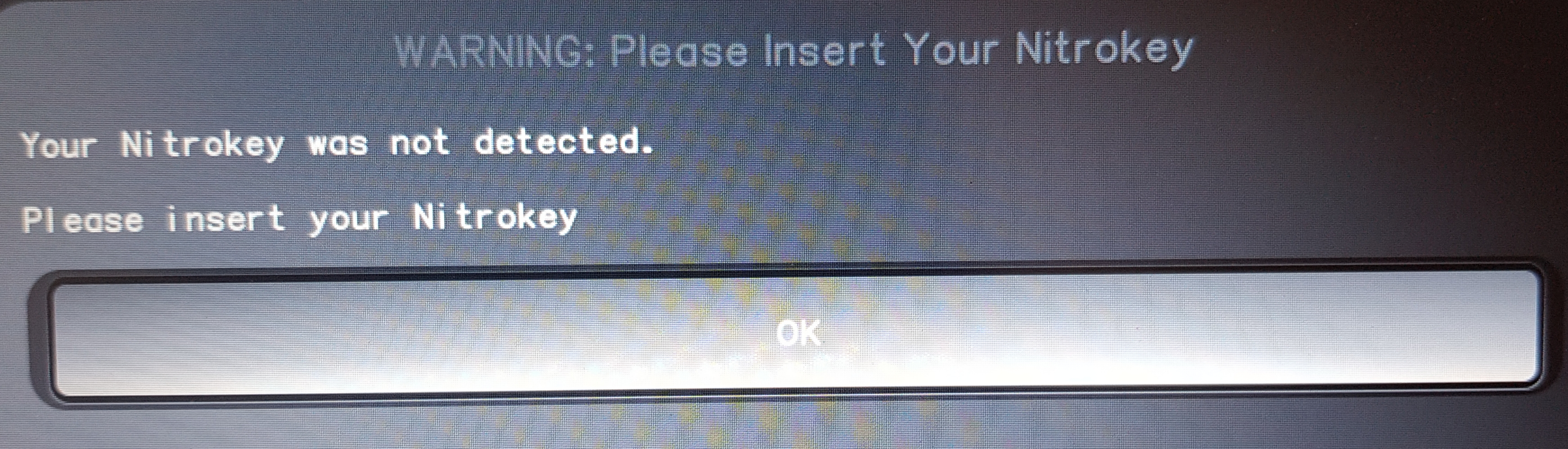
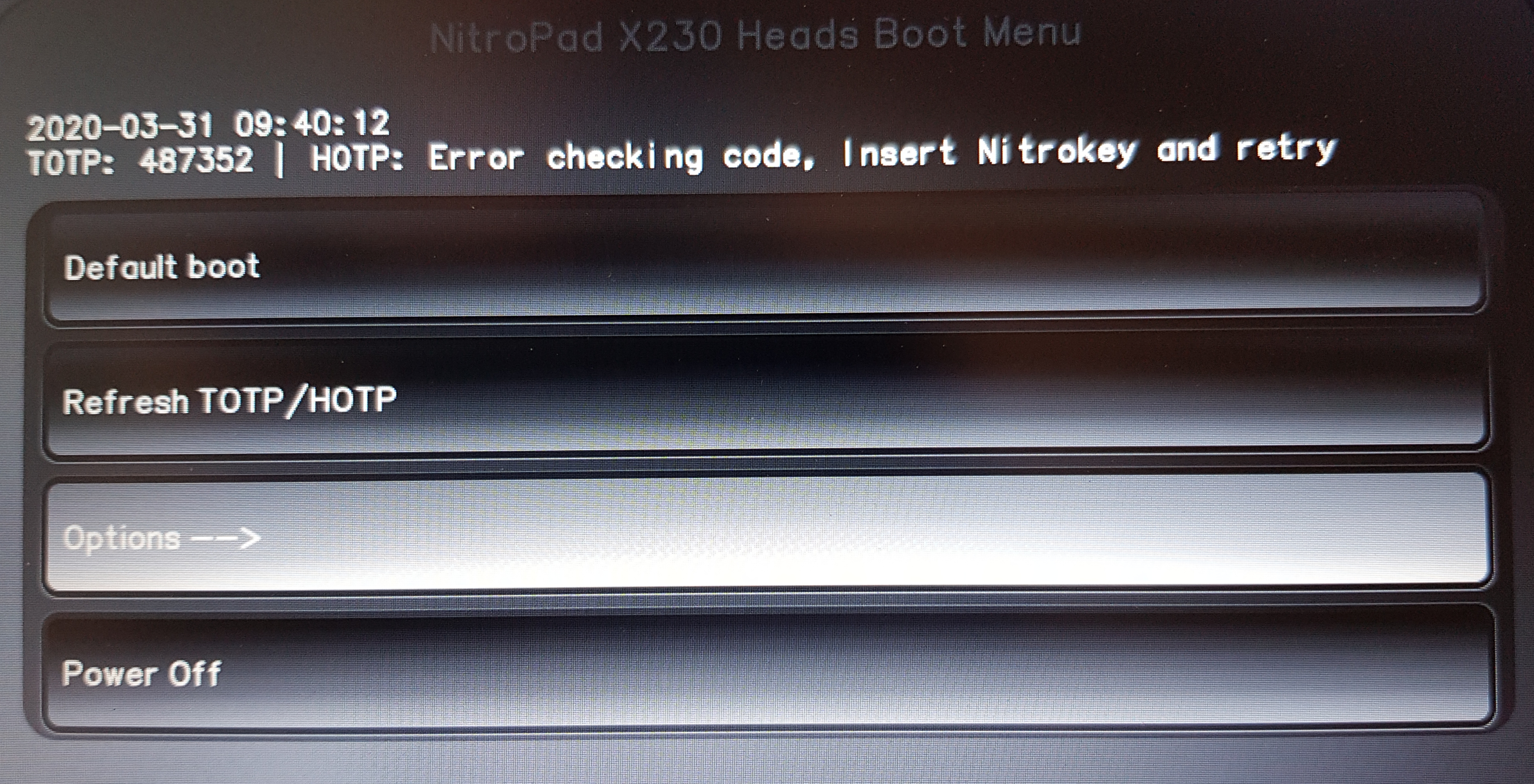
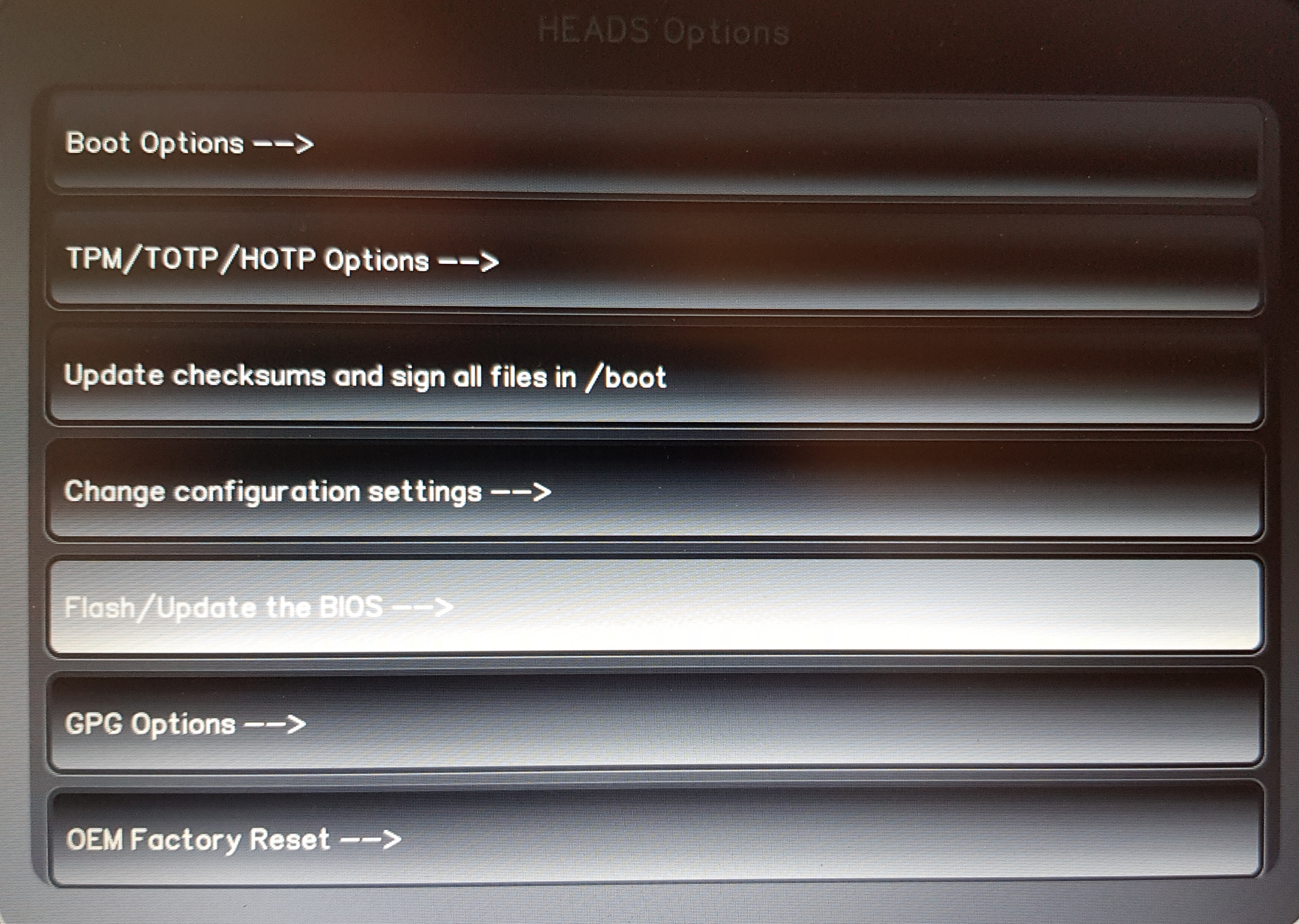
Pirmie divi ekrāna attēli zemāk ir fakultatīvi. Ja tie nav redzami, sāciet ar 3. soli. Ekrāna attēli ilustrē izvēlnes struktūru; failu nosaukumi un ekrāna detaļas jaunākās versijās var atšķirties. Rīkojieties saskaņā ar iepriekš minētajām ZIP faila instrukcijām.
If the first illustrated error screen appears, select „Ignore error and continue to default boot menu“.
If the second illustrated error screen appears, select „Ignore error and continue to default boot menu“.
Open „Options“.
Choose „Flash/Update the BIOS“.
Confirm the first option.
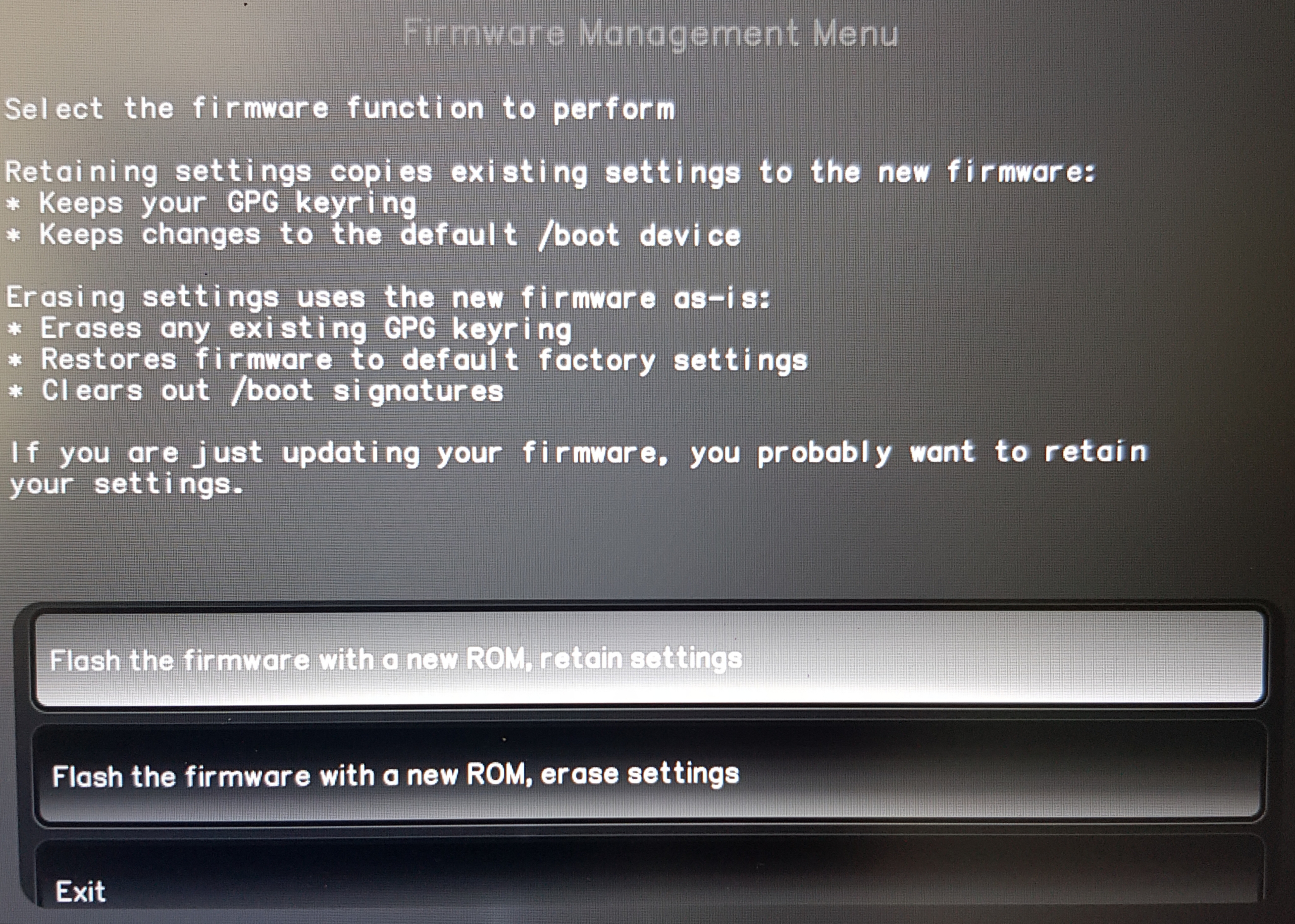
Press Enter to continue.
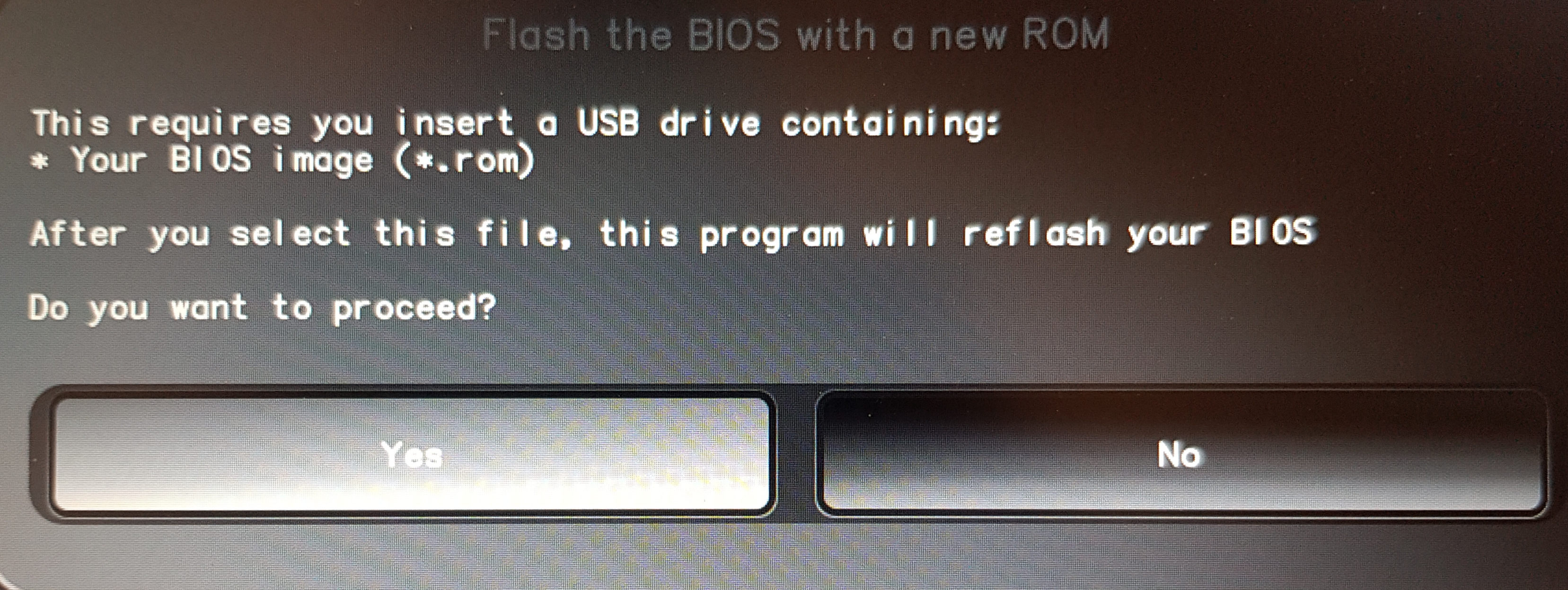
Izvēlieties pārbaudītu, neskartu arhīvu „ ` “ .zip` savam NitroPad modelim.
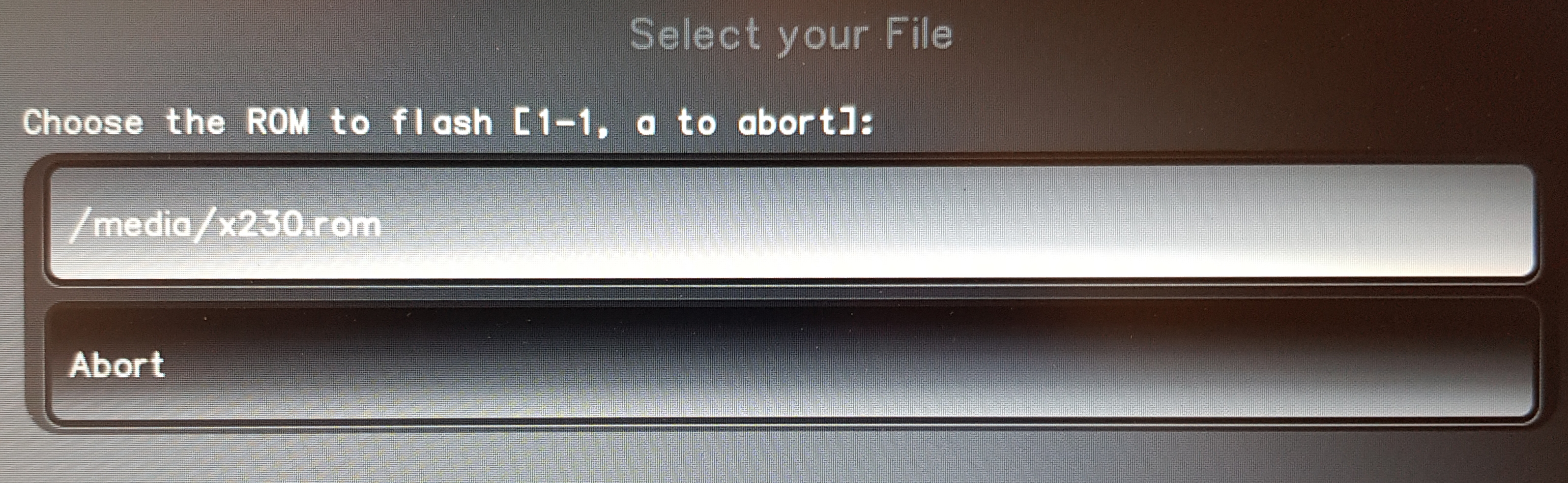
Apstipriniet, nospiežot Enter, un ļaujiet mirgošanai beigties. Ja tiek ziņots par kļūdu, pierakstiet tās precīzo tekstu un sazinieties ar Nitrokey atbalsta dienestu.
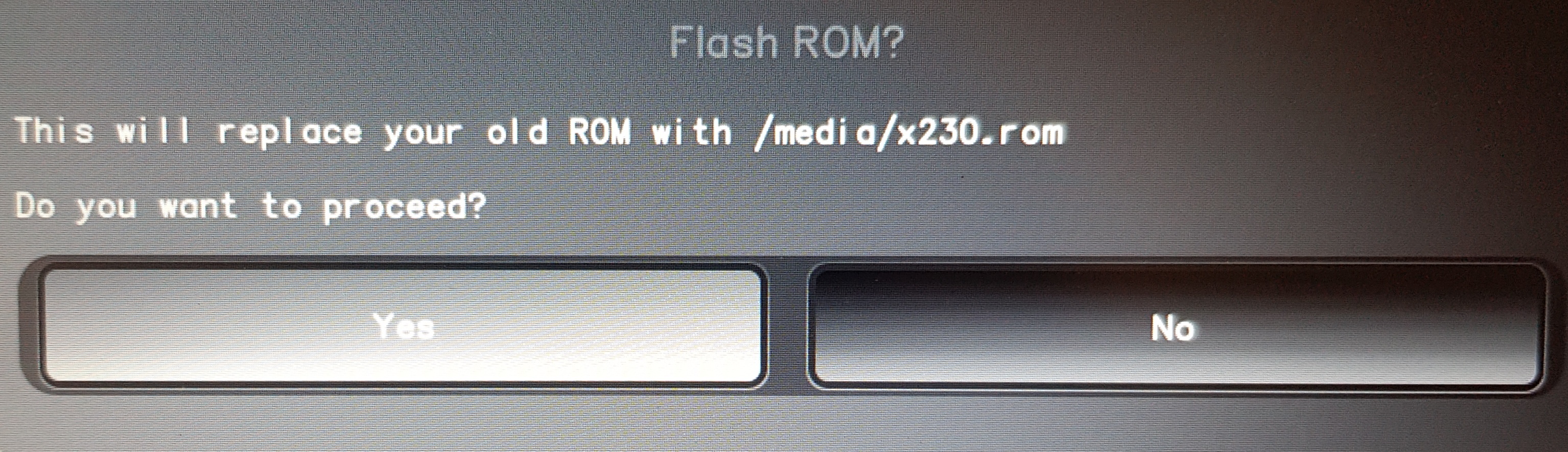
Kad parādīsies uzaicinājums, nospiediet taustiņu „Enter“, lai pārstartētu ierīci. Atstājiet strāvas adapteri un akumulatoru pievienotus un gaidiet, līdz atkal parādīsies „Heads“, pat ja ekrāns paliks melns. Sekojiet norādēm Ierīces uzsākšanas laiks pēc atjaunināšanas; neizslēdziet ierīci piespiedu kārtā.
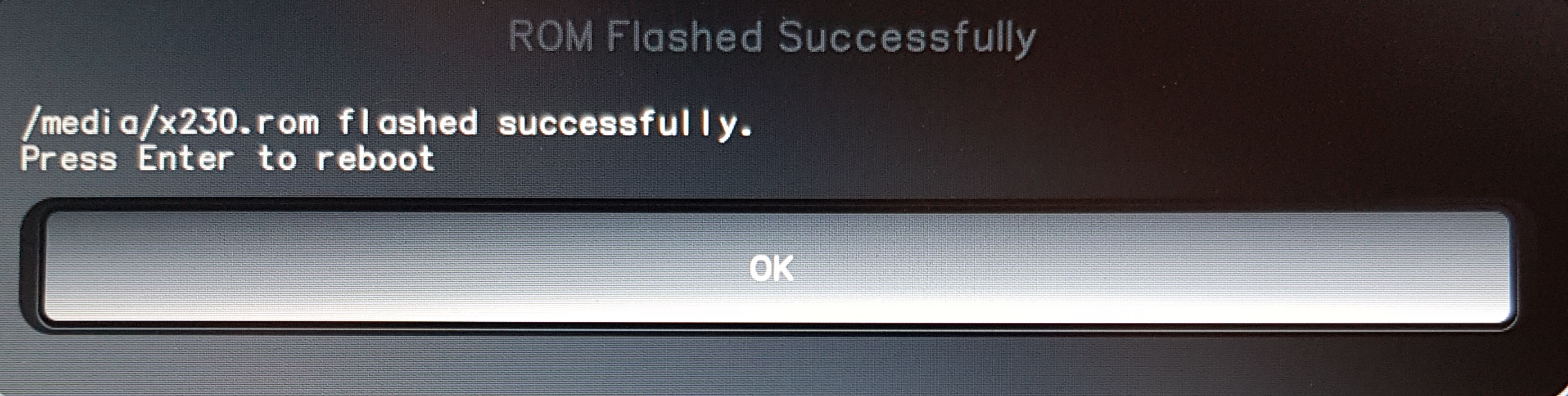
Kad „Heads“ būs atgriezies, veiciet turpmāk minētos soļus saskaņā ar norādījumiem.
Further Steps
Izpildiet Heads norādījumus, lai atkārtoti aizsargātu slepenos datus un atjauninātu TPM diska atbloķēšanas atslēgas paroli, ja tāda ir konfigurēta. Ja parādās ziņojums „ ERROR: TOTP Generation Failed!”, skatiet Factory Reset Heads v2.0+ vai, ja izmantojat vecāku programmaparatūras versiju, Rūpnīcas atiestatīšana. Izmantojiet procedūru, kas atbilst jūsu Heads versijai. TPM rūpnīcas iestatījumu atjaunošana maina drošības konfigurāciju; tā nav problēmas risinājums NitroPad ierīcēm, kuras nevar ieslēgties.
Piezīme
Ir saņemti ziņojumi par ilgstošu sistēmas iesaldēšanos pie parādītā „Heads” sākuma ekrāna modelim NitroPad NV41. Ja šī problēma saglabājas pēc atjauninājuma pabeigšanas, sazinieties ar Nitrokey atbalsta dienestu, lai saņemtu konkrētajam modelim piemērotus norādījumus. EC atjauninājuma vai atmiņas apmācības laikā neveiciet atkārtotus piespiedu pārstartus, ja ekrāns ir melns, it īpaši modeļos NitroPad V54 un V56.
Problēmu novēršana
Vispirms nosakiet simptomu: nav strāvas vai uzlādes indikatoru, ierīce ir ieslēgta, bet ekrāns ir melns, vai arī „Heads” palaižas, bet operētājsistēma neuzsākas. Turpmāk minētās pārbaudes attiecas uz „NitroPad” ierīcēm, kurās darbojas „Nitrokey Heads”. Aparatūras izkārtojums atšķiras atkarībā no modeļa; izmantojiet attiecīgā modeļa izjaukšanas instrukcijas.
Svarīgi
Pirms sākat veikt problēmu novēršanu, pēc atjauninājuma pirmajā pārstartēšanas reizē izpildiet norādījumus, kas sniegti šeit: Boot Time After Update. Turpmāk aprakstītā atiestatīšana un aparatūras pārbaudes ir paredzētas tikai tām ierīcēm, kuru atjaunināšana ir pabeigta vai par kurām atbalsta dienests ir apstiprinājis, ka atjaunināšana vairs nenotiek.
Nav strāvas vai uzlādes indikatoru
Pārbaudiet sienas rozeti, adapteri, kabeli un līdzstrāvas spraudni. Pārbaudiet, vai kabelim un uzlādes ligzdai nav bojājumu, netīrumu vai vaļīga savienojuma. Pirms ligzdas pārbaudes atvienojiet strāvas padevi; neievietojiet tajā metāla priekšmetus.
Ja iespējams, izmēģiniet izmantot adapteri, par kuru ir zināms, ka tas darbojas un ir saderīgs. Pārliecinieties, ka tas atbilst nepieciešamajam spriegumam, polaritātei, savienotājam un jaudai; nelietojiet jebkuru klēpjdatora adapteri. NV41, V54 un V56 programmaparatūras atjauninājumiem izmantojiet oriģinālo DC cilindrveida savienotāja adapteri, kā aprakstīts sadaļā „Sagatavošanās”.
Ja akumulators varētu būt izlādējies, ļaujiet tam uzlādēties vismaz 30 minūtes, pirms mēģināt atkārtoti iedarbināt NitroPad. Ja ierīce iedarbojas, pārbaudiet operētājsistēmas akumulatora stāvokli, lai atšķirtu gadījumu, kad adapteris nav pievienots, no gadījuma, kad adapteris ir atpazīts, bet uzlāde nenotiek.
Lai pēc atjauninājuma pārtraukšanas mēģinātu veikt barošanas atiestatīšanu: izslēdziet NitroPad, atvienojiet barošanas adapteri un atvienojiet ārējās USB ierīces. Turiet nospiestu ieslēgšanas pogu 30 sekundes, atlaidiet to, atkārtoti pievienojiet barošanas adapteri un mēģiniet vienu reizi ieslēgt ierīci.
Ja problēma joprojām pastāv, izmantojiet zemāk aprakstīto CMOS atiestatīšanu, ja varat droši piekļūt savienotājiem, vai sazinieties ar „Nitrokey“ atbalsta dienestu.
Vienīgi nedegojoši LED indikatori neliecina par to, vai defekts ir programmatūrā vai aparatūrā, un nepierāda, ka SSD diski ir bojāti. Atbalsta dienestam, iespējams, būs jāpārbauda barošanas ķēde, kā arī BIOS un EC programmatūra.
Strāva ir, bet ekrāns paliek melns
Neņemiet vērā iepriekš aprakstīto parasto pirmās iedarbināšanas kavēšanos un pārliecinieties, ka ir pieejams strāvas padeve un akumulators.
Kad atjaunināšana būs pabeigta, pārbaudiet ārējo displeju, izmantojot HDMI savienojumu. Ja ārējais ekrāns darbojas, problēma var būt iekšējā displejā vai tā savienojumā. Var palīdzēt arī saderīgs USB-C displejs vai dokstacija, ja to atbalsta konkrētais modelis un programmaparatūra. Tas, ka nav redzams ārējais attēls, vēl nenozīmē, ka mātesplate ir bojāta.
Izmēģiniet veikt CMOS atiestatīšanu, kā aprakstīts zemāk.
Ja varat droši strādāt ar „NitroPad” iekšpusē, pirms atkārtotas RAM ievietošanas atvienojiet adapteri un galveno akumulatoru. Ja ir divi moduļi, pārbaudiet vienu moduļu pēc otra, katru reizi pirms palaišanas atkārtoti pievienojot akumulatoru un adapteri. Ja ir viens modulis, pārbaudiet otru slota vietu. Pēc katras izmaiņas atvēliet laiku atmiņas apmācībai; aparatūras problēmu novēršanas rokasgrāmatā ieteikts atvēlēt apmēram 30 minūtes viena moduļa pārbaudei, pirms atkārtoti maināt konfigurāciju.
Ja joprojām nav panākts nekāds progress, sazinieties ar „Nitrokey“ atbalsta dienestu, pirms mēģināt veikt ārējo programmaparatūras atjaunošanu vai nomainīt aparatūru.
Heads Starts but the Operating System Does Not
Ja ir redzama izvēlne „Heads”, vispirms novēršiet visas ziņotās TPM, paraksta vai diska atbloķēšanas kļūdas, izmantojot „Heads” norādījumus un atbilstošo „Nitrokey” rokasgrāmatu. Pārbaudiet, vai SSD ir atpazīts, un izmantojiet Noklusējuma iestatījums Boot, lai izvēlētos atbilstošo operētājsistēmas palaišanas opciju.
Ja operētājsistēma vai tās sākumlādētājs ir bojāts, izmantojiet tās atjaunošanas rīkus. Pārinstalēšana ir pēdējais līdzeklis pēc atgūstamo datu dublēšanas; tā var izdzēst disku. Operētājsistēmas pārinstalēšana nevar salabot NitroPad ierīci, kas neieslēdzas vai nespēj sazināties ar Heads.
CMOS Reset
CMOS atiestatīšana dzēš saglabātos programmaparatūras iestatījumus. Tā nevis nepārraksta bojāto BIOS vai EC programmaparatūru un atšķiras no Heads TPM rūpnīcas iestatījumu atjaunošanas.
Pārliecinieties, ka netiek veikts programmaparatūras atjauninājums. Izslēdziet NitroPad, atvienojiet barošanas adapteri un atvienojiet ārējās ierīces.
Atveriet ierīci saskaņā ar tās konkrētajam modelim paredzētajām instrukcijām un atvienojiet galveno akumulatoru. Ja nevarat droši identificēt savienotājus vai piekļūt tiem, lūdziet „Nitrokey“ atbalsta dienestu veikt atiestatīšanu.
Atvienojiet CMOS bateriju un atstājiet adapteri, galveno bateriju un CMOS bateriju atvienotus uz 30 minūtēm.
Atkārtoti pievienojiet CMOS bateriju un galveno bateriju, aizveriet ierīci, pēc tam atkārtoti pievienojiet adapteri. Pirms mēģināt ieslēgt ierīci, pagaidiet vēl piecas minūtes.
Izmēģiniet vienu reizi sākt no jauna un atvēliet laiku atmiņas apmācībai. Ja problēma saglabājas, pārtrauciet atkārtot atiestatīšanu un sazinieties ar „Nitrokey“ atbalsta dienestu.
Ārējā programmaparatūras atjaunošana un atbalsts
Ja iepriekš minētās pārbaudes nedod rezultātu, atjaunošanai var būt nepieciešama BIOS un/vai EC ārēja programmēšana. Tās ir atsevišķas mikroprogrammas sastāvdaļas, un to versijām jābūt savietojamām. CMOS atiestatīšana vai operētājsistēmas pārinstalēšana nevar aizstāt bojātās mikroprogrammas labošanu.
Ārējā BIOS programmēšana, piemēram, izmantojot atbilstošu CH341A konfigurāciju, ir sarežģīts remonta darbs, kam nepieciešams pareizais „Nitrokey Heads“ attēls, mikroshēmas spriegums un modelim atbilstošais savienotājs. Pirms ārējās BIOS programmēšanas atvienojiet adapteri, galveno akumulatoru un CMOS akumulatoru saskaņā ar modeļa atjaunošanas procedūru. EC atjaunošanai ir savas savienojumu un barošanas prasības; neizmantojiet tai BIOS procedūru. Pirms atjaunošanas sazinieties ar Nitrokey atbalsta dienestu, lai noskaidrotu atbilstošo atjaunošanas vai remonta procesu. Aparatūras kļūme var prasīt komponenta vai pamatplates remontu.
When contacting Nitrokey support, include:
NitroPad modelis, sērijas numurs un pasūtījuma numurs.
Iepriekš instalētā programmaparatūras versija (ja tā ir zināma), kā arī izvēlētais ZIP faila nosaukums un izlaides versija.
Jebkādi kļūdu ziņojumi, vai uz ekrāna mirgoja paziņojums par veiksmīgu darbību, kā arī kas notika pirmās pārstartēšanas laikā, ieskaitot to, cik ilgi jūs gaidījāt.
Izmantotais barošanas adapteris, akumulatora stāvoklis, gaismas indikatoru un ventilatora darbība.
Jau izmēģinātie problēmu novēršanas pasākumi.
Reference Guides
Iepriekš minētie norādījumi par „Heads“ atjaunināšanu un pirmās palaišanas sagatavošanu ir balstīti uz „ “ augšupstrāvas „Heads“ atjaunināšanas rokasgrāmatu un „ “ platformai specifiskajiem „Heads“ atjaunināšanas norādījumiem. Šai procedūrai nepieciešamās programmaparatūras failus var lejupielādēt no „Nitrokey“ izlaidumiem, uz kuriem ir sniegtas saites sadaļā „Sagatavošanās”.
Aparatūras pārbaudes ir pielāgotas NitroPad ierīcēm ar Nitrokey Heads, kā aprakstīts šajās instrukcijās. Lai izvēlētos sākšanas režīmu, atbildētu uz drošības jautājumiem un atjaunotu programmaparatūru, izmantojiet šajā lapā sniegtās Heads specifiskās instrukcijas: