Aggiornamento del firmware
Utilizza questa guida per aggiornare il firmware di Nitrokey Heads su un NitroPad su cui Heads è già in esecuzione. È valida anche nel caso in cui sia stato eseguito un ripristino delle impostazioni di fabbrica OEM, ma sia ancora necessario azzerare il contatore TPM.
Preparazione
Collegare l’alimentatore originale e caricare la batteria fino a oltre il 70%. Tenere collegati sia l’alimentatore che la batteria per tutta la durata dell’aggiornamento e del primo riavvio.
Importante
Sui modelli NitroPad NV41, V54 e V56, utilizzare l’adattatore di alimentazione DC con connettore cilindrico **** per gli aggiornamenti che sincronizzano il firmware del controller integrato (EC). Non affidarsi esclusivamente alla ricarica tramite USB-C: un aggiornamento dell’EC può resettare il controller USB Power Delivery prima del controllo dell’adattatore, causando il fallimento dell’aggiornamento.
Leggi le note di rilascio di Nitrokey Heads su ` <https://github.com/Nitrokey/heads/releases/latest>` __ per conoscere i requisiti di aggiornamento e le problematiche specifiche di ciascun modello. Scarica l’archivio ZIP relativo al tuo modello specifico:
NitroPad T430:
firmware-nitropad-t430-[version].zipNitroPad X230:
firmware-nitropad-x230-[version].zipNitroPad NV41:
firmware-nitropad-nv41-[version].zipNitroPad NS50:
firmware-nitropad-ns50-[version].zipNitroPad V54:
firmware-nitropad-v54-[version].zipNitroPad V56:
firmware-nitropad-v56-[version].zip
Verifica l’archivio come descritto di seguito, quindi copialo su una chiavetta USB. Mantieni intatto l’archivio ZIP; non estrarlo né rinominare un altro file assegnandogli l’estensione ZIP. Seleziona questo archivio nel menu di aggiornamento di Heads.
Eseguire il backup dei dati importanti. Se la crittografia del disco è abilitata, assicurarsi di disporre della passphrase di ripristino del disco prima di procedere all’aggiornamento; potrebbe essere necessaria qualora fosse necessario riconfigurare lo sblocco del disco basato su TPM.
Nota
Gli aggiornamenti ZIP richiedono l’installazione di una versione di Heads che li supporti. Se l’archivio non viene accettato, o se si sta effettuando l’aggiornamento da un firmware molto vecchio, consultare le note di rilascio e contattare l’assistenza Nitrokey all’indirizzo ` <https://www.nitrokey.com/contact>` __ invece di cercare di indovinare il percorso di aggiornamento. Se il firmware è stato installato o modificato manualmente, verificare che le versioni del BIOS e dell’EC siano compatibili prima di procedere. I numeri di versione dell’upstream non corrispondono necessariamente ai numeri di versione di Nitrokey.
Controllo della firma del firmware
Scaricare i file ,
sha256sumesha256sum.sigdalla stessa versione di Nitrokey del firmware. Copiare questi file e l’archivio ZIP in un’unica cartella sul computer utilizzato per scaricarli.Importa la chiave di firma indicata nelle note di rilascio di Nitrokey. Le versioni firmate da Markus Meissner utilizzano la chiave disponibile su questo server di chiavi alla voce. Verifica l’impronta digitale della chiave confrontandola con le informazioni di firma della versione.
Da quella directory, verificare la firma del manifesto del checksum:
gpg --verify sha256sum.sig sha256sum
La firma deve essere valida e corrispondere alla chiave di firma prevista. Interrompere l’operazione se la verifica non va a buon fine.
Verificare che l’archivio scaricato corrisponda al manifesto autenticato:
sha256sum --check --ignore-missing sha256sum
Verifica che l’archivio ZIP specifico per il tuo modello compaia nell’output con
OK. Una firma del manifesto valida da sola non garantisce la correttezza dell’archivio ZIP scaricato. Non eseguire il flashing di un file la cui verifica del checksum abbia dato esito negativo o risulti mancante.
Boot Time After Update
Il primo riavvio potrebbe richiedere molto più tempo del normale. Durante questo riavvio, il firmware EC potrebbe essere aggiornato e il sistema esegue un ricalibrazione della memoria prima che compaia Heads. Lo schermo potrebbe rimanere completamente nero per circa un minuto o anche più a lungo. Una maggiore quantità di RAM installata può aumentare il ritardo; un sistema con 96 GB potrebbe impiegare oltre due minuti. Questi tempi sono esemplificativi, non rappresentano il tempo massimo di attesa. Gli avvii successivi dovrebbero essere più rapidi una volta che i risultati del riorganizzazione della memoria saranno stati memorizzati nella cache.
Avvertimento
Non interrompere il processo di flashing né il primo riavvio solo perché lo schermo è nero. Non tenere premuto il pulsante di accensione, non scollegare l’alimentatore, non scollegare la batteria e non eseguire un reset mentre l’aggiornamento potrebbe essere ancora in corso. L’interruzione della scrittura del firmware, compreso un aggiornamento EC durante il riavvio, può rendere il NitroPad incapace di avviarsi e richiedere un intervento di ripristino tramite hardware esterno.
Il messaggio di flash completato con successo non significa che l’aggiornamento EC successivo sia terminato. Lascia il dispositivo collegato all’alimentazione e attendi pazientemente che compaiano le icone «Heads». Se dopo un’attesa prolungata non si registrano progressi e non sei sicuro che l’aggiornamento sia ancora in corso, contatta l’assistenza Nitrokey prima di forzare lo spegnimento.
Procedura
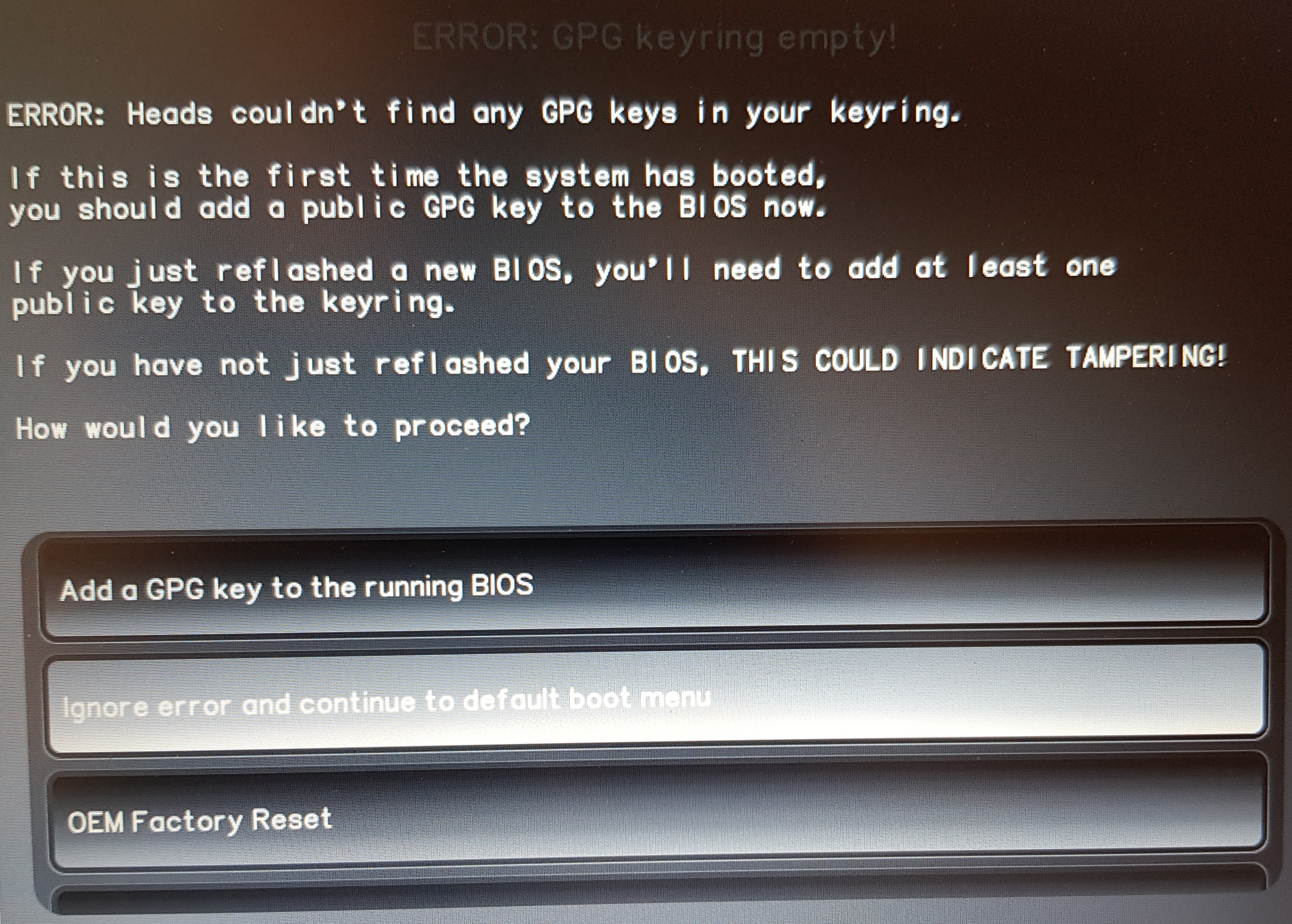
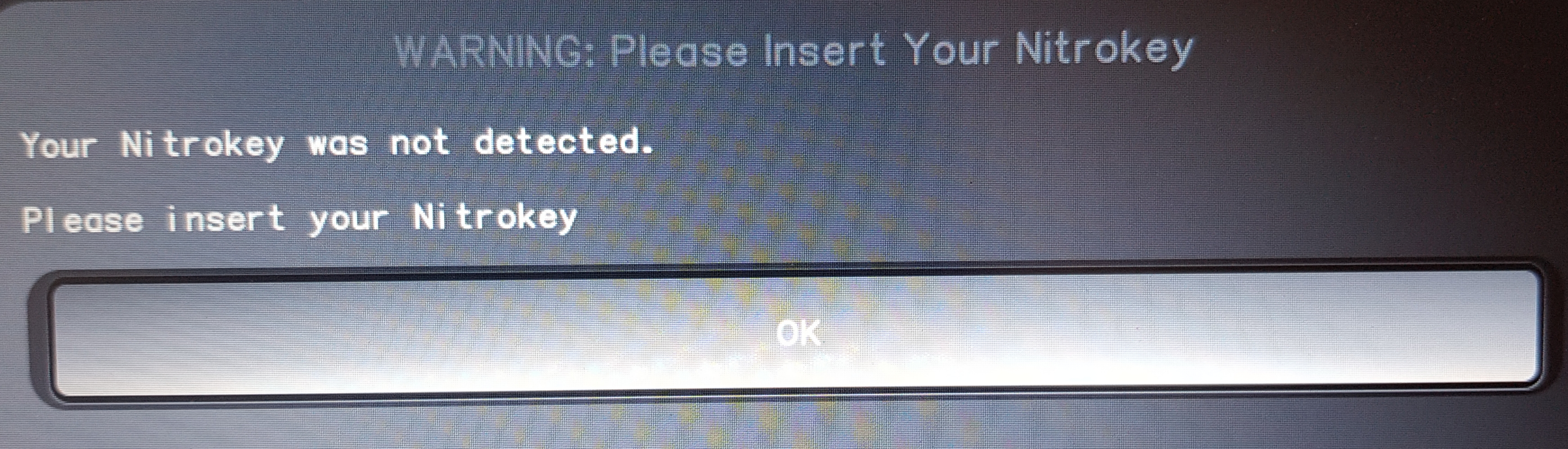
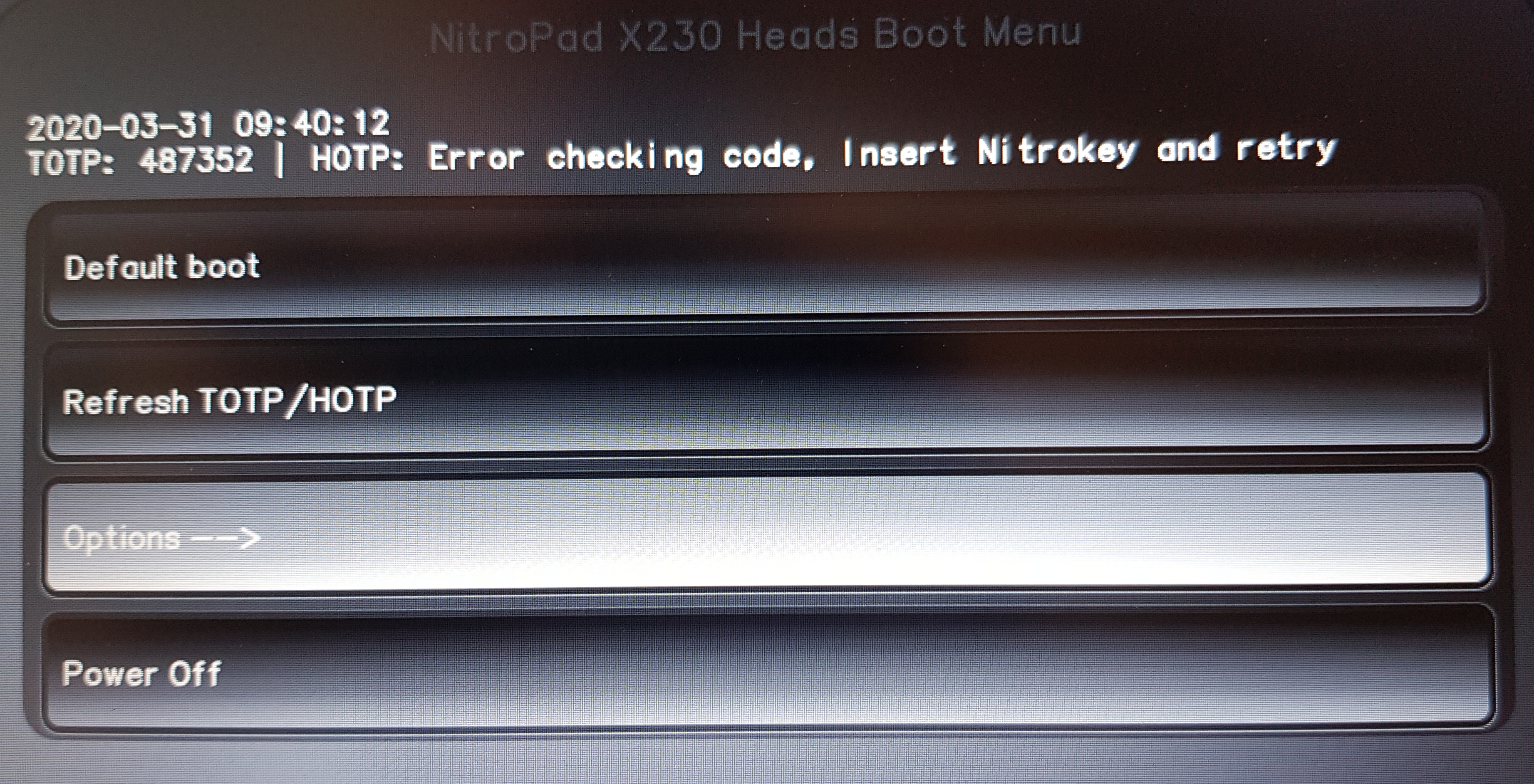
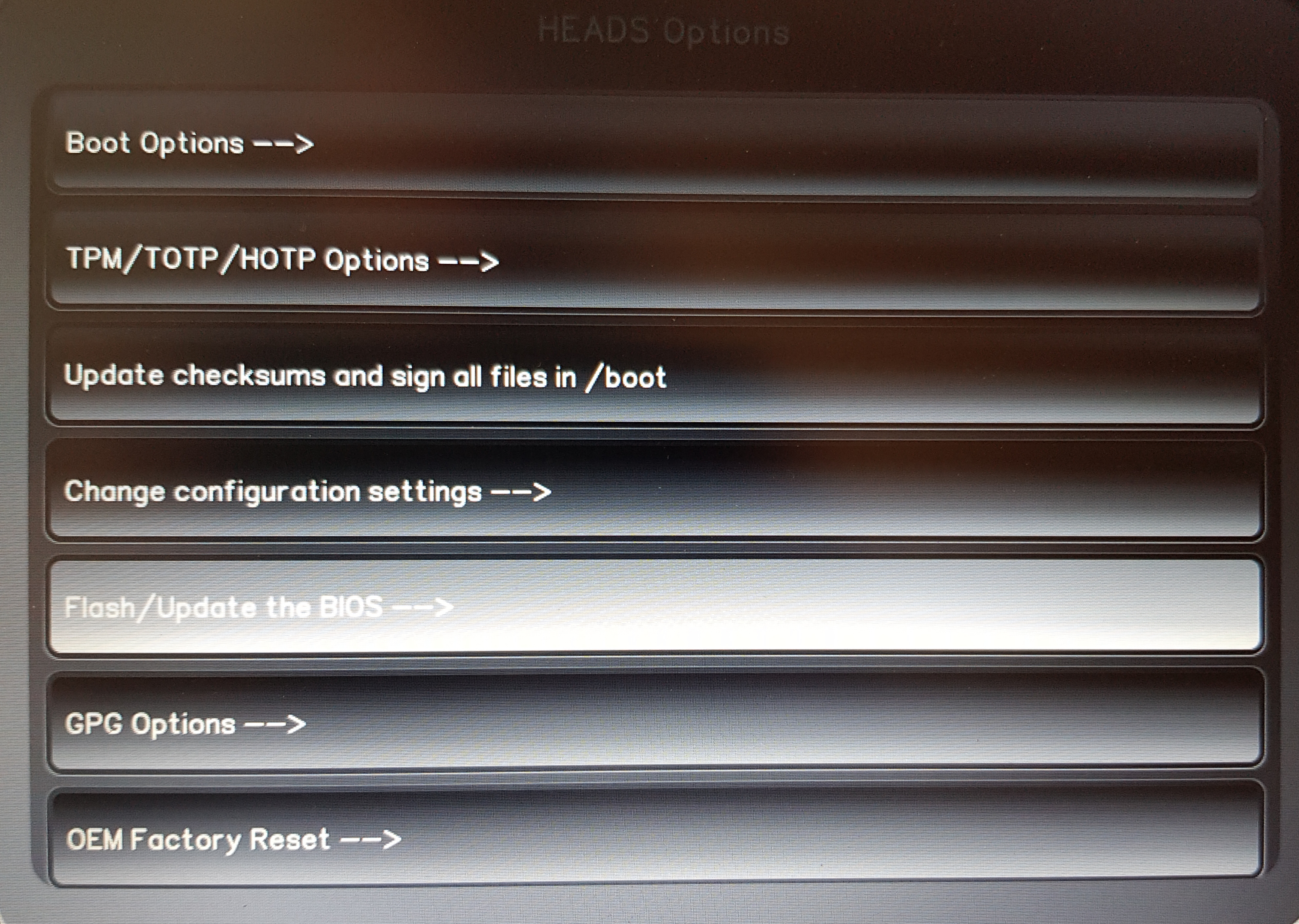
Le prime due schermate riportate di seguito sono facoltative. Se non sono presenti, iniziare dal punto 3. Le schermate illustrano il percorso di navigazione nei menu; i nomi dei file e i dettagli delle schermate potrebbero variare nelle versioni più recenti. Seguire le istruzioni relative al file ZIP riportate sopra.
If the first illustrated error screen appears, select «Ignore error and continue to default boot menu».
If the second illustrated error screen appears, select «Ignore error and continue to default boot menu».
Open «Options».
Choose «Flash/Update the BIOS».
Confirm the first option.
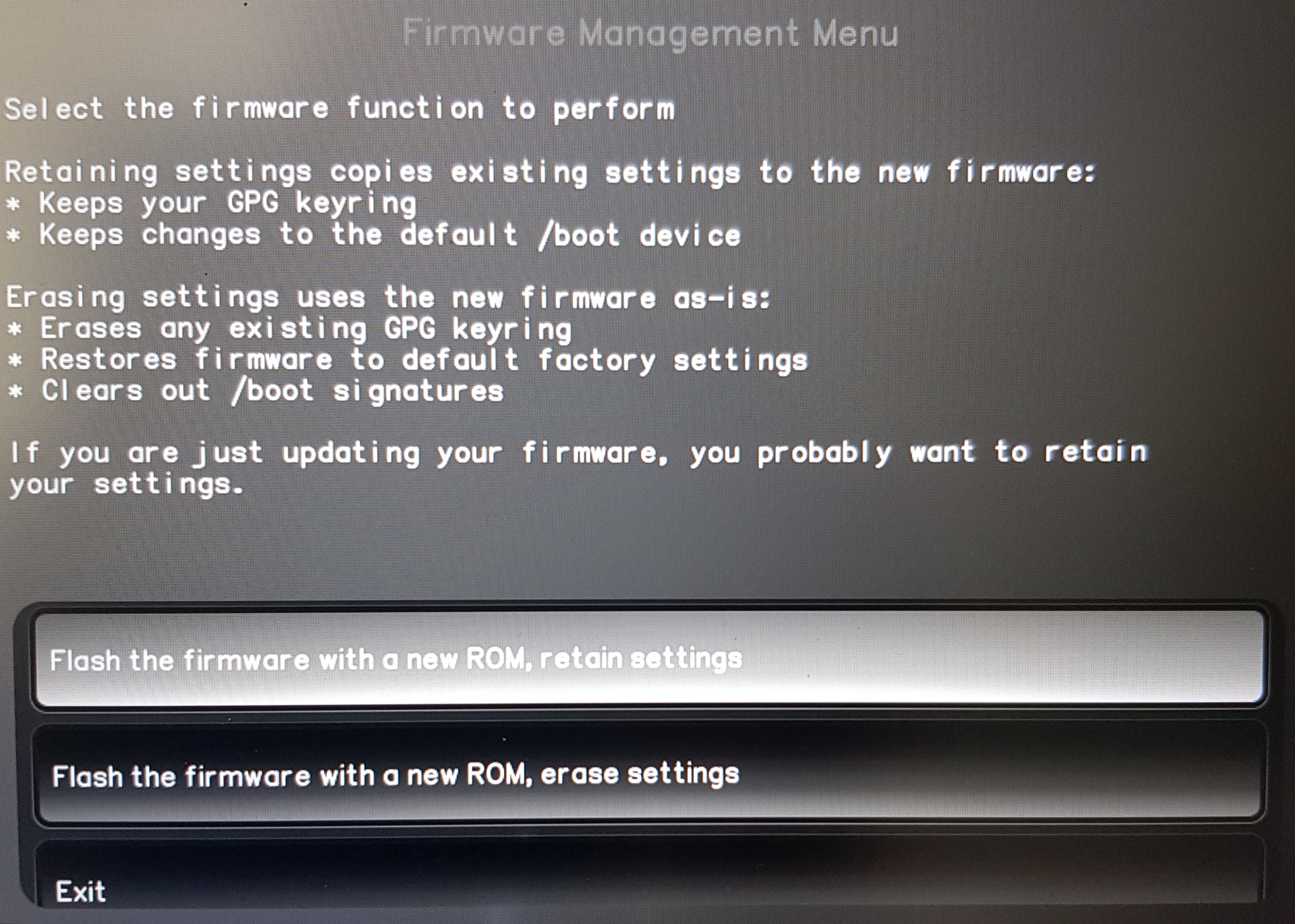
Press Enter to continue.
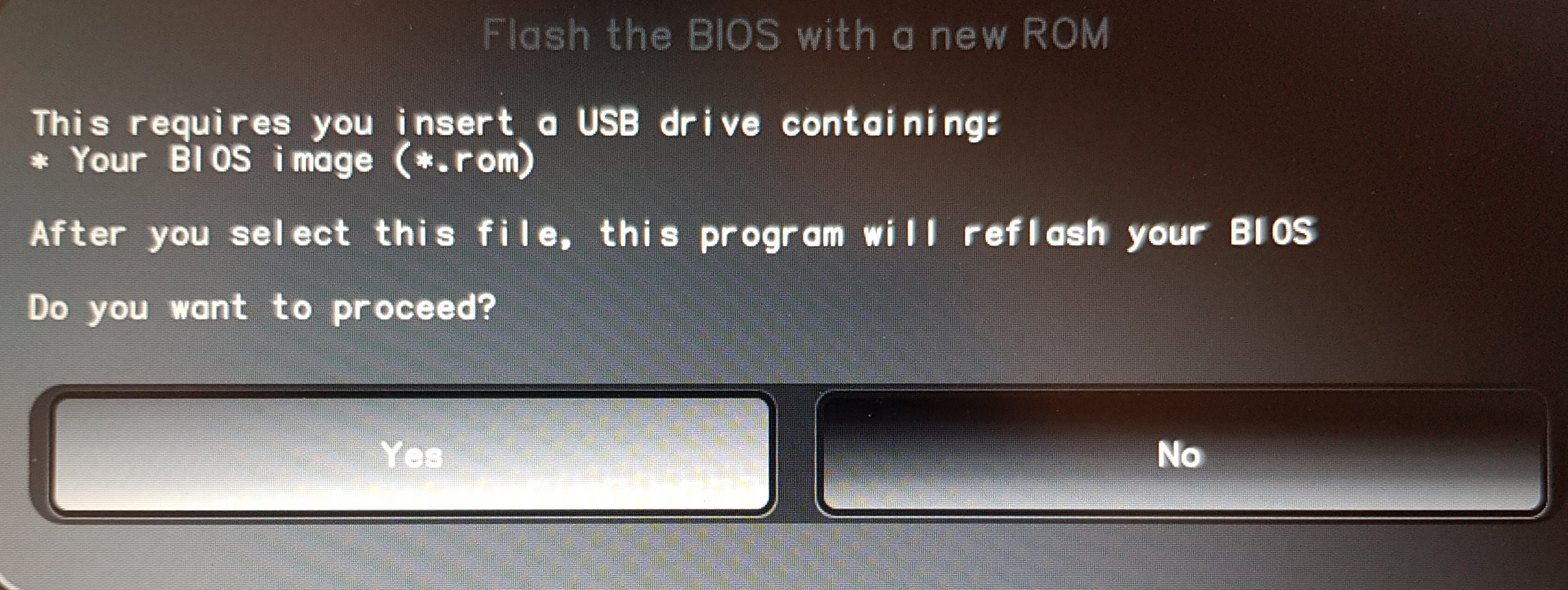
Seleziona l’archivio verificato e integro
.zipcorrispondente al tuo modello NitroPad.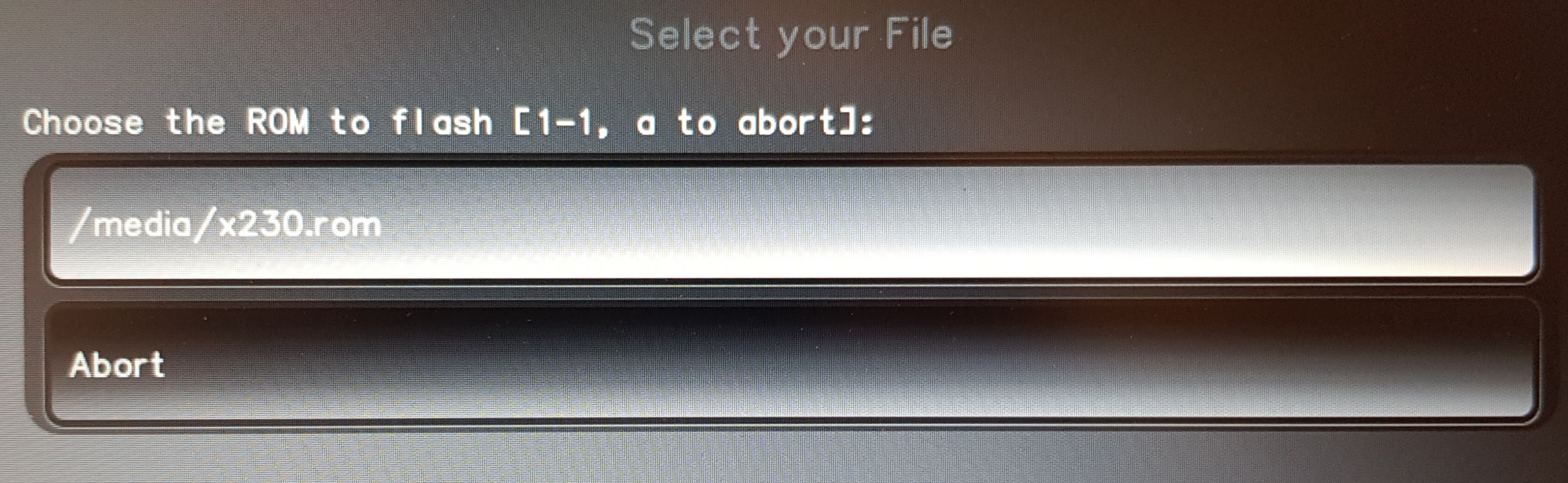
Conferma premendo Invio e attendi il completamento del processo di flashing. Se viene segnalato un errore, prendi nota del testo esatto e contatta l’assistenza Nitrokey.
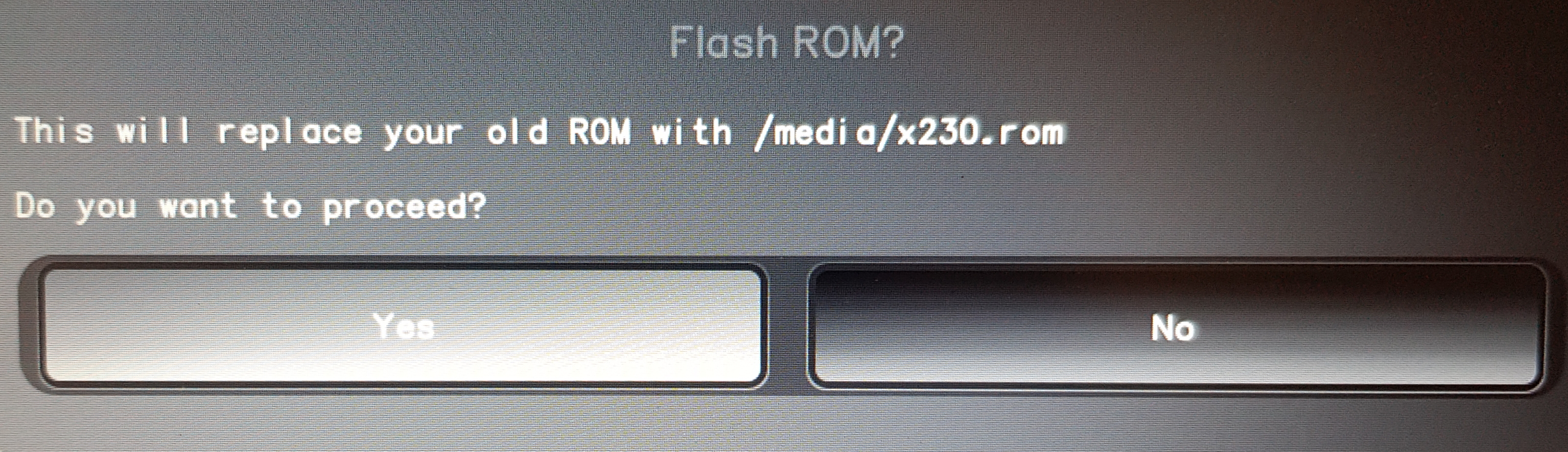
Quando richiesto, premere Invio per riavviare. Lasciare collegati l’alimentatore e la batteria e attendere che Heads ricompaia, anche se lo schermo rimane nero. Seguire Tempo di avvio dopo l’aggiornamento; non spegnere forzatamente il dispositivo.
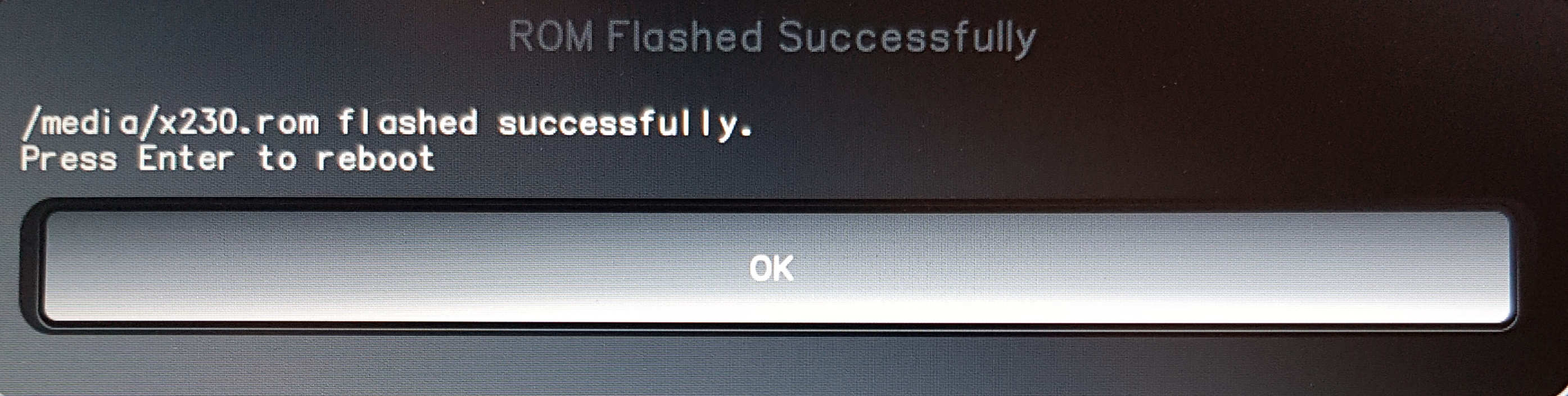
Una volta che Heads è tornato, segui le istruzioni che ti verranno fornite per completare i passaggi seguenti.
Further Steps
Seguire le istruzioni di Heads per ricodificare i segreti e aggiornare la passphrase della chiave di sblocco del disco TPM, se configurata. Se viene visualizzato il messaggio ERROR: TOTP Generation Failed!, consultare Factory Reset Heads v2.0+ oppure, per i firmware meno recenti, Reset di fabbrica. Utilizzare la procedura corrispondente alla propria versione di Heads. Un ripristino delle impostazioni di fabbrica del TPM modifica la configurazione di sicurezza; non costituisce una soluzione per un NitroPad che non si accende.
Nota
È stato segnalato un blocco persistente alla schermata di avvio «Heads» per il NitroPad NV41. Se il problema persiste al termine dell’aggiornamento, contattare l’assistenza Nitrokey per ricevere indicazioni specifiche relative al modello. Non effettuare ripetuti riavvii forzati quando lo schermo è nero durante un aggiornamento EC o un processo di ottimizzazione della memoria, in particolare sui modelli NitroPad V54 e V56.
Risoluzione dei problemi
Per prima cosa, identifica il sintomo: assenza di indicatori di alimentazione o di ricarica, dispositivo acceso ma con schermo nero, oppure Heads che si avvia ma il sistema operativo non si avvia. Le verifiche riportate di seguito si applicano ai NitroPad che utilizzano Nitrokey Heads. La disposizione hardware varia a seconda del modello; segui le istruzioni di smontaggio relative al modello corretto.
Importante
Al primo riavvio dopo un aggiornamento, seguire le istruzioni riportate all’indirizzo Boot Time After Update prima di procedere con la risoluzione dei problemi. Il ripristino e i controlli hardware descritti di seguito sono destinati esclusivamente a dispositivi per i quali l’aggiornamento è stato completato o per i quali il supporto tecnico ha confermato che l’aggiornamento non è più in corso.
Assenza di indicatori di alimentazione o di ricarica
Controllare la presa a muro, l’adattatore, il cavo e la spina CC. Verificare che il cavo e la presa di ricarica non presentino danni, residui o collegamenti allentati. Scollegare l’alimentazione prima di ispezionare la presa; non inserire oggetti metallici.
Se disponibile, provare un adattatore compatibile e di cui si è certi che funzioni. Assicurarsi che la tensione, la polarità, il connettore e la potenza nominale corrispondano a quelli richiesti; non utilizzare un adattatore per laptop a caso. Per gli aggiornamenti del firmware dei modelli NV41, V54 e V56, utilizzare l’adattatore originale con connettore cilindrico CC, come descritto nella sezione «Preparazione».
Se la batteria dovesse essere scarica, lasciare in carica il dispositivo per almeno 30 minuti prima di provare a riavviare il NitroPad. Se il dispositivo si avvia, controllare lo stato della batteria nel sistema operativo per distinguere tra un alimentatore mancante e un alimentatore rilevato ma che non sta effettuando la ricarica.
Per provare a eseguire un reset di alimentazione dopo che l’aggiornamento si è interrotto: spegnere il NitroPad, scollegare l’alimentatore e rimuovere i dispositivi USB esterni. Tenere premuto il pulsante di accensione per 30 secondi, rilasciarlo, ricollegare l’alimentatore e provare ad avviare il dispositivo una volta.
Se il problema persiste, eseguire il reset del CMOS descritto di seguito, se è possibile accedere in sicurezza ai connettori, oppure contattare l’assistenza Nitrokey.
La sola assenza di LED non è sufficiente a stabilire se il problema sia dovuto a un difetto del firmware o dell’hardware, né dimostra che gli SSD siano stati danneggiati. Il servizio di assistenza potrebbe dover verificare i circuiti di alimentazione, oltre al BIOS e al firmware EC.
C’è corrente, ma lo schermo rimane nero
Escludere il normale ritardo all’avvio descritto sopra e verificare che l’alimentazione e la batteria siano disponibili.
Una volta terminato l’aggiornamento, prova a collegare un monitor esterno tramite HDMI. Se lo schermo esterno funziona, il problema potrebbe essere il display interno o il suo collegamento. Anche un monitor o una docking station USB-C compatibili possono essere d’aiuto, purché supportati dal modello e dal firmware. La sola assenza di immagine sul display esterno non dimostra che la scheda madre sia difettosa.
Prova a eseguire il reset del CMOS come indicato di seguito.
Se è possibile intervenire in sicurezza all’interno del NitroPad, scollegare l’adattatore e la batteria principale prima di reinserire la RAM. In presenza di due moduli, testarne uno alla volta, ricollegando la batteria e l’adattatore ad ogni avvio. Se è presente un solo modulo, prova l’altro slot. Lascia che la memoria si stabilizzi dopo ogni modifica; la guida alla risoluzione dei problemi hardware consiglia di attendere circa 30 minuti per una prova con un singolo modulo prima di modificare nuovamente la configurazione.
Se la situazione non dovesse migliorare, contattare l’assistenza Nitrokey prima di tentare il ripristino esterno del firmware o la sostituzione dell’hardware.
Heads Starts but the Operating System Does Not
Se il menu di Heads è visibile, risolvere innanzitutto eventuali errori segnalati relativi al TPM, alla firma o allo sblocco del disco seguendo le istruzioni di Heads e la guida Nitrokey corrispondente. Verificare che l’SSD venga rilevato e utilizzare Avvio predefinito per selezionare l’opzione di avvio del sistema operativo appropriata.
Se il sistema operativo o il suo bootloader sono danneggiati, utilizzare gli strumenti di ripristino previsti. La reinstallazione è l’ultima risorsa, da utilizzare solo dopo aver eseguito il backup dei dati recuperabili; tale operazione può cancellare il contenuto dell’unità. La reinstallazione del sistema operativo non consente di riparare un NitroPad che non si accende o che non riesce a rilevare le testine.
CMOS Reset
Un reset CMOS cancella le impostazioni del firmware memorizzate. Non comporta né la riscrittura del BIOS o del firmware EC danneggiati, ed è diverso dal reset di fabbrica del TPM Heads.
Assicurarsi che non sia in corso alcun aggiornamento del firmware. Spegnere il NitroPad, scollegare l’alimentatore e disconnettere i dispositivi esterni.
Aprire il dispositivo seguendo le istruzioni specifiche del modello e scollegare la batteria principale. Se non è possibile identificare o raggiungere i connettori in tutta sicurezza, rivolgersi all’assistenza Nitrokey per eseguire il ripristino.
Scollegare la batteria CMOS e lasciare scollegati l’adattatore, la batteria principale e la batteria CMOS per 30 minuti.
Ricollegare la batteria CMOS e quella principale, chiudere il dispositivo, quindi ricollegare l’adattatore. Attendere altri cinque minuti prima di provare ad accendere il dispositivo.
Prova a riavviare una volta e dedica un po’ di tempo all’allenamento della memoria. Se il problema persiste, smetti di ripetere i reset e contatta l’assistenza Nitrokey.
Recupero e assistenza per firmware esterno
Se i controlli sopra indicati non danno esito positivo, il ripristino potrebbe richiedere la programmazione esterna del BIOS e/o dell’EC. Si tratta di componenti firmware distinti che devono avere versioni compatibili. Il reset del CMOS o la reinstallazione del sistema operativo non possono sostituire la riparazione del firmware danneggiato.
La programmazione esterna del BIOS, ad esempio con una configurazione CH341A adeguata, è un intervento di riparazione avanzato che richiede l’immagine corretta di Nitrokey Heads, la tensione del chip e il connettore specifici per il modello. Prima di procedere alla programmazione esterna del BIOS, scollegare l’adattatore, la batteria principale e la batteria CMOS secondo la procedura di ripristino prevista per il modello. Il ripristino EC ha requisiti di collegamento e alimentazione specifici; non applicare ad esso la procedura del BIOS. Prima di eseguire il flashing, rivolgersi all’assistenza Nitrokey per conoscere la procedura di ripristino o riparazione appropriata. Un guasto hardware potrebbe invece richiedere la riparazione di un componente o della scheda madre.
When contacting Nitrokey support, include:
Il modello NitroPad, il numero di serie e il codice ordine.
La versione del firmware precedentemente installata, se nota, nonché il nome del file ZIP selezionato e la versione di rilascio.
Qualsiasi messaggio di errore, se è apparso un messaggio lampeggiante che indicava che l’operazione era andata a buon fine e cosa è successo durante il primo riavvio, compreso quanto tempo hai aspettato.
L’alimentatore utilizzato, lo stato della batteria, i LED e il funzionamento della ventola.
Le procedure di risoluzione dei problemi già provate.
Reference Guides
Le istruzioni riportate sopra relative all’aggiornamento di Heads e alla prima avvio si basano sulla guida all’aggiornamento di Heads a monte dell”, disponibile all’indirizzo, e sulle note di aggiornamento di Heads specifiche per la piattaforma , disponibili all’indirizzo. I file del firmware necessari per questa procedura possono essere scaricati dalle versioni di Nitrokey indicate nella sezione «Preparazione».
Le verifiche hardware sono state adattate per NitroPad con le testine Nitrokey, come indicato in queste guide. Segui le istruzioni specifiche per le testine riportate in questa pagina per la selezione dell’avvio, le richieste di sicurezza e il ripristino del firmware: