Manual Firmware Update
注釈
以下の手順は、Windows 10 Build 1809(またはそれ以降)およびファームウェア 0.52 以前の Nitrokey Storage を使用している場合にのみ必要です。それ以外の場合、または別のシステムにアクセスできる場合は、`こちら<firmware-update.html>`__ に記載されているような通常のアップデートで十分であり、より簡単です。
必要なもの
Nitrokey Storageを手動で(Nitrokeyアプリを使わずに)アップデートモードにするには、以下のようにします。
USBメモリ(USBメモリ内のデータはすべて失われます!作成前にバックアップを取ってください!)
Balena Etcher のソフト。
The USB Image we created for this purpose. Please download only the file ending with
.img.zip.
バレーナエッチャーの設置
Balena Etcherは、USBイメージのUSBメモリへのインストールをサポートしています。以前にダウンロードしたインストール ファイル をダブルクリックし、指示に従ってください。
Balena EtcherによるUSBイメージのインストール
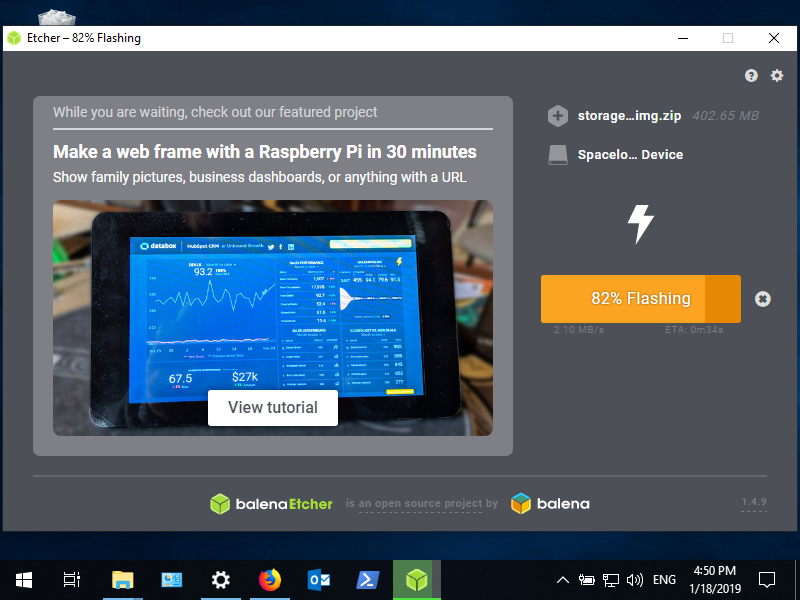
The program usually opens immediately after installation. If not, you will find a shortcut on the desktop. Using the application, select the previously downloaded image file, which ends with .img.zip. Now insert the USB stick. It should be recognized automatically. Press “Flash!” to proceed.
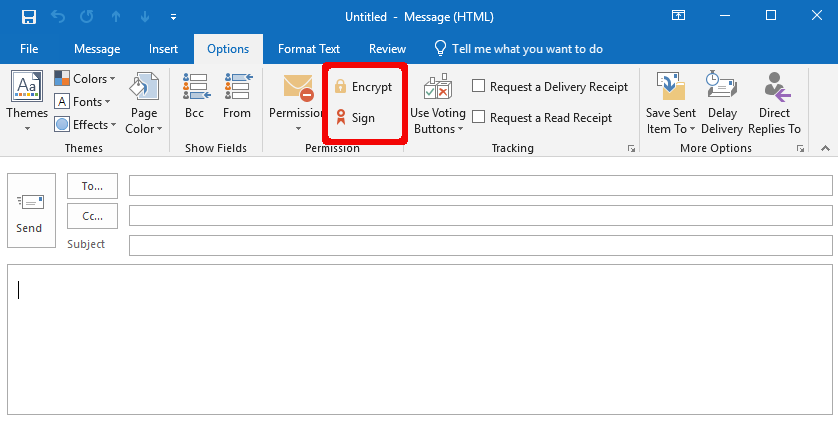
アプリケーションに変更を許可する必要があります。
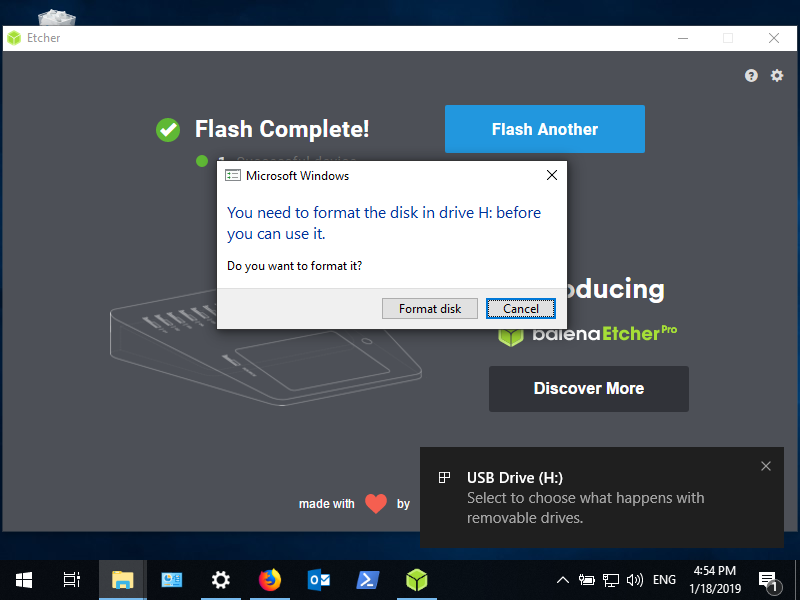
イメージが正常に転送された後、Windowsはデバイスをフォーマットするかどうか尋ねてきます。ここで「キャンセル」をクリックしないと、USBメモリーがWindowsによって上書きされてしまうからです。
USBメモリからの起動
ここで、システムを再起動する必要があります。USBスティックでシステムを起動できるように、USBポートにUSBスティックを差し込んだままにしておく必要があります。一部のデバイスでは、システムが含まれている場合、USBスティックから自動的に起動するように設定されています。再起動後、USBイメージではなくWindowsがすぐに起動する場合は、BIOSをUSBから起動するように設定する必要があります。多くのシステムでは、Escapeキー、F10キー、F11キー、F12キーで設定できます。多くの場合、デバイスの起動時に、いわゆる「ブートメニュー」にどのキーを使うかのヒントがあります。
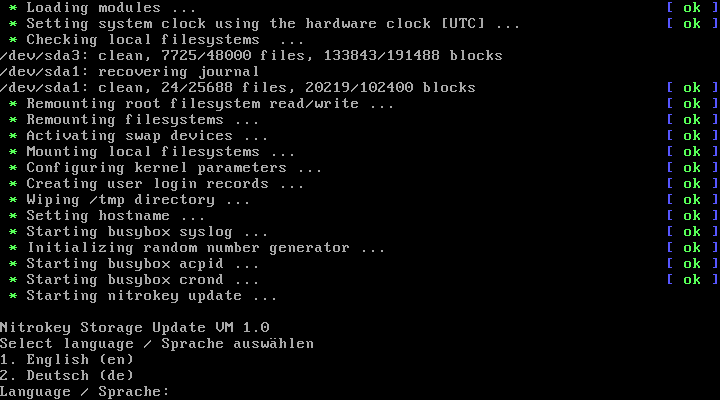
システムが起動したら、「1(English)」と入力してEnterキーを押し、言語を選択してください。
求められたらNitrokey Storageを挿入してください。
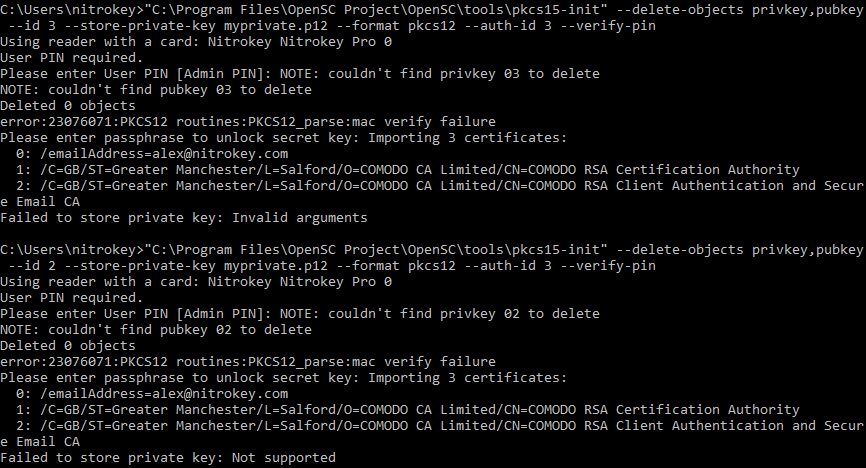
標準のパスワードが設定されている場合は、自動的にファームウェアアップデートモードが開始されます。それ以外の場合は、パスワードを入力してエンターキーを押す必要があります。
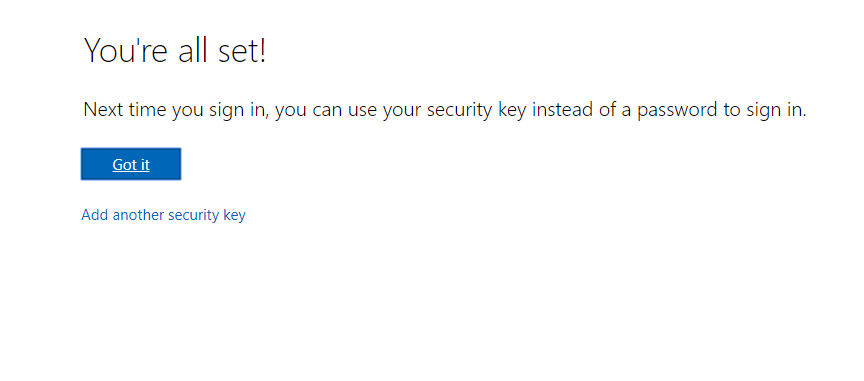
システムがNitrokey Storageのファームウェアアップデートを有効にした後、60秒後に再起動がかかります。USB スティックを取り外してください。その後、`こちら<firmware-update.html>`__ の説明に従って、Windows で Nitrokey Update Tool を使用できます。
USBメモリの復元
Windowsで初めてUSBスティックを挿入すると、Windowsは自動的にUSBスティックのフォーマットを要求してきます。これまで通りお使いいただけますので、ご了承ください。